

Партнерка на США и Канаду по недвижимости, выплаты в крипто
- 30% recurring commission
- Выплаты в USDT
- Вывод каждую неделю
- Комиссия до 5 лет за каждого referral
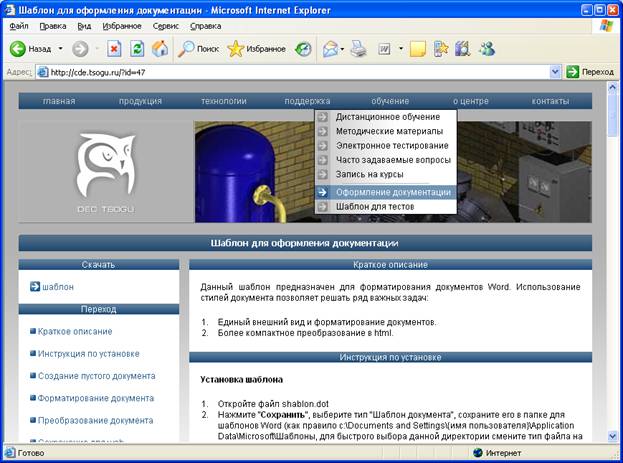
Несколько замечаний к процессу установки шаблона:
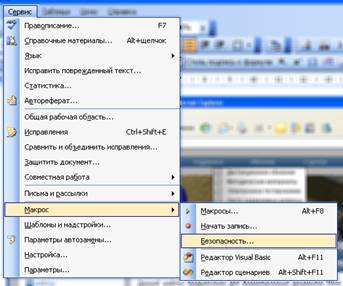
- Установите уровень безопасности Вашего редактора Word на средний уровень. Сделать это можно в меню Сервис – Макрос – Безопасность.
Создание тестовых заданий
Модуль Тест позволяет учителям создавать и редактировать тесты, состоящие из большого разнообразия типов вопросов, среди которых множественный выбор, верно/неверно, и короткий ответ. Эти вопросы сохраняются в банке вопросов и могут многократно использоваться в этом и другом курсе. Можно разрешить несколько попыток прохождения теста. Каждая попытка будет автоматически оценена, и учитель может дать своё пояснение к ответу и/или разрешить просматривать правильные ответы.
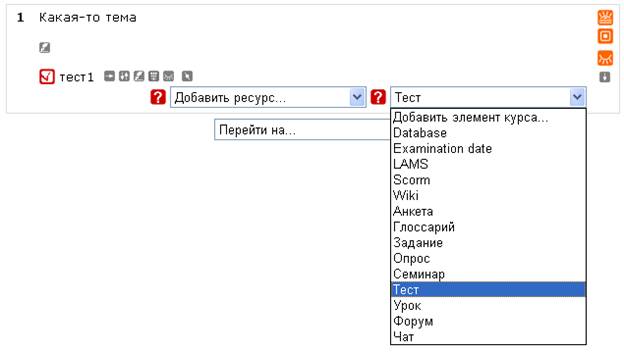
Для добавления теста к курсу необходимо выбрать тип элемента в поле «добавить элемент курса». Это необходимо сделать в режиме редактирования курса.
После этого Вы окажетесь на странице редактирования настроек теста.
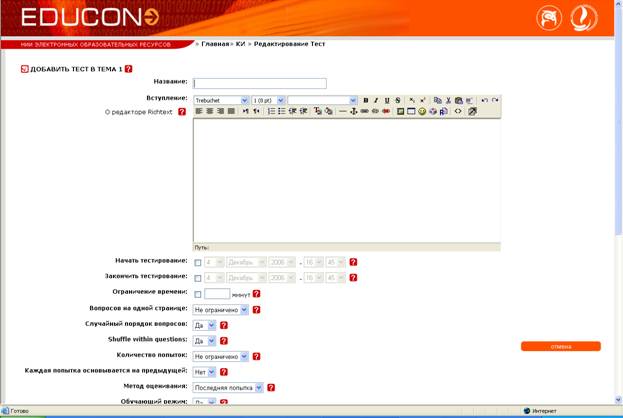
Подробнее о параметрах:
Начать тестирование, Закончить тестирование - Вы можете определить время, когда тест будет доступен для прохождения.
Ограничение времени - По умолчанию тесты не ограничены во времени и позволяют студенту использовать столько времени, сколько необходимо для завершения теста. В этом поле Вы можете указать, сколько времени будет отведено студенту на выполнение этого теста.
Вопросов на одной странице - Для объемных тестов, содержащих множество вопросов, имеет смысл разбивать их отображение на страницы. Разделители страниц будут автоматически появляться через указанное количество вопросов, но возможна и ручная настройка их положения.
Случайный порядок вопросов - Если включите эту опцию, то вопросы будут автоматически отображаться в случайном порядке при каждой попытке студента пройти тест. Это не имеет никакого отношения к использованию "Случайных Вопросов" и влияет только на порядок отображения. Данная опция позволит немного усложнить студентам списывание результатов друг у друга.
Количество попыток - Студентам может быть разрешено несколько раз пройти тест. В этом случае тест используется как средство обучения, а не проверки знаний.
Каждая попытка основывается на предыдущей - Если разрешено использовать несколько попыток и данная опция разрешена, то в каждой новой попытке будут отображаться ответы выбранные в предыдущей попытке. Это позволит выполнить тест за несколько попыток.
Чтобы тест начинался каждый раз с чистого листа отключите данную опцию.
Метод оценивания - Если студентам разрешено несколько раз проходить тест, Вы можете по разному вычислять результирующую оценку за тест.
Лучшая оценка
Окончательной оценкой считается лучшая оценка из всех попыток.
Средняя оценка
Вычисляется средняя оценка всех попыток.
Первая попытка
В расчет принимается первая попытка (другие попытки - игнорируются).
Последняя попытка
Результирующей оценкой считается оценка последней попытки.
Обучающий режим – Определяет, дается ли студенту возможность повторить попытку ответить на вопрос в рамках одной попытки прохождения теста. Если данный параметр включен, то студент имеет возможность сразу же попытаться ответить снова в случае неправильного ответа.
Начислять штрафы - Тест может позволять студенту выполнять несколько попыток прохождения. В этом случае вы можете указать штраф, который будет вычитаться из итогового балла вопроса за каждый неверный ответ на него. Величина штрафа указывается индивидуально для каждого вопроса во время его создания или редактирования. Это никак не влияет на тесты ограниченные единственной попыткой.
Decimal digits in grades – определяет количество знаков после десятичной запятой при отображении оценок или баллов студента. Этот параметр влияет только на отображение, а не на внутреннее представление и подсчет.
Студенты могут просматривать – этот параметр определяет, могут ли студенты просматривать результаты последней попытки.
Время между первой и второй попыткой – Обязательная пауза, которую студент будет вынужден сделать перед второй попыткой. Студент не сможет повторно пройти тестирование до истечения данного времени со времени прохождения первой попытки.
Время между двумя попытками - Обязательная пауза, которую студент будет вынужден сделать перед третьей и последующими попытками. То же самое, что и предыдущий параметр, только время определяется между второй и последующими попытками, т. е. между второй и третей, между третей и четвертой и т. д.
Отображать тест в "защищенном" окне – этот параметр призван добавить немного безопасности при выполнении теста. В окне будут запрещены некоторые действия мышью над текстом и некоторые команды клавиатуры. Но не стоит считать это 100% гарантией от жульничества. Этого невозможно добиться в интернет-пространстве. Вместо этого используйте другие способы борьбы с недобросовестными студентами. Например, создав действительно большую базу вопросов и подбирая из нее тест случайным образом.
Необходим пароль - Заполнять это поле не обязательно. Если вы укажите здесь пароль, то студент тоже должен будет его указать прежде чем ему будет позволено выполнить попытку пройти тест.
Такой пароль поможет ограничить студенту доступ к тестированию с другого места вне аудитории. Преподаватель постоянно может менять этот пароль и сказать его только в аудитории перед самым началом тестирования.
Необходим сетевой адрес – Вы можете указать диапазон сетевых адресов компьютеров, с которых разрешено будет пройти тест. За помощью с адресами обращайтесь к администраторам компьютерных классов, в которых будет проходить тестирование.
Групповой метод – смотрите описание данного параметра в настройках курса. Здесь он имеет то же значение, однако его действие распространяется только на данный тест.
Если в настройках курса указан параметр «Принудительный режим», то значение группового метода для данного теста будет таким же, как для курса.
После установки всех параметров нажмите кнопку «Сохранить». Вы окажетесь на странице редактирования содержимого теста.
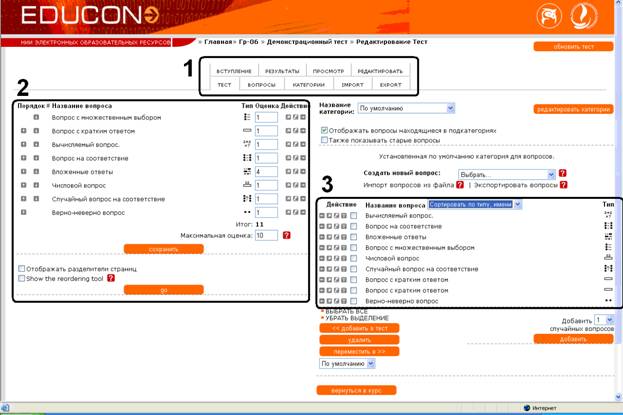
Основные зоны данного окна:
Вкладки для доступа к различным страницам настройки теста. Вопросы, отобранные для теста. Банк вопросов. Здесь отображаются все вопросы, входящие в выбранную категорию. Категории служат для разбиения вопросов на смысловые блоки.Банк вопросов
Банк вопросов – это набор вопросов различного типа, закрепленных за курсом. В дальнейшем преподаватель может формировать различные тесты из данных вопросов. Также имеется возможность автоматического формирования тестов из случайно отобранных вопросов.
Вопросы можно разделить на категории.
Создание вопросов
Вы можете добавить различные типы вопросов в выбранную категорию:
Множественный выбор
Студент выбирает ответ на вопрос из нескольких предложенных ему вариантов, причем вопросы могут предполагать один или несколько правильных ответов.
Оценки за вопросы с одним правильным ответом должны быть положительными.
Оценки за вопросы с несколькими правильными ответами должны быть как положительными, так и отрицательными (для того, чтобы, выбрав все варианты, студент не получил положительную оценку). Если после ответов оценка - отрицательная, результат обнуляется. Будьте осторожны, чтобы не создать возможность получения оценки больше чем 100% (следите за суммой).
Показать пример
Каждый вариант ответа, может содержать комментарий, который будет показан напротив выбора студента после окончания теста (если это было разрешено, при создании теста).
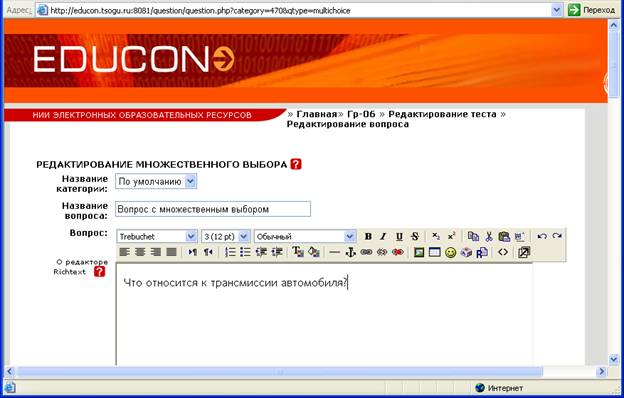
Сначала задаем название и текст вопроса
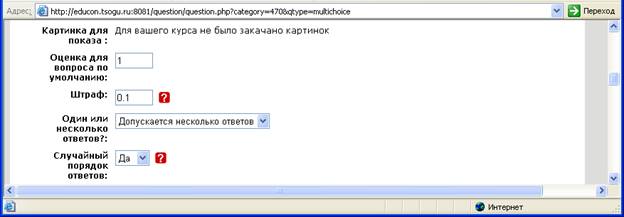
Далее задаются параметры вопроса
И затем варианты ответов. Всего можно задать 10 вариантов.
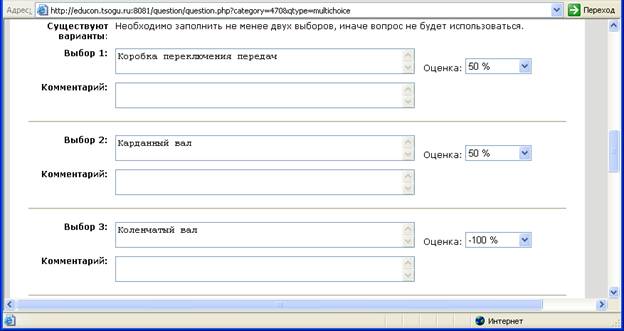
Каждому варианту ответа присваивается степень влияния на конечный результат.
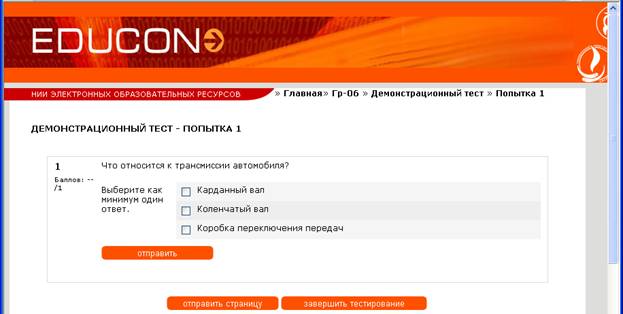
В результате Вы получите следующее
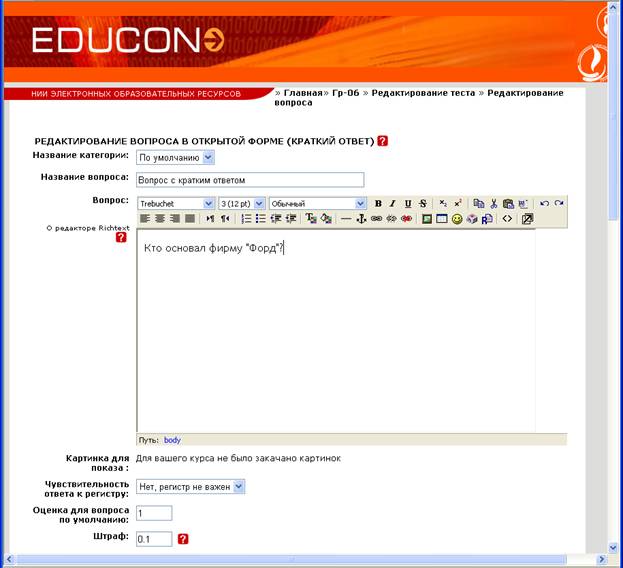
Короткие ответы (Открытая форма)
При ответе на вопрос, студент пишет слово или короткую фразу.
Может указать несколько правильных вариантов ответа, причем каждый с разной оценкой. Если выбрана опция "Чувствительность к регистру", ответы "Пушкин" и "пушкин" будут различаться.
Ответы сравниваются побуквенно. Обращайте внимание на орфографию!
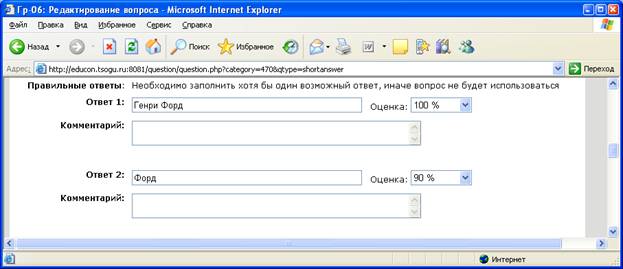
Далее необходимо указать правильные ответы, как минимум один.
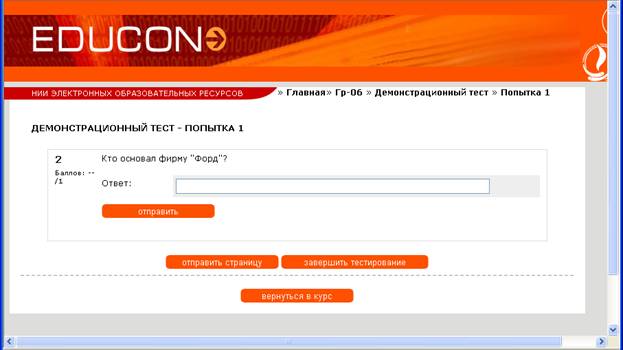
В результате в тесте этот вопрос выглядит следующим образом:
Числовой (Ввод числа с клавиатуры)
С точки зрения студента "Числовой вопрос" выглядит также как вопрос типа "Короткий ответ".
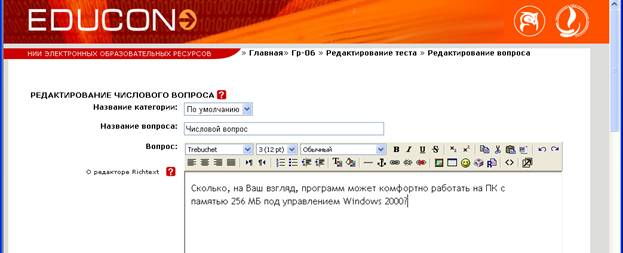 Отличие в том, что в ответе на числовой вопрос допускает погрешность. Т. е. вы можете указать непрерывный диапазон правильных ответов.
Например, если ответом является число 30 и установлена погрешность равная 5, тогда любое число между 25 и 35 будет восприниматься как верное.
Ответами на "Числовые вопросы" могут, также, быть не чувствительные к регистру не числовые значения. Это может понадобиться если ответом на числовой вопрос является нечто вроде +inf, - inf (+- бесконечность).

|
Из за большого объема этот материал размещен на нескольких страницах:
1 2 3 4 5 6 7 |
