


Партнерка на США и Канаду по недвижимости, выплаты в крипто
- 30% recurring commission
- Выплаты в USDT
- Вывод каждую неделю
- Комиссия до 5 лет за каждого referral
Замечание. Альтернативным способом добавления может быть двойной клик левой клавишей мыши по компоненту, после чего он будет добавлен в текущее положение курсора на форме.
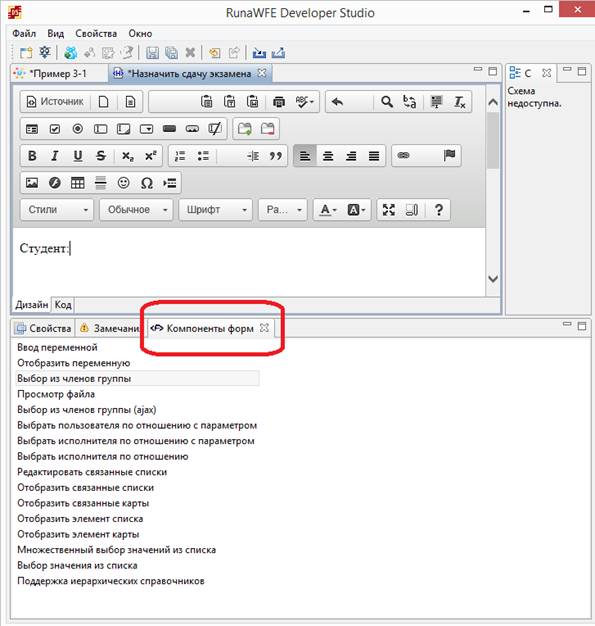
Рисунок 4.13 Панель "Компоненты формы"
Вызов окна параметров компонента осуществляется с помощью соответствующего пункта контекстного меню (См. Рис. 4.14)
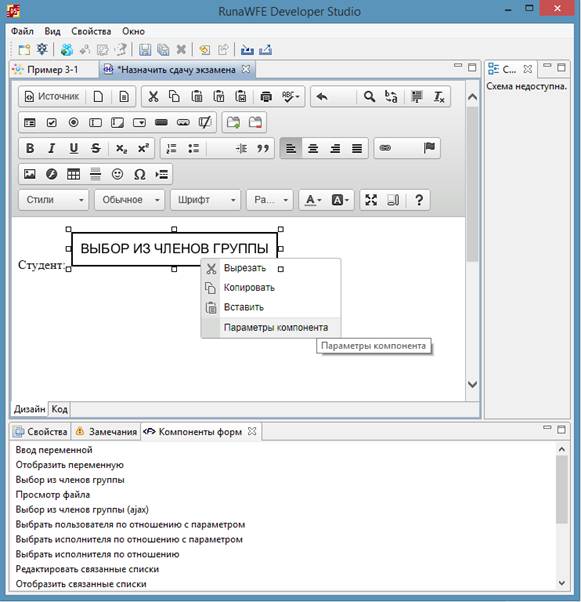
Рисунок 4.14 Вызов окна для редактирования параметров компонента формы
Кроме того, получить доступ к параметрам добавленного на форму компонента можно выделив компонент и открыв панель "Свойства" (См. Рис. 4.15)
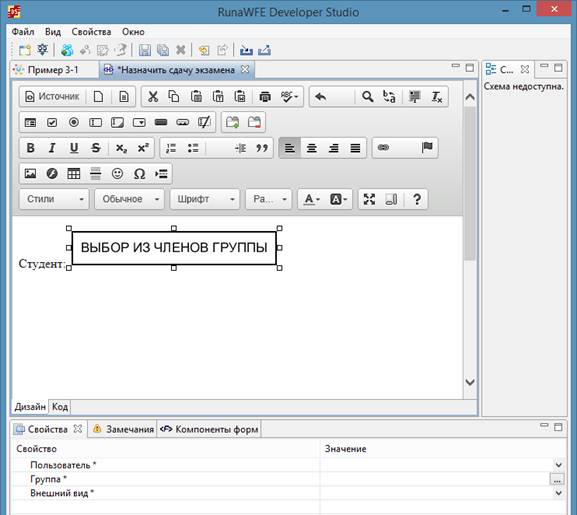
Рисунок 4.15 Свойства компонента формы
Задайте следующие параметры данного компонента:
· "Пользователь" - выберите из списка роль "Студент"
· "Группа" - нажмите на кнопку расположенную справа от поля (См. Рис. 4.16),

Рисунок 4.16 Вызов окна редактирования параметра "Группа"
Группу можно задать как с помощью переменной, так и ввести непосредственное название. Кроме того, значение можно получить с сервера RunaWFE, выполнив синхронизацию. В данном случае используйте переменную "МИБ" (которая проинициализирована значением по умолчанию - "Группа МИБ-1"). Для этого нажмите на ссылку "Выберите переменную" (См. Рис. 4.17)
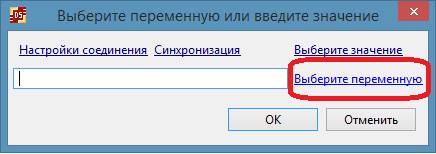
Рисунок 4.17 Выбор переменной в качестве параметра
Выделите в списке переменную "МИБ" и нажмите ОК (См. Рис. 4.18)
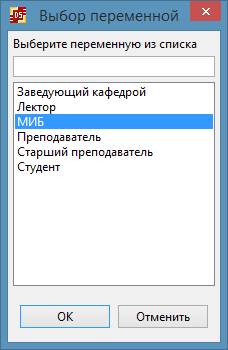
Рисунок 4.18 Выбор переменной "МИБ"
· "внешний вид" - выберите из списка "Полный список" (См. Рис. 4.19). Во время выполнения на форме будет показан список членов группы "Группа МИБ-1", выбранный из этого списка пользователь будет назначен на роль "Студент".
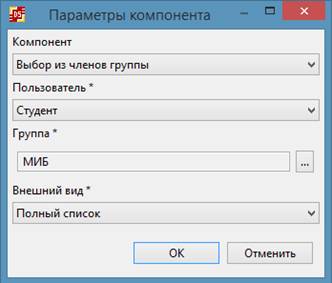
Рисунок 4.19 Инициализация роли членом группы при помощи компонента графической формы.
В следующей строке формы наберите строку "Комментарий:", перейдите в панель "Компоненты форм", и выделите компонент "Ввод переменной" (см. Рис. 4.20)
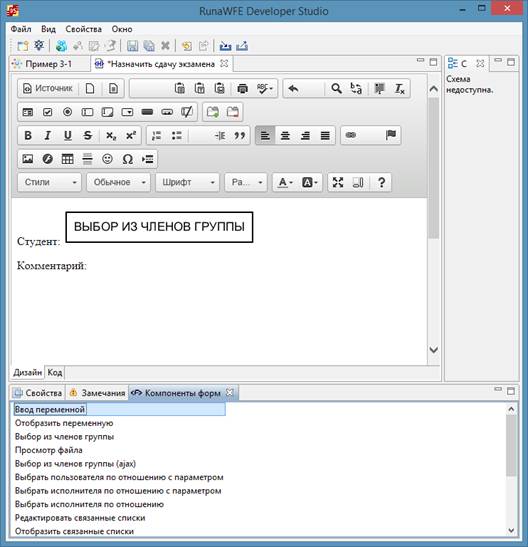
Рисунок 4.20 Компонент "Ввод переменной"
Перетащите этот компонент в позицию напротив строки "Комментарий:" и вызовите окно параметров с помощью одноименного пункта контекстного меню. В появившемся окне выберите из списка переменных - переменную "Комментарий" (См. Рис. 4.21). Во время выполнения процесса, будет сформировано текстовое поле, введенный текст в это поле станет значением переменной "Комментарий".
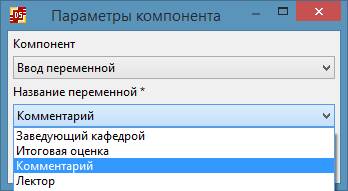
Рисунок 4.21 Компонент "Ввод переменной" для переменной "Комментарий"
Сохраните разработанную форму при помощи иконки сохранения (См. Рис. 4.22).
Замечание. Кроме того для сохранения можно воспользоваться комбинацией клавиш CTRL + S, меню "Файл/Сохранить все". Также при попытке закрыть измененную форму, будет предложено сохранить изменения.
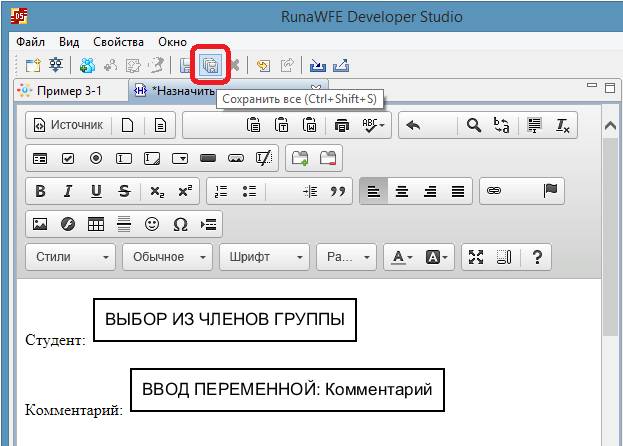
Рисунок 4.22 Сохранение графической формы узла при помощи иконки сохранения.
Закройте графическую форму узла-начала, в окне бизнес-процесса "Пример 3-1", перейдите на вкладку "Граф", кликните правой кнопкой мыши на узле "Поставить оценку за теоретический курс" и выберите в появившемся контекстном меню "Форма/Создать форму" (также как и для узла начала на рисунке 4.11).
В форме напишите "Студент:" и перейдите в список компонентов формы (см. Рис. 4.13).
Выделите компонент "Отобразить переменную" и перетащите его на форму (см. Рис. 4.23), вызовите свойства компонента, в списке "Название переменной" выберите роль "Студент", форма отображения - "Как строку" (см. Рис. 4.24). Этот компонент поместит на форму студента, выбранного из списка в узле-начале.
Замечание. Альтернативным способом добавления может быть двойной клик левой клавишей мыши по компоненту, после чего он будет добавлен в текущее положение курсора на форме.
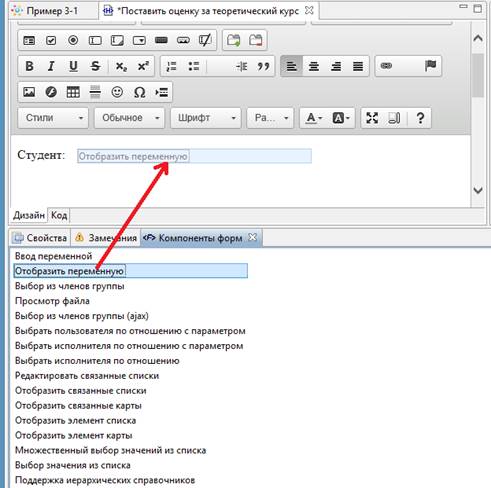
Рисунок 4.23 Компонент формы для отображения значения переменной
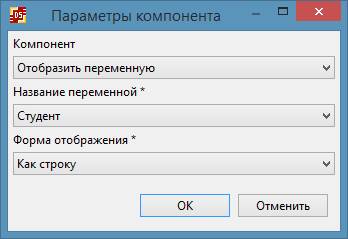
Рисунок 4.24 Отображение роли "Студент" на графической форме
В следующей строке напишите "Комментарий зав. кафедрой:", перетащите на форму компонент "Отобразить переменную", в качестве переменной выберите - "Комментарий", форма отображения - "Как неактивный компонент ввода"(см. Рис. 4.25).
Этот компонент поместит на форму значение переменной "Комментарий" (в виде неактивного компонента ввода), введенное в узле-начале.
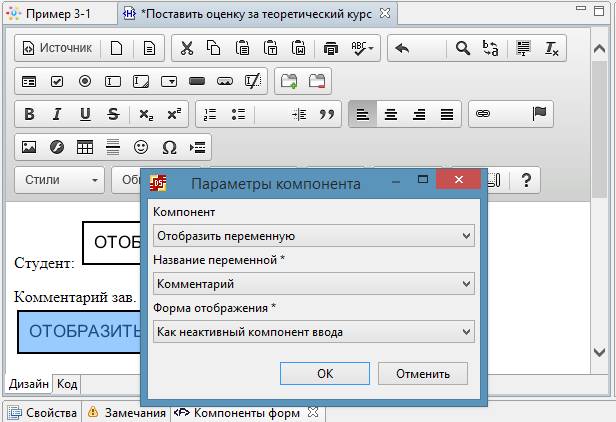
Рисунок 4.25 Отображение значения переменной "Комментарий" в графической форме
В следующей строке напишите "Оценка за теоретический курс:", добавьте на форму компонент "Ввод переменной" (См. Рис. 4.21), в поле "Название переменной" выберите "Оценка за теорию". Должна получиться форма, изображенная на Рис. 4.26.
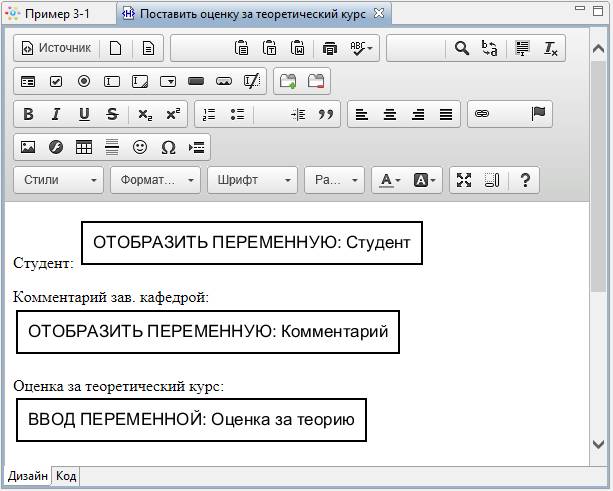
Рисунок 4.26 Форма узла "Поставить отметку за теоретический курс"
Сохраните и закройте разработанную форму.
Далее необходимо создать графическую форму для узла "Поставить оценку за практикум". Данная форма будет незначительно отличаться от формы в узле "Поставить оценку за теоретический курс", поэтому воспользуйтесь функцией создания формы на основе существующей. Для этого сделайте клик правой клавишей мыши на узле и выберите "Создать форму на основе существующей" (см. Рис. 4.27)
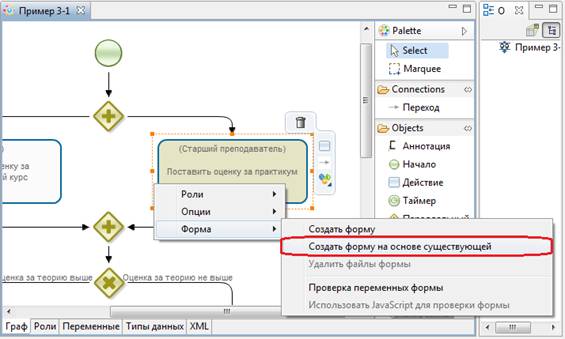
Рисунок 4.27 Создание формы на основе существующей.
В открывшемся окне выберите из списка форму "Поставить оценку за теоретический курс", нажмите "OK" (см. Рис. 4.28)
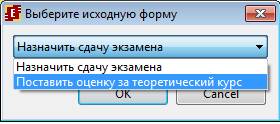
Рисунок 4.28 Выбор формы на основе которой создается форма "Поставить оценку за практикум".
Далее внесите изменения в созданную форму. Строку "Оценка за теоретический курс" измените на "Оценка за практикум". Выделите добавленный на форму компонент "Ввод переменной" и удалите его (используйте клавишу delete).
Кликните на иконку ввода значения переменной из списка возможных значений. (См. Рис. 4.29)

Рисунок 4.29 Иконка ввода значения переменной из списка возможных значений
В появившемся окне в поле Имя введите "Оценка за практикум" (См. Рис. 4.30).
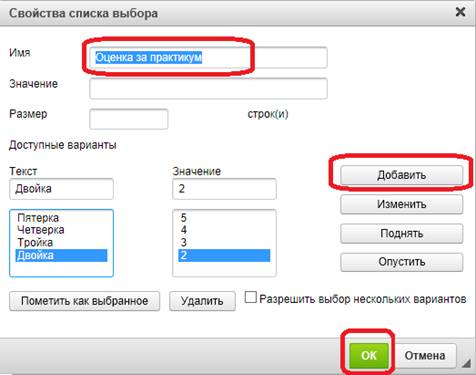
Рисунок 4.30 Форма ввода значения переменной из списка возможных значений
В средней части формы добавьте строки:
Текст | Значение |
Пятерка | 5 |
Четверка | 4 |
Тройка | 3 |
Двойка | 2 |
Кликните "ОК". Этот компонент во время исполнения поместит в переменную бизнес-процесса оценку, выбранную из списка возможных значений. Сохраните и закройте разработанную форму.
Замечание. В связи с тем, что при создании формы "Поставить оценку за практикум" на основе существующей формы "Поставить оценку за теоретический курс" был автоматически скопирован и файл валидации, то в него попала переменная "Оценка за теорию", которая в данной форме после изменений уже не используется. При этом на вкладке Замечания будет выведено соответствующее сообщение "Переменная Оценка за теорию существует в форме валидации но отсутствует в форме". Чтобы исправить эту проблему необходимо убрать из файла валидации проверку переменной "Оценка за теорию", для этого сделайте клик правой клавишей мыши на узле "Поставить оценку за практикум" и выберите пункт "Проверка переменных формы" (см. Рис. 4.31). Далее снимите галочку у переменной "Оценка за теорию" (см. Рис. 4.32) и нажмите "Готово", сохраните процесс.
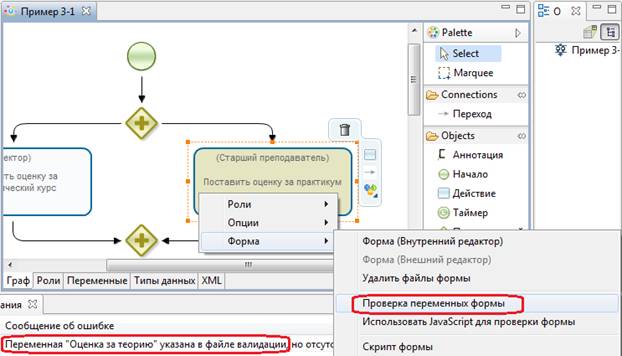
Рисунок 4.31 Проверка переменных формы. Вызов.
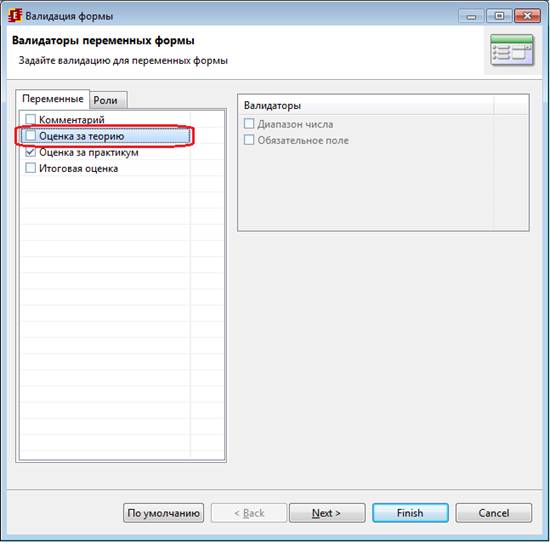
Рисунок 4.32 Валидаторы переменных формы.
Создайте графические формы для узлов "Принять экзамен по практикуму" и "Принять экзамен по теории". Поместите на обе формы значение роли "Студент" и комментарий зав. кафедрой (можно воспользоваться созданием формы на основе существующей с последующим редактированием). Далее на форму "Принять экзамен по практикуму" поместите текст "Оценка за практикум на экзамене" и ввод переменной "Оценка за практикум", а на форму "Принять экзамен по теории" поместите текст "Оценка за теорию на экзамене" ввод переменной "Оценка за теорию". Для ввода значения переменной используйте компонент "Ввод переменной".

|
Из за большого объема этот материал размещен на нескольких страницах:
1 2 3 4 5 6 |
