


Партнерка на США и Канаду по недвижимости, выплаты в крипто
- 30% recurring commission
- Выплаты в USDT
- Вывод каждую неделю
- Комиссия до 5 лет за каждого referral
3. В каких случаях имеет смысл использовать
А. Элемент "Ветвление": 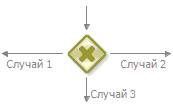
Б. Неявное ветвление в узле-действии: 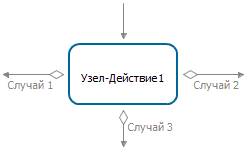
Практическое занятие "Изучение перспективы операций"
Цель занятия
Целью занятия является изучение перспективы операций.
В данном занятии объясняется, как создавать графические элементы форм, через которые исполнители - сотрудники предприятия получают и вносят информацию в рамках выполнения заданий, сгенерированных в узлах-действиях. Также показывается, как устанавливать ограничения на вводимые в графические элементы форм данные.
На занятии для разрабатываемого бизнес-процесса создаются бот (автоматический исполнитель заданий) и содержащая его бот-станция. На условном примере объясняется как боты используются для организации взаимодействия экземпляров бизнес-процессов с информационными системами предприятия.
Теоретические сведения
Необходимые теоретические сведения изложены в первой части лабораторного практикума в пункте "Перспектива операций" раздела "Исполнимые бизнес-процессы и административные регламенты", а также в пункте "Концепция ботов и бот-станций" раздела "Стандарты и концепции, связанные с СУБПиАР".
Порядок выполнения работы
1. Запустите среду разработки
2. Создайте новый проект - "Занятие 4"
3. Создайте новый бизнес-процесс "Пример 4-1" (Бизнес-процесс соответствует рассмотрению заявки на покупку услуги).
4. Создайте роли "Сотрудник", "Директор" и "Бот работы с данными", добавьте элементы на схему бизнес-процесса в соответствии с рисунком 5.1
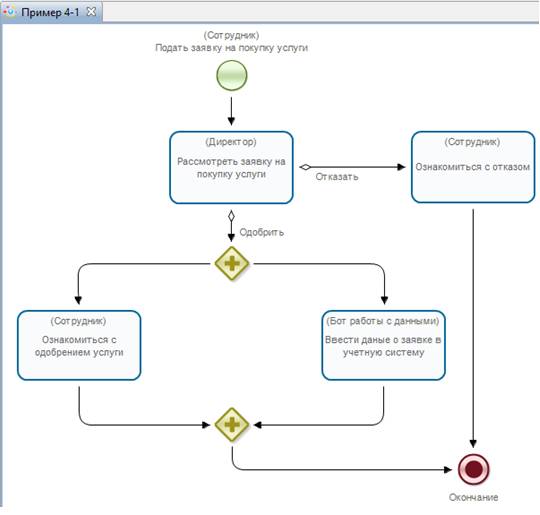
Рисунок 5.1 Схема бизнес-процесса рассмотрения заявки на покупку услуги ("Пример 4-1")
Замечание: обратите внимание, в названии задачи "Ввести даные о заявке учетную систему" специально допущена опечатка. Причина этого будет объяснена при описании выполнения данного бизнес-процесса.
5. Свяжите с начальным узлом бизнес-процесса роль "Сотрудник", с остальными узлами свяжите роли в соответствии с рисунком 5.1
6. Создайте переменные бизнес-процесса в соответствии с рисунком 5.2
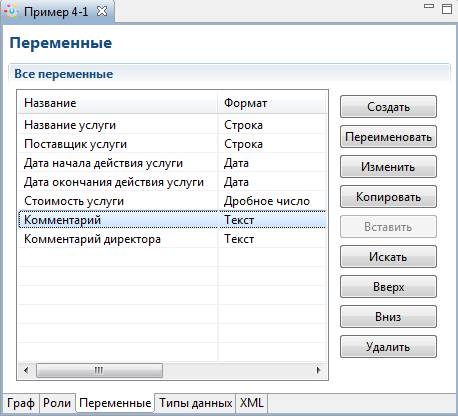
Рисунок 5.2 Переменные бизнес-процесса рассмотрения заявки на покупку услуги
7. Запустите RunaWFE симулятор (Подробнее см. Вводное занятие, Порядок выполнения работы, Пункт 1)
8. Войдите в web-интерфейс системы RunaWFE под пользователем Administrator. (Подробнее см. Вводное занятие, Порядок выполнения работы, Пункт 2, Рис. 5.2). По умолчанию пароль пользователя Administrator - "wf".
9. Перейдите к списку исполнителей, кликнув по ссылке «Исполнители» в левой части экрана.
Создайте группы:
· Сотрудники
· Директор
· Bots (если эта группа уже существует в системе, то создавать ее не надо)
(см. “Вводное занятие, Порядок выполнения работы, Пункт 5, Рис. 5.5”)
Добавьте пользователей
· Мотыльков
· Мухин
· Гусеницын
· Личинкин
в группу "Сотрудники"
Добавьте пользователя "Стрекозин" в группу "Директор".
Создайте пользователя:
· Бот данных
Задайте для него пароль (предлагается задавать для созданных пользователей пароль "123"). Добавьте пользователя "Бот данных" в группу "Bots". Дайте группе "Bots" права на вход в систему.
Дайте полномочия группам "Сотрудники" и "Директор" на вход в систему.
Подробнее см. Вводное занятие, Порядок выполнения работы, Пункты 4 - 13.
10. Создайте бот станцию и бота.
Замечание. Если в систему уже существует бот станция localbotstation, то либо пропустите действия данного раздела, либо удалите ее командой "Удалить".
Кликните на меню «Бот станции» в левой части экрана. Кликните на ссылке "Добавить бот станцию" (См. Рис. 5.3)
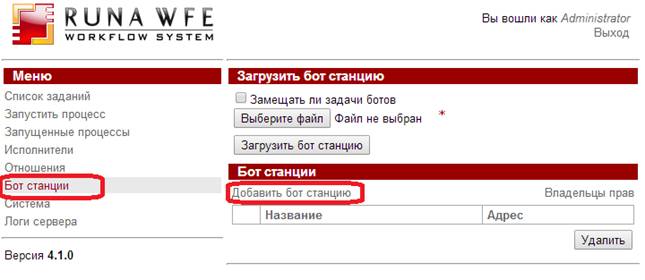
Рисунок 5.3 Создание новой бот станции
В появившейся форме (См. Рис. 5.4) в поле "Название" введите "localbotstation", в поле "Адрес" введите "localhost:10099", кликните на "Добавить бот станцию".
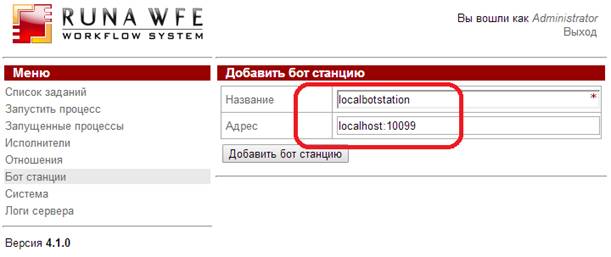
Рисунок 5.4 Создание бот станции "localbotstation"
Будет создана бот станция localbotstation, правами на которую будет обладать "Administrator".
Замечание. С бот станцией должен быть связан один из пользователей. От имени этого пользователя бот станция будет обращаться к RunaWFE серверу для того, чтобы прочитать свои параметры. Логин и пароль этого пользователя вводится в специальном конфигурационном файле (botstation. properties). По умолчанию в системе в качестве пользователя с правами на работу с бот станцией указан Administrator.
В появившейся форме кликните на бот-станцию "localbotstation" (См. Рис. 5.5)
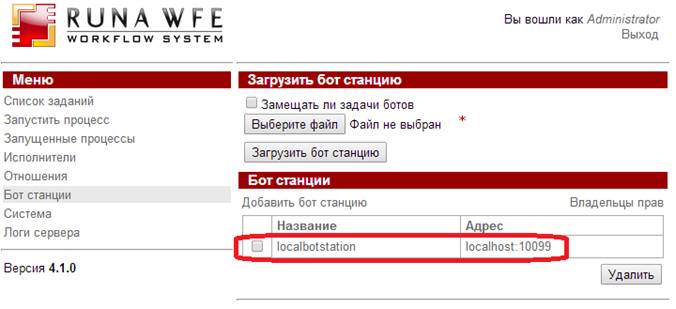
Рисунок 5.5. Список бот-станций
В появившейся форме кликните "Добавить бота" (См. Рис. 5.6)
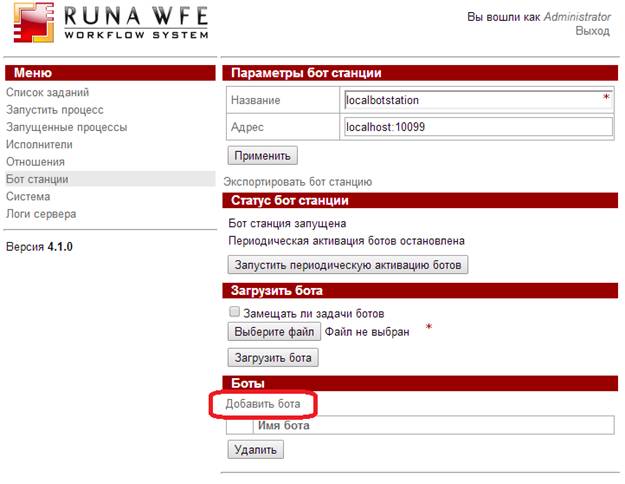
Рисунок 5.6 Форма бот-станции
В открывшейся форме создания бота (См. Рис. 5.7) выберите из списка пользователя "Бот данных", в поле "Пароль бота" введите пароль этого пользователя ("123"). Опцию “Последовательное выполнение” не устанавливайте.
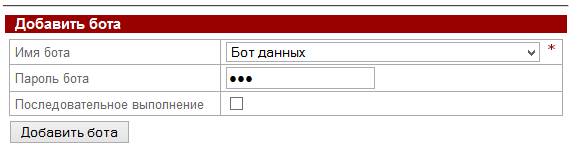
Рисунок 5.7 Создание бота "Бот данных"
Будет создан бот, который будет обращаться к RunaWFE симулятору от имени пользователя "Бот данных".
11. Создайте задание бота
Кликните на созданного бота (См. Рис. 5.8).
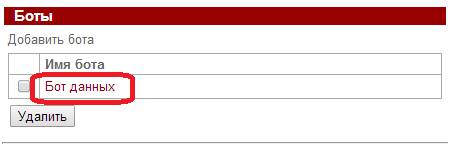
Рисунок 5.8 Список ботов
В появившейся форме кликните на "Добавить" в разделе "Задания" (См. Рис. 5.9).
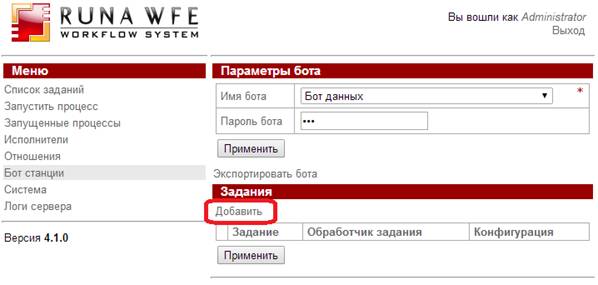
Рисунок 5.9 Добавление задания боту
В появившейся строке введите в поле "Задание" строку "Ввести данные о заявке в учетную систему" (в данном случае уже без опечатки), в поле "Обработчик задания" выберите обработчик "DoNothingTaskHandler" (См. Рис. 5.10), в поле "Конфигурация" ничего вводить не надо. Кликните "Применить".
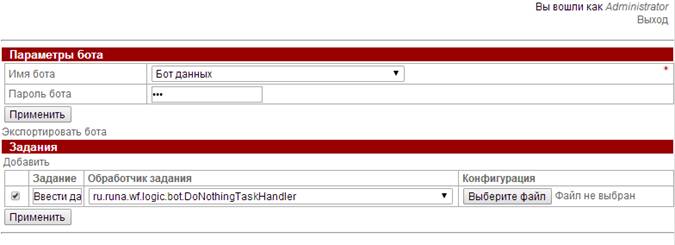
Рисунок 5.10 Задание "Ввести данные о заявке в учетную систему"
Замечание. Данное применение бота является условным. Обработчик "DoNothingTaskHandler" автоматически сообщает бизнес-процессу, что задание выполнено, при этом никаких реальных действий не производит. Предполагается, что на этом примере (без реальной интеграции) студенты знакомятся с общим механизмом реализации интеграции СУБПиАР с другими информационными системами.
Для реальной организации взаимодействия экземпляров бизнес-процессов с информационными системами предприятия используются другие обработчики, например, "DatabaseTaskHandler" (обработчик для взаимодействия с реляционными базами данных) или "WebServiceTaskHandler" (обработчик для взаимодействия с веб-сервисами). Для этих обработчиков в конфигурации заданий задаются параметры коннекторов к информационным системам (ссылки на источники данный, типы протоколов, URL-адреса и т. п.). Работа конкретных ботов будет подробно рассмотрена в следующих занятиях.
12. Запустите периодическую активацию бот-станции
Войдите в меню "Бот станции", кликните на бот-станции "localbotstation", в открывшейся форме выполните команду "Запустить периодическую активацию ботов" (См. Рис. 5.11)
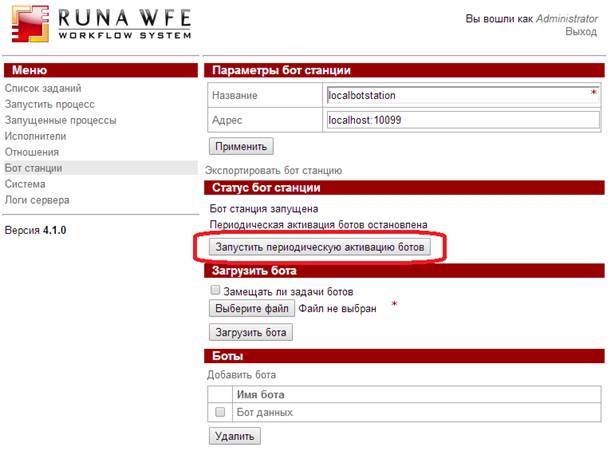
Рисунок 5.11 Запуск периодической активации бот-станции
13. Инициализируйте роли
Войдите в среду разработки, откройте вкладку "Роли" бизнес-процесса "Пример 4-1". Роль "Сотрудник" оставьте без инициализатора, эта роль будет инициализирована узлом-началом, то есть на роль "Сотрудник" в экземпляре бизнес-процесса будет назначен пользователь, запустивший этот экземпляр бизнес-процесса.
Инициализируйте роль "Директор" группой "Директор", для этого кликните на командной кнопке "Изменить" (См. Рис. 5.12).
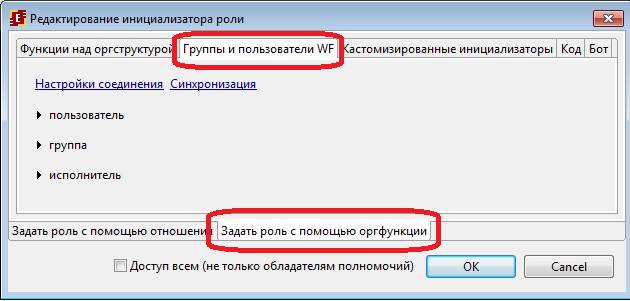
В появившейся форме кликните на нижней вкладке "Задать роль с помощью оргфункции" и верхней вкладке "Группы и пользователи WF" (См. Рис. 5.13).
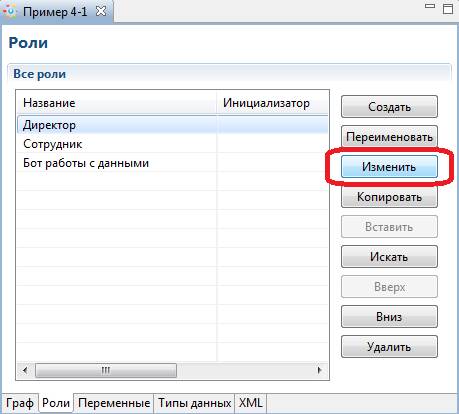
Рисунок 5.12 Редактирование инициализатора роли "Директор"

|
Из за большого объема этот материал размещен на нескольких страницах:
1 2 3 4 5 6 |
