


Партнерка на США и Канаду по недвижимости, выплаты в крипто
- 30% recurring commission
- Выплаты в USDT
- Вывод каждую неделю
- Комиссия до 5 лет за каждого referral
Рисунок 5.13 Форма редактирование инициализатора роли "Директор"
Кликните на ссылку "Настройки соединения" (Подробнее см. Практическое занятие "Изучение перспективы ресурсов", Порядок выполнения работы, Пункт 26, Рис. 3.16).
В появившейся форме введите URL RunaWFE симулятора, а также логин и пароль пользователя, под которым будет установлено соединение. Если Вы не меняли установки по умолчанию, то можно использовать значения, которые установлены в форме (Подробнее см. Практическое занятие "Изучение перспективы ресурсов", Порядок выполнения работы, Пункт 26, Рис. 3.17).
Проверьте соединение, кликнув на кнопку "Проверить соединение". Если соединение будет установлено, то появится сообщение об этом (См. Рис 3.18).
Если появится сообщение об ошибке соединения, проверьте что RunaWFE симулятор запущен (См. Вводное занятие, Порядок выполнения работы, Пункт 1).
Кликните на "ОК". В появившейся форме кликните на "Синхронизация". Затем кликните на "Группа" и ссылку "Выбрать" (См. Рис. 5.14)
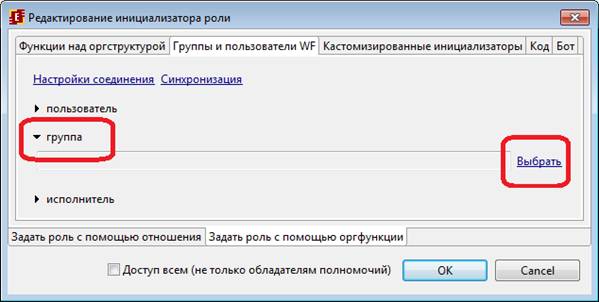
Рисунок 5.14 Инициализация роли группой пользователей
В открывшемся окне выберите группу "Директор". Кликните "ОК".
Перейдите к редактированию инициализатора роли "Бот работы с данными". В форме редактирования инициализатора кликните на нижней вкладке "Задать роль с помощью оргфункции" и верхней вкладке "Группы и пользователи WF" (См. Рис. 5.13).
Затем кликните на "пользователь" и ссылку "Выбрать". В появившейся форме выберите пользователя "Бот данных" (См. Рис. 5.15) Кликните на "ОК".
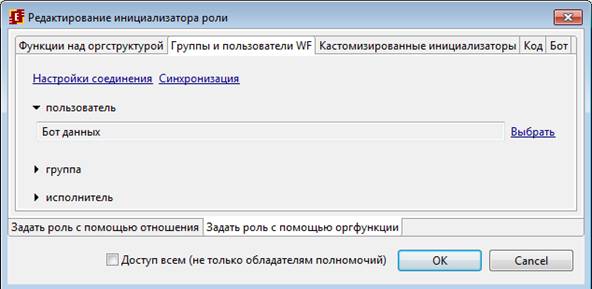
Рисунок 5.15 Инициализация роли пользователем
14. Создайте графические формы заданий
Перейдите на вкладку "Граф". Кликните правой кнопкой мыши на узле-начале. В появившемся контекстном меню выберите Форма/Создать форму (См. Рис. 5.16).
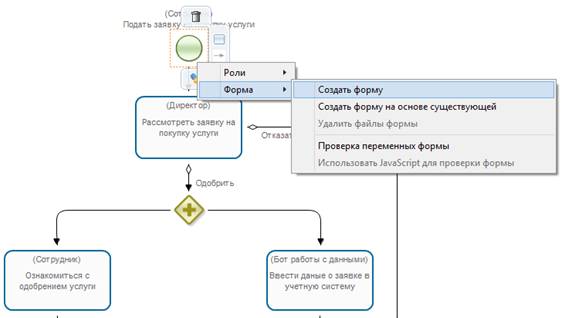
Рисунок 5.16 Создание графической формы узла-начала.
Будет создана новая форма, при этом автоматически откроется панель "Компоненты формы", содержащая список доступных для использования компонентов. В появившейся форме введите текст "Название услуги" и расположите напротив компонент "Ввод переменной". Для этого выделите его в списке компонентов и с помощью мыши перетащите в окно формы (См. Рис. 5.17)
Замечание. Альтернативным способом добавления может быть двойной клик левой клавишей мыши по компоненту, после чего он будет добавлен в текущее положение курсора на форме.
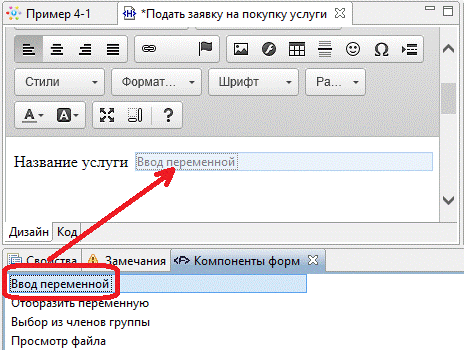
Рисунок 5.17 Добавление компонента форм
Сделайте двойной клик мышью по добавленному на форму компоненту "Ввод переменной" или вызовите на нем контекстное меню и выберите пункт "Параметры компонента". Будет открыто окно для редактирования параметров компонента. Выберите переменную "Название услуги" (См. Рис. 5.18).
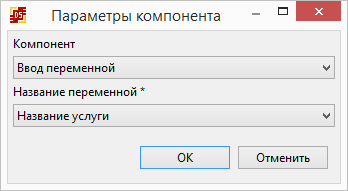
Рисунок 5.18 Ввод переменной "Название услуги"
Аналогично добавьте на форму ввод переменных: "Поставщик услуги", "Дата начала действия услуги", "Дата окончания действия услуги", "Стоимость услуги" и "Комментарий" (См. Рис. 5.19).
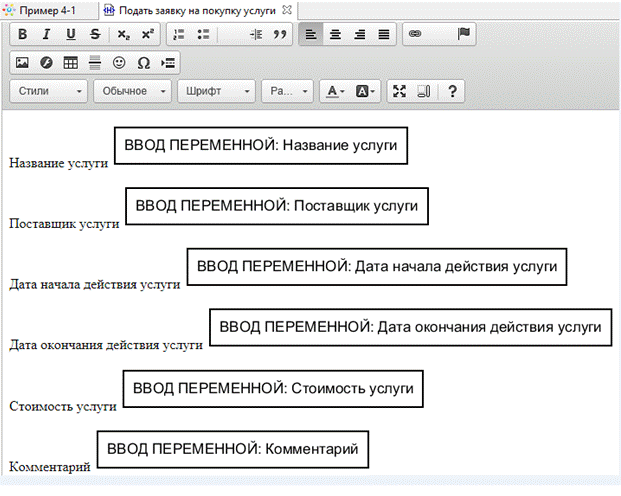
Рисунок 5.19 Стартовая форма "Подать заявку на покупку услуги"
Сохраните форму стартового узла.
Создайте форму узла-действия "Рассмотреть заявку на покупку услуги" (См. Рис. 5.16). В форме введите текст "Название услуги" и расположите напротив компонент "Отобразить переменную". Для этого выделите его в списке компонентов и с помощью мыши перетащите в окно формы (См. Рис. 5.20)
Замечание. Альтернативным способом добавления может быть двойной клик левой клавишей мыши по компоненту, после чего он будет добавлен в текущее положение курсора на форме.
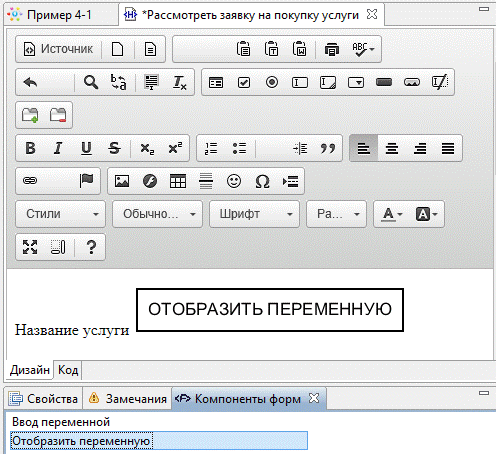
Рисунок 5.20 Компонент форм - "Отобразить переменную"
Дважды кликните по добавленному компоненту, будет открыто окно параметров, в поле "Название переменной" выберите "Название услуги", форма отображения - "Как строку" (См. Рис. 5.21).
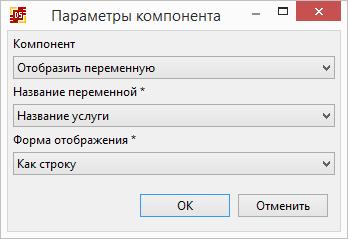
Рисунок 5.21 Параметры компонента "Отобразить переменную"
Аналогичным образом поместите на форму элементы для отображения переменных "Поставщик услуги", "Дата начала действия услуги", "Дата окончания действия услуги" и "Стоимость услуги" (См. Рис. 5.22).
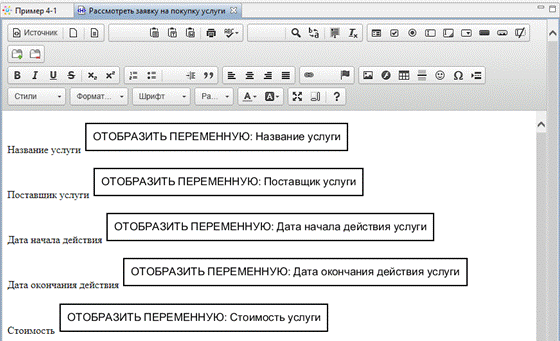
Рисунок 5.22 Отображение переменных "Поставщик услуги", "Дата начала действия услуги", "Дата окончания действия услуги" и "Стоимость услуги"
Также добавьте вывод переменной "Комментарий", т. к. данная переменная представляет собой многострочный текст, то используйте форму отображения - "Как неактивный компонент ввода" (См. Рис. 5.23).
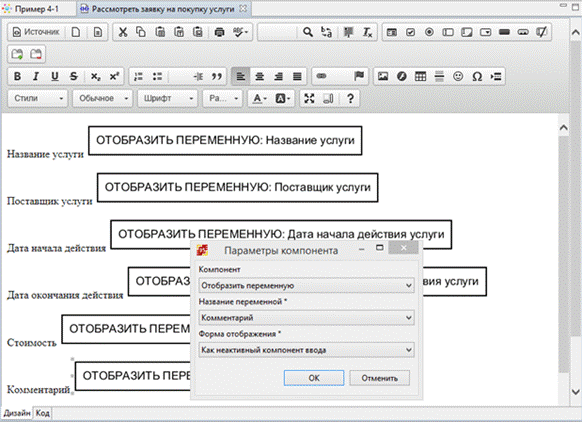
Рисунок 5.23 Отобразить переменную "Комментарий" как неактивный компонент ввода
Далее поместите на форму текст "Подавший заявку", после чего используя компонент "Отобразить переменную" добавьте вывод роли "Сотрудник" (См. Рис. 5.24)
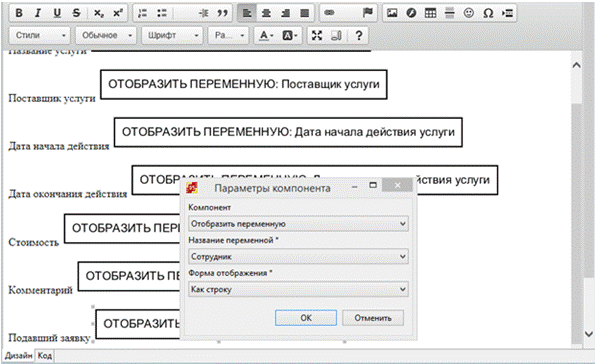
Рисунок 5.24 Вывод значения роли "Сотрудник"
Далее введите "Комментарий директора" и поместите компонент "Ввод переменной" для "Комментарий директора" (См. Рис. 5.25).
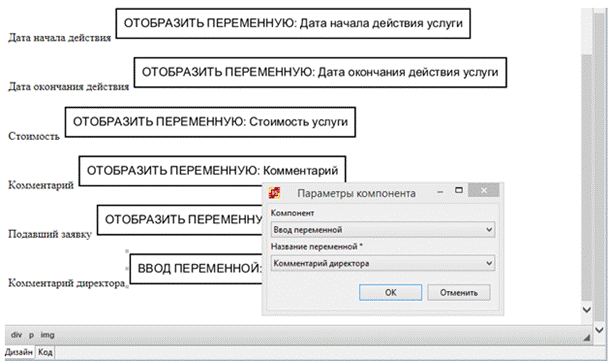
Рисунок 5.25 Ввод переменной "Комментарий директора"
В результате форма должна выглядеть как на Рис. 5.26
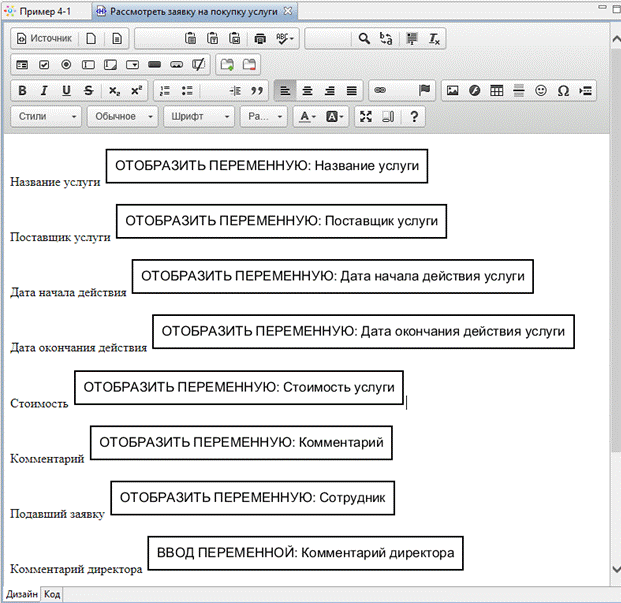
Рисунок 5.26 Форма "Рассмотреть заявку на покупку услуги"
Создайте формы для узлов-действий "Ознакомиться с одобрением заявки" и "Ознакомиться с отказом", в которые поместите вывод значений всех переменных бизнес-процесса, а также значение роли "Директор" с помощью компонента "Отобразить переменную". Форма узла-действия "Ознакомиться с одобрением заявки" также должна содержать фразу "Ваша заявка одобрена директором", а форма узла-действия "Ознакомиться с отказом" должна содержать фразу "В заявке отказано".
Замечание. Из одной формы в другую можно переносить графические элементы путем выделения, копирования и вставки. Кроме того, формы "Ознакомиться с одобрением заявки" и "Ознакомиться с отказом" будут отличаться лишь заголовками, поэтому удобно воспользоваться созданием формы на основе существующей (Подробнее см. Практическое занятие "Изучение перспективы данных", Порядок выполнения работы, Пункт 6, Рис. 4.27, 4.28).
15. Установите ограничения на вводимые в графические элементы форм данные
Кликните на узле-начале правой кнопкой мыши, выполните команду "Форма / Проверка переменных формы" (См. Рис. 5.27).
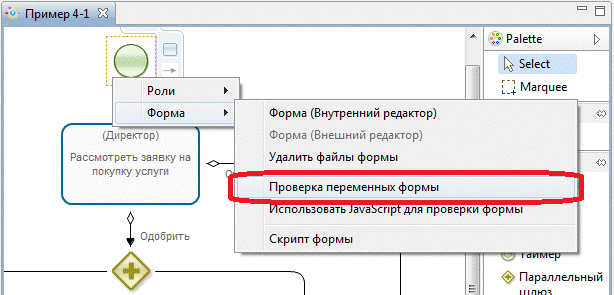
Рисунок 5.27 Вызов формы задания ограничений на значения переменных
В появившейся форме кликните на строку, соответствующую переменной "Название услуги". Установите галочку для строки "Обязательное поле". В появившееся внизу поле впишите текст сообщения об ошибке (См. Рис. 5.28).
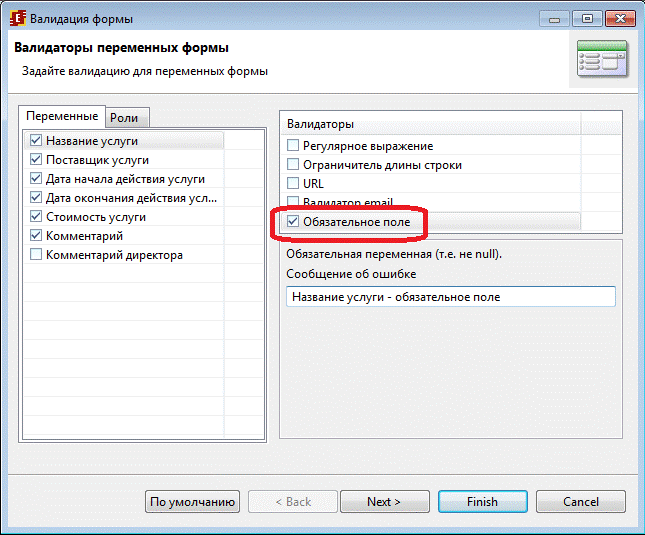
Рисунок 5.28 Признак обязательности заполнения поля
При запуске экземпляра бизнес-процесcа система проверит, что в поле "Название услуги" введено значение. Если значение не введено, то система не будет запускать экземпляр бизнес-процесса и выведет сообщение об ошибке, текст которого помещен в поле "Сообщение об ошибке".
Далее кликните на строку, соответствующую переменной "Поставщик услуги". Установите галочку для строки "Обязательное поле". Введите текст сообщения об ошибке.
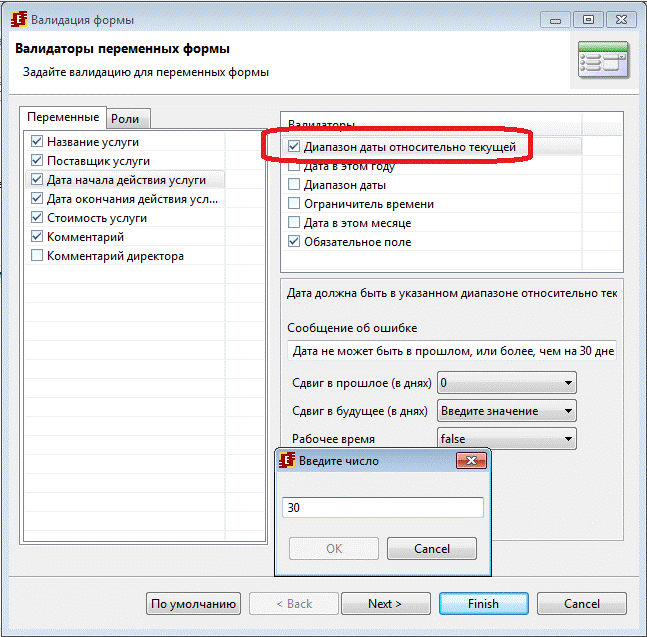
Кликните на строку, соответствующую переменной "Дата начала действия услуги". Установите галочку для строки "Обязательное поле". Введите текст сообщения об ошибке. Установите галочку для строки "Диапазон даты относительно текущей", установите возможный сдвиг в прошлое - 0 дней и в будущее - 30 дней, в поле "Рабочее время" выберите значение false. Введите текст сообщения об ошибке "Дата не может быть в прошлом, или более, чем на 30 дней превышать текущую" (См. Рис. 5.29).

|
Из за большого объема этот материал размещен на нескольких страницах:
1 2 3 4 5 6 |
