


Партнерка на США и Канаду по недвижимости, выплаты в крипто
- 30% recurring commission
- Выплаты в USDT
- Вывод каждую неделю
- Комиссия до 5 лет за каждого referral
ЛАБОРАТОРНЫЙ ПРАКТИКУМ ПО ПРОЦЕССНОМУ УПРАВЛЕНИЮ
Перспективы исполнимых бизнес-процессов. Часть 2.
Москва 2015
Лабораторный практикум по процессному управлению. Перспективы исполнимых бизнес-процессов. – Москва, 2015.- 72 с.
Продолжение.
В данной части практикума рассмотрены перспективы данных и операций исполнимых бизнес-процессов. Описание работы с системой управления бизнес-процессами и административными регламентами производится на примере свободного ПО с открытым кодом RunaWFE. Показано, как разрабатывать и исполнять бизнес-процессы. Приведен порядок выполнения лабораторного практикума.
Лабораторный практикум предназначен для студентов, обучающихся по направлениям подготовки «Бизнес-информатика», «Прикладная информатика (в экономике)», «Автоматизированные системы обработки информации и управления»
Лабораторный практикум размещен сайте runawfe. org/rus в разделе «Документация/ Учебные материалы по процессному управлению», а также на ресурсе INTUIT. RU по адресу http://www. intuit. ru/studies/courses/2358/658/info
материалы этого пособия распространяются свободно на
условиях лицензии GNU FDL.
СОДЕРЖАНИЕ
Практическое занятие "Изучение перспективы данных". 5
Цель занятия. 5
Теоретические сведения. 5
Порядок выполнения работы.. 5
Задание для самостоятельной работы.. 33
Требования к представлению результатов занятия. 35
Контрольные вопросы.. 35
Практическое занятие "Изучение перспективы операций". 36
Цель занятия. 36
Теоретические сведения. 36
Порядок выполнения работы.. 36
Задание для самостоятельной работы.. 67
Требования к представлению результатов занятия. 70
Контрольные вопросы.. 71
Ссылки. 72
Введение
Для автоматизации процессного управления предприятием разработан специальный класс компьютерных систем – системы управления бизнес-процессами и административными регламентами (далее СУБПиАР). Основная задача таких систем - раздавать задания исполнителям и контролировать их выполнение. Последовательность заданий определяется схемой бизнес-процесса, которую можно разработать и в дальнейшем быстро модифицировать при помощи компонента системы RunaWFE – “Среда разработки”. Эта схема похожа на блок-схему алгоритма. По схеме перемещаются точки управления. В узлах схемы генерируются задания исполнителям.
В занятии "Практикум. Введение" были рассмотрены исполнимые бизнес-процессы и административные регламенты, было дано определение исполнимого бизнес-процесса, основанное на четырех перспективах. Также было дано описание основных элементов систем управления бизнес-процессами и административными регламентами на примере свободного ПО с открытым кодом RunaWFE, показано, как установить систему и приведено вводное занятие, в котором объяснены базовые операции, позволяющие разрабатывать и исполнять бизнес-процессы.
"Практикум. Введение" можно найти на сайте проекта RunaWFE в разделе "Документация/Документация для пользователя", документ "RunaWFE. Учебные материалы по процессному управлению".
Адрес сайта проекта RunaWFE - http://runawfe. org/rus.
В “Практикум. Перспективы исполнимых бизнес-процессов. Часть 1.” были рассмотрены первые две перспективы исполнимого бизнес-процесса.
Данная же часть лабораторного практикума посвящена продолжению изучения четырех перспектив исполнимого бизнес-процесса:
· перспектива данных (data perspective)
· перспектива операций (operational perspective)
Система RunaWFE свободно распространяется вместе со своими исходными кодами на условиях открытой лицензии LGPL. Система бесплатная, ее можно свободно установить на любое количество компьютеров без каких-либо ограничений. Скачать дистрибутивы и исходный код ее можно через интернет с портала разработчиков свободного программного обеспечения по адресу: http:///projects/runawfe.
Практическое занятие "Изучение перспективы данных"
Цель занятия
Целью занятия является изучение перспективы данных
Теоретические сведения
Необходимые теоретические сведения изложены в первой части лабораторного практикума в пункте "Перспектива данных" раздела "Исполнимые бизнес-процессы и административные регламенты".
Порядок выполнения работы
1. Запустите среду разработки
2. Создайте новый проект - "Занятие 3"
3. Создайте новый бизнес-процесс "Пример 3-1".
4. Создайте роли, добавьте элементы на схему бизнес-процесса в соответствии с рисунком 4.1
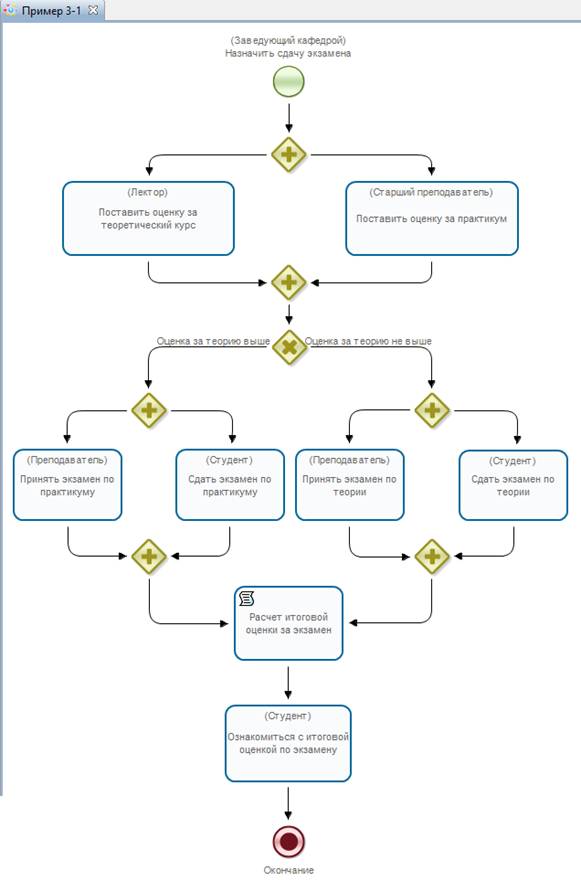
Рисунок 4.1 Схема бизнес процесса "Пример 3-1"
В бизнес-процессе используются следующие роли:
· Заведующий кафедрой (присоединена к стартовому узлу, соответствует пользователю, запустившему бизнес-процесс)
· Лектор
· Старший преподаватель
· Преподаватель
· Студент
Предполагается, что права на запуск данного бизнес-процесса будут только у заведующего кафедрой.
5. Создайте переменные бизнес-процесса
Должны быть созданы следующие переменные:
Имя переменной | Тип |
Комментарий | Текст |
Оценка за теорию | Целое |
Оценка за практикум | Целое |
Итоговая оценка | Целое |
МИБ | Группа |
Для создания переменной перейдите на вкладку "Переменные" и кликните "Создать" (См. Рис. 4.2).
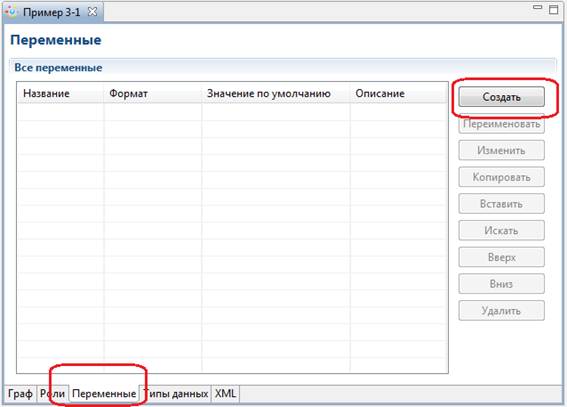
Рисунок 4.2 Создание переменных
В появившейся форме в поле "Название" введите "Комментарий" (См. Рис. 4.3), нажмите Далее, в поле "Формат" выберите "Текст" (См. Рис. 4.4).
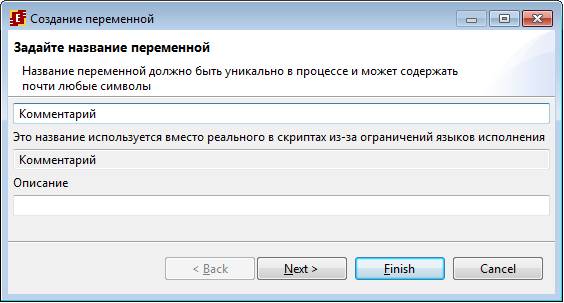
Рисунок 4.3 Создание переменной "Комментарий". Ввод названия переменной.
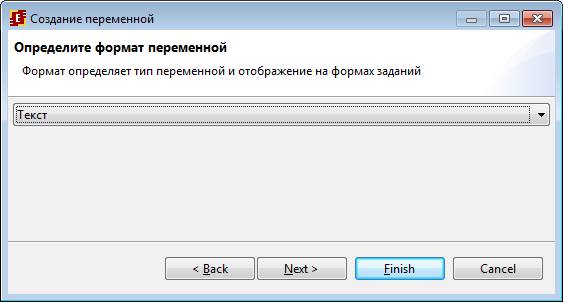
Рисунок 4.4 Создание переменной "Комментарий". Выбор формата переменной.
Кликните "Готово". Создайте следующую переменную "Оценка за теорию", в поле "Формат" для нее выберите "Целое число" (См. Рис. 4.5, 4.6).
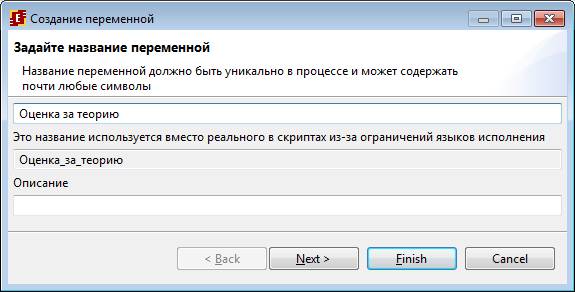
Рисунок 4.5 Создание переменной "Оценка за теорию". Ввод названия переменной.
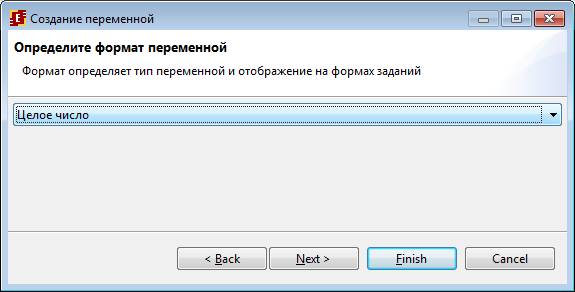
Рисунок 4.6 Создание переменной "Оценка за теорию". Выбор формата переменной.
Создайте остальные переменные. Для переменной МИБ используйте формат "Группа", для остальных "Целое число" (См. Рис. 4.7).

Рисунок 4.7 Переменные бизнес процесса "Пример 3-1"
Для переменной "МИБ" необходимо использовать значение по умолчанию, для этого выделите созданную переменную и нажмите "Изменить", затем "Далее"
Переключитесь на строку "Использовать значение по умолчанию", после чего в текстовое поле введите "Группа МИБ-1" (см. Рис. 4.8).
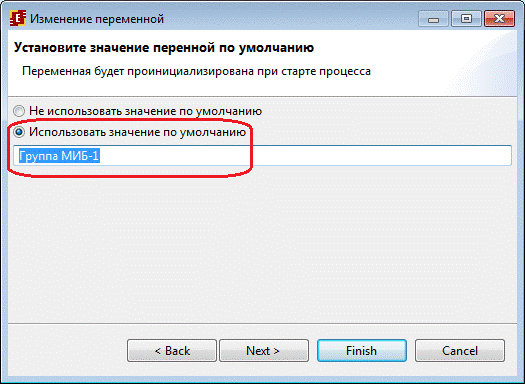
Рисунок 4.8 Ввод значения по умолчанию переменной
6. Задайте ввод значений для переменных бизнес-процесса и роли "Студент"
Замечание. В системе RunaWFE роли являются специальным типом переменных, поэтому им можно присваивать значения так же, как и остальным типам переменных.
Задайте ввод значения переменной "Комментарий" и роли "Студент" на форме узла-начала (стартовой форме) бизнес-процесса.
Перед созданием формы, стоит обратить внимание на следующие важные замечания.
Замечания по редактору форм.
По умолчанию в качестве редактора форм используется CKEditor4, но в случае если у вас в системе установлен браузер Microsoft Internet Explorer устаревшей версии - 6 (IE6) или 7 (IE7), то с формами могут возникнуть проблемы. Поэтому следует переключить редактор наFCKEditor2. Для переключения на FCKEditor2 откройте "Свойства->Настройки" среды разработки (см. Рис. 4.9)
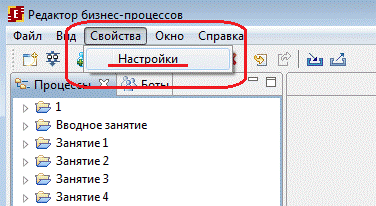
Рисунок 4.9 Вызов настроек среды разработки
Выберите "Редактор форм" и переключите редактор на версию FCKEditor2 так как показано на рисунке 4.10
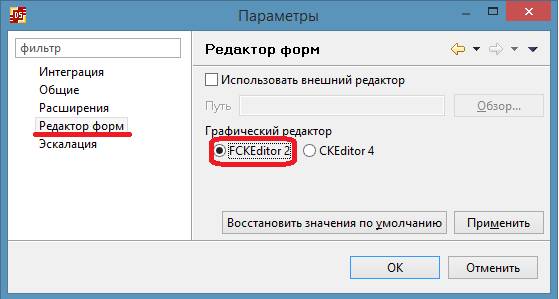
Рисунок 4.10 Переключение редактора форм
Создание формы.
Перейдите на вкладку "Граф", кликните правой кнопкой мыши на узле-начале бизнес-процесса и выберите в появившемся контекстном меню "Форма/Создать форму" (См. Рис. 4.11)
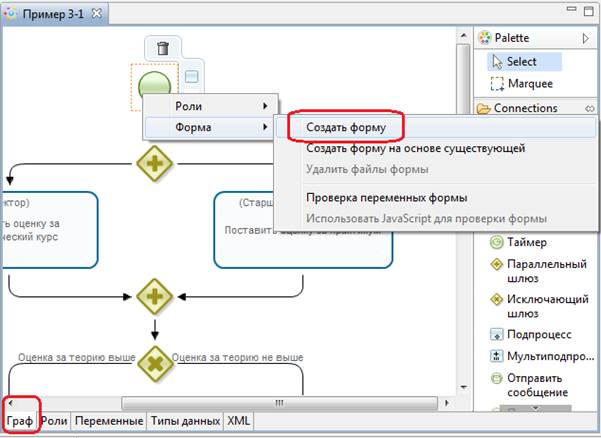
Рисунок 4.11 Создание формы для узла-начала
Выберите из списка - "Произвольная форма" и нажмите "ОК" (См. Рис. 4.12)
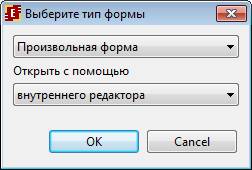
Рисунок 4.12 Окно выбора типа формы и редактора форм
Будет создана новая форма, при этом автоматически откроется панель "Компоненты формы", содержащая список доступных для использования компонентов. Наберите на форме строку "Студент:" и расположите напротив компонент "Выбор из членов группы". Для этого выделите его в списке компонентов и с помощью мыши перетащите в окно формы (См. Рис. 4.13)

|
Из за большого объема этот материал размещен на нескольких страницах:
1 2 3 4 5 6 |
