


Партнерка на США и Канаду по недвижимости, выплаты в крипто
- 30% recurring commission
- Выплаты в USDT
- Вывод каждую неделю
- Комиссия до 5 лет за каждого referral
| Глава: Логическая база данных PCH Тема: Создание списка лиц, занимающих штабные должности |
| · Программирование структурного анализа · Выбор административных инфо-типов с помощью логической базы данных PCH · Понимание принципа анализа ‘поиск на глубине’ |
| · Руководству Вашего предприятия требуется обзор штабных должностей и лиц, их занимающих |



REPORT RHSOL010.
TABLES: OBJEC, GDSTR.
DATA: STABS LIKE P1003-STABS.
INFOTYPES: 1003, 0002
INITIALIZATION.
PCHOTYPE = 'O'.
PCHWEGID = 'O-O-S-P'
GET OBJEC.
IF OBJEC-OTYPE = 'S'.
CLEAR STABS.
LOOP AT P1003 WHERE BEGDA LE PC-ENDDA
AND ENDDA GE PC-BEGDA.
IF P1003-STABS = 'X'.
STABS = 'X'.
WRITE : / OBJEC-OBJID, OBJEC-SHORT, OBJEC-
STEXT.
ENDIF.
ENDLOOP.
ENDIF.
IF OBJEC-OTYPE = 'P' AND STABS = 'X'.
LOOP AT P0002 WHERE BEGDA LE PC-ENDDA
AND ENDDA GE PC-BEGDA.
WRITE : / P0002-VORNA, P0002-NACHN, P0002-GBDAT.
ENDLOOP.
ENDIF.
| Приложение Тема: Создание пользовательских классов отчетов |
| · Создание классов отчетов, определяемых пользователем, с помощью IMG · Присвоение классов пользовательским отчетам |
| · Отделу кадров Вашего предприятия нужно, чтобы на экранах выбора пользовательских отчетов появлялись только те поля выбора, которые необходимы для соответствующего отчета |

а) Создание пользовательского класса отчета 000000nn:
IMG à Управление персоналом à Информационная система персонала à Система отчетов à Адаптация экрана стандартного выбора à Создание классов отчетов
Нажмите кнопку ”Новые записи”. Затем введите номер и обозначение Вашего класса отчета. Пометьте код поиска и сортировку как разрешенные и сделайте допустимым ввод интервала времени как для периода выбора данных, так и для периода выбора лиц.
Сохраните введенные данные и создайте запрос на перенос. После этого вернитесь на обзорный экран.
Нажмите кнопку ”Новые записи”. С помощью справки ввода выберите заданные поля выбора и пометьте поле для вывода на первой странице. В заключение сохраните введенные данные.
б) Присвоение класса пользовательским отчетам:
IMG à Управление персоналом à Информационная система персонала à Система отчетов à Адаптация экрана стандартного выбора à Присвоение классов отчетов
Нажмите кнопку ”Новые записи”. Введите имя программы и Ваш новый класс отчета. В заключение сохраните введенные данные.
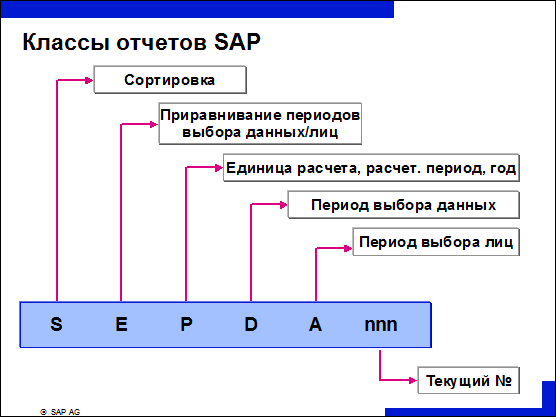
n Если отчет использует логическую базу данных PNP, то с экрана атрибутов программы можно перейти в ведение классов отчетов HR через Обработать -> Класс отчета HR. В диалоговом окне будет показан актуальный класс, присвоенный отчету. Если при настройке отчету не был присвоен класс отчета, то будет показан класс отчета, присвоенный системой SAP.
n Нажатием кнопки Поиск класса отчета Вы переходите в табличные ракурсы определения класса отчета. Нажатием кнопки Создать класс отчета Вы переходите в настройку, где можно создать собственные классы отчетов. Для индивидуальной настройки экрана выбора там выполняются операции настройки Создать классы отчета и Присвоить классы отчета.
n Возможные характеристики классов отчета:
n S: X = сортировка,
_ = без сортировки.
n E: X = приравнивание не действует,
_ = приравнивание действует.
n P: _ = строка не появляется,
X = строка появляется,
M = строка появляется, единица расчета является
обязательным полем.
n D/A: 0 = поля ввода не появляются,
1 = ввод в поле разрешен только для контрольной
даты в дате начала,
2 = ввод в поле разрешен для интервала, даты
начала и окончания.
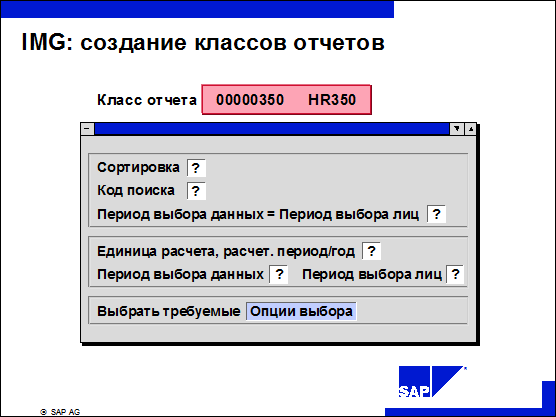
n С помощью присвоения классов отчетам логической базы данных PNP можно изменить внешний вид экрана выбора. Таким образом, появляется возможность скрыть отдельные поля ввода, не релевантные для некоторых отчетов.
n Если экран выбора стандартной системы SAP не соответствует Вашим требованиям, Вы можете создать собственные классы отчетов и, таким образом, переопределить внешний вид стандартного экрана выбора для этих классов отчетов.
n Для специфичных пользовательских классов отчетов зарезервирована цифровая область имен.
n Если создан класс отчета '00000000', то для всех пользовательских отчетов, которым не был явно присвоен класс отчета, экран выбора будет сгенерирован согласно этому классу.
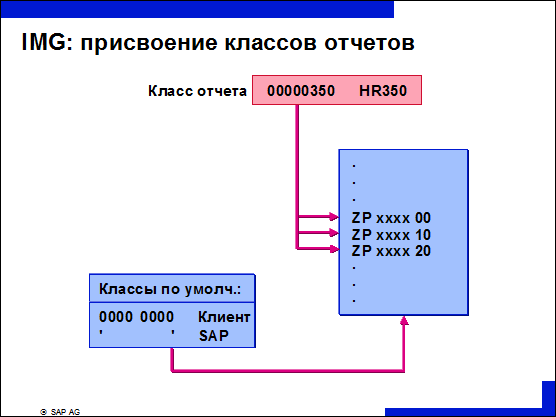
n Всем отчетам, которым не был присвоен класс отчета, присваивается пользовательский класс по умолчанию '00000000' (если он существует). В противном случае им будет присвоен стандартный класс отчета ' '.
n Если созданы пользовательские классы отчетов, они должны быть присвоены пользовательским отчетам.
n В классе отчета определяются требуемые критерии выбора, а также устанавливается, какие должны существовать функциональные клавиши (Код поиска, Сортировать, ...). Присвоение отчета классу отчетов выполняется в таблице T599B или T599W. Записи таблицы T599B ведутся пользователем, а таблица T599W содержит стандартные присвоения системы SAP. Если отчет не присвоен ни одному классу, то устанавливается пользовательский класс по умолчанию (таблица T599C) или стандартный класс системы SAP (таблица T599F).
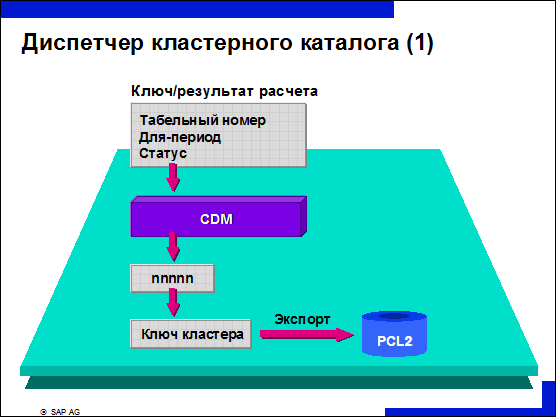
n Результаты расчета сохраняются в кластере xy в таблице базы данных PCL2.
n Ключ кластера содержит только поля PERNR (табельный номер) и SEQNO (порядковый номер).
n Для каждого результата расчета во внутренней таблице RGDIR заложена запись каталога. Эта запись содержит порядковый номер (RGDIR-SEQNR), который однозначно идентифицирует каждый результат расчета.
n Чтобы экспортировать результаты расчета, необходимо ввести в ключ кластера расчета табельный номер и вышеназванный порядковый номер.
n Критерии ключа результата расчета передаются в диспетчер кластерного каталога (сluster directory manager – CDM).
n В CDM критерии ключа кодируются пятизначным номером nnnnn.
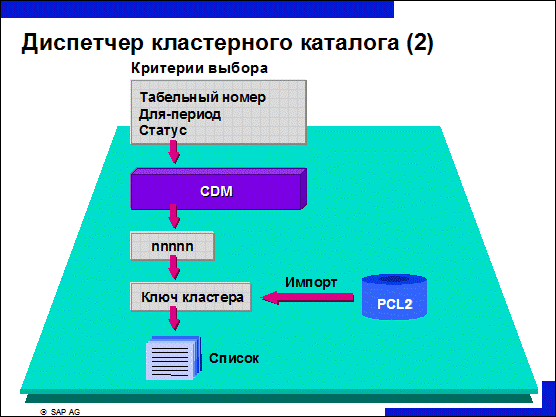
n При считывании результатов расчета критерии выбора переносятся в диспетчер кластерного каталога (CDM).
n CDM возвращает пятизначный номер результата расчета nnnnn, удовлетворяющий критериям выбора.
n Этим номером заполняется ключ кластера для импорта результата расчета из PCL2.
n Импортированный результат расчета выводится в виде списка.
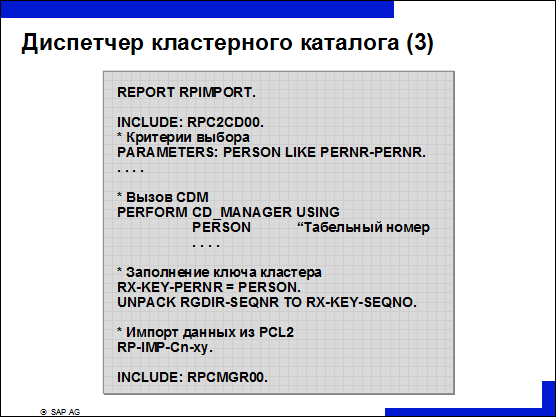
n В описательной части определяются критерии выбора, по которым должна выбираться запись расчета.
n PERFORM вызывает CDM и заполняет его критериями выбора для определения порядкового номера nnnnn.
n В ключ кластера вносится табельный и порядковый номер. Результаты расчета импортируются с помощью макроса.
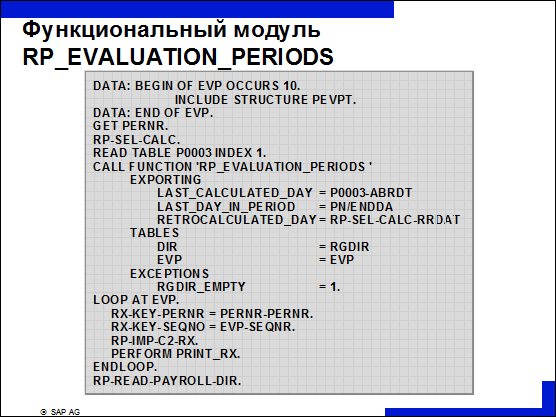
n Этот функциональный модуль заполняет таблицу EVP (периоды анализа) всеми периодами, которые были рассчитаны за выбранный период. В таблицу заносятся описательные данные текущего и предыдущего результата.
n LAST_CALCULATED_DAY:
В этом поле указывается последний рассчитанный день сотрудника. В этом поле следует указать значение из поля P0003-ABRDT.
n LAST_DAY_IN_PERIOD:
В этом поле указывается последний день анализируемого периода. Это значение можно найти в поле PN/ENDDA, если для анализа используется база данных PNP.
n RETROCALCULATED_DAY:
В этом поле вводится дата, начиная с которой для сотрудника был выполнен обратный расчет для анализируемого периода. Для функционального модуля - это начальная дата, то есть в таблицу результатов заносятся только те записи, у которых период расчета имеет такую же или более позднюю начальную дату. Эту дату можно определить с помощью макроса RP-SEL-CALC.
n DIR (каталог результатов расчета):
Таблица ввода. Сюда переносится таблица RGDIR из кластера CD.
n EVP (таблица анализируемых периодов):
Таблица вывода. Эта таблица предоставляет номера и некоторую информацию по управлению анализируемыми результатами. Актуальные результаты обозначаются кодом A, предыдущие результаты - кодом P.

|
Из за большого объема этот материал размещен на нескольких страницах:
1 2 3 4 5 6 7 8 9 10 11 12 |
