
Партнерка на США и Канаду по недвижимости, выплаты в крипто
- 30% recurring commission
- Выплаты в USDT
- Вывод каждую неделю
- Комиссия до 5 лет за каждого referral
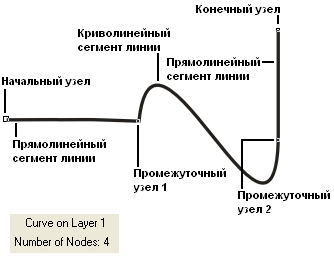
Рисунок 5.1 - Сегменты и узлы линии
Все компоненты узла, представленные на рис. 2, отображаются на экране, только если этот узел предварительно выделен с помощью инструмента Shape (Форма) и при этом на той же кривой не выделено более ни одного узла.
Со стороны примыкания к выделенному узлу криволинейного сегмента отображается так называемая направляющая точка. На экране она показана в виде зачерненного квадратика, соединенного с узлом штриховой линией. Эта штриховая линия совпадает с касательной к криволинейному сегменту в точке его вхождения в узел. Чем дальше направляющая точка располагается от узла, тем медленнее криволинейный сегмент отклоняется от касательной но мере удаления от узла.
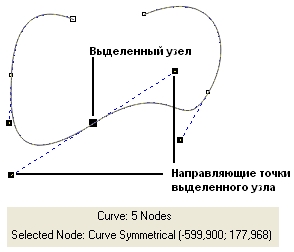
Рисунок 5.2 - «Устройство» узла линии
При выделении узла, разделяющего два криволинейных сегмента, на экране отображаются четыре направляющих точки — с обоих концов каждого сегмента.
Тип узла (он отображается в строке состояния) определяет возможное взаимное расположение его направляющих точек.
Точки излома
Узел называется точкой излома в том случае, когда касательные, проведенные в узле к двум прилегающим к нему сегментам, не лежат на одной прямой, образуя угол, отличный от развернутого. Примеры точек излома приведены на рисунке 5.3.
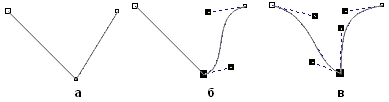
Рисунок 5.3 - Точки излома: а) на стыке прямолинейных сегментов; б) прямолинейного и криволинейного сегментов; в) двух криволинейных сегментов
Сглаженные узлы
Узел называется сглаженным, если касательные, проведенные к двум прилегающим к нему сегментам, лежат на одной прямой. Примеры сглаженных узлов приведены на рисунке 5.4.
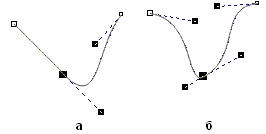
Рисунок 5.4 - Сглаженные узлы: а) на стыке прямолинейного и криволинейного сегментов: б) на стыке двух криволинейных сегментов
Узел, лежащий на стыке двух прямолинейных сегментов, не может быть сглаженным, даже если оба сегмента лежат на одной прямой. Это объясняется тем, что узлы должны сохранять свой тип при перемещении. А перемещение такого узла в направлении, перпендикулярном примыкающим сегментам, нарушило бы условие сглаженности, поскольку прямолинейные сегменты не могут деформироваться.
Симметричные узлы
Симметричным называется сглаженный узел, направляющие точки которого равноудалены от него. В отличие от точек излома и сглаженных узлов симметричные узлы используются достаточно редко. Пример симметричного узла приведен на рисунке 5.5.
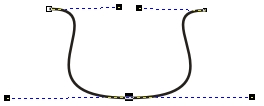
Рисунок 5.5 - Пример симметричного узла
Линии и инструмент Freehand
Инструмент Freehand (Произвольная кривая) преобразует траекторию перемещения мыши в кривую. При этом узлы и сегменты линии формируются автоматически в соответствии с параметрами настройки инструмента Freehand (Произвольная кривая), менять которые без особой нужды не следует. Как, впрочем, не следует ждать и очень хороших результатов от применения этого инструмента. Дело в том, что рисовать мышью совсем не то, что рисовать карандашом или шариковой ручкой, и даже самому опытному рисовальщику таким способом шедевра не создать. Правда, в последнее время появились графические планшеты, оснащенные пером вполне традиционного вида, воспринимающим не только перемещения по поверхности планшета, но и силу нажатия. Применение таких планшетов резко повышает качество линий, построенных от руки инструментом Freehand (Произвольная кривая). В результате исследования можно сделать следующие выводы:
· узлы и сегменты кривой при работе с инструментом Freehand (Произвольная кривая) создаются автоматически;
· большинство создаваемых узлов представляют собой точки излома;
· большинство создаваемых сегментов — криволинейные.
Частота расположения узлов на строящейся кривой зависит от скорости перемещения указателя мыши. Чем быстрее перемещается указатель, тем дальше отстоят вновь создаваемые узлы друг от друга, и наоборот, при медленном перемещении мыши построенная кривая может оказаться сплошь усеянной узлами. Последнее нежелательно, поскольку избыточное количество узлов не только снижает плавность кривой, но и усложняет изображение.
Если при работе инструментом Freehand (Произвольная кривая) возникает необходимость ограничивать наклон прямолинейных сегментов ломаной линии, пользуйтесь клавишей-модификатором Ctrl. Если удерживать эту клавишу нажатой, то следующий прямолинейный сегмент будет наклонен к горизонтали под углом, кратным 15°.
Линии и инструмент Bezier
Работая с инструментом Bezier (Кривая Безье), пользователь не пытается воспроизвести мышью строящуюся кривую линию. Вместо этого он задает положение узлов будущей кривой и получает возможность уже в процессе построения воздействовать на направляющие точки в каждом из них. Приемы работы этим инструментом сложнее и требуют для освоения некоторой тренировки, зато и результаты получаются намного лучше, чем при работе инструментом Freehand (Произвольная кривая). Построение кривой инструментом Bezier (Кривая Безье) представляет собой последовательность циклов работы с каждым из узлов кривой. Цикл начинается с установки указателя инструмента в точку расположения будущего узла. Затем нажимается кнопка мыши, и, удерживая ее, пользователь уточняет положение направляющих точек, перетаскивая одну из них (вначале из узла, а потом — вокруг него) мытью. По умолчанию создаются симметричные узлы, но если пользователь в момент отпускания кнопки мыши воспользуется клавишей-модификатором узла, будет создан сглаженный узел пли точка излома. В момент отпускания кнопки мыши фиксируются тип узла и положение направляющих точек, после чего начинается цикл определения следующего узла. Для выхода из цикла следует нажать клавишу Пробел.
В процессе создания точки излома следует удерживать нажатой клавишу С (начальный символ английского термина для обозначения этого типа узлов — cusp). Клавиатура при этом должна работать в режиме ввода латиницы. После нажатия клавиши-модификатора направляющие точки начинают вести себя в соответствии с выбранным типом узла, и дальнейшее перетаскивание мышью будет влиять только на одну из них. Для создания сглаженного узла используется клавиша-модификатор S (smooth).
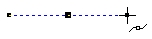
Рисунок 5.6 - Построение первого узла линии
При построении следующего узла, узел должен располагаться строго под вторым, поэтому по окончании работы со вторым узлом клавишу Ctrl можно даже не отпускать. На этот раз «вытаскивать» направляющую точку из узла следует не вправо, а влево, не отпуская клавишу Ctrl. Чтобы закругление получилось симметричным, расстояние от направляющей точки до узла должно быть примерно таким же, как у второго узла (рис. 5.7).
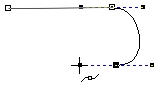
Рисунок 5.7 - Изображение перед отпусканием кнопки мыши после построения узла
Следующий узел строится точно так же, как третий (рис. 5.8, а). Теперь кривую следует замкнуть. Для этого указатель мыши перемещается на начальную точку (до появления в качестве указателя инструмента «стрелочки» вместо символического изображения узла) и нажимается левая кнопка мыши. Остается только перетащить направляющую точку вправо при нажатой клавише Ctrl (чтобы левое закругление стало симметричным), и замкнутая кривая будет построена (рис. 5.8, б).
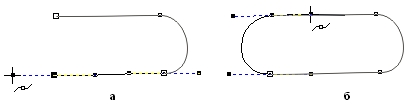
Рисунок 5.8 - Завершение построения замкнутой кривой
Не забывайте, что клавиша-модификатор Ctrl позволяет ограничивать перемещение указателя не только вертикалями и горизонталями, но и линиями с наклоном, кратным 15°. Возможно, что поначалу приемы работы с инструментом Bezier (Кривая Безье) покажутся вам чересчур сложными. Окончательная настройка узлов и сегментов выполняется на втором этапе методами редактирования кривой.
Линии переменной ширины и инструмент Artistic Media
С помощью инструмента Artistic Media (Художественные средства, живопись) строятся составные объекты класса «суперлинии». Каждый из этих объектов состоит из двух частей — линии, играющей роль управляющего объекта и определяющей основные параметры формы составного объекта в целом, и подчиненного объекта, определяющего детали этой формы. В роли подчиненного объекта может выступать замкнутая кривая или даже произвольный объект CorelDRAW, причем и управляющая линия, и подчиненный объект могут строиться как заранее, до построения суперлинии, так и создаваться в ходе него. Для реализации такого широкого спектра возможностей инструмент Artistic Media (Суперлиния) может работать в нескольких режимах. Каким бы режимом мы ни воспользовались, результаты будут относиться к одному классу, что позволяет их редактировать одинаковыми приемами. Выбор режимов работы инструмента Artistic Media (Суперлиния) выполняется с помощью панели атрибутов, которая после его выбора в наборе инструментов принимает вид, приведенный на рисунке 5.9.
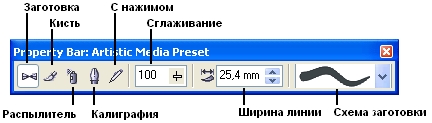
Рисунок 5.9 - Панель атрибутов для инструмента Artistic Media (Живопись)
Элементы управления панели атрибутов перечислены ниже.
· Кнопки Preset (Заготовка), Brush (Кисть), Sprayer (Распылитель), Calligraphic (Каллиграфия) и Pressure (С нажимом) позволяют выполнять переключение режимов работы инструмента, которые обсуждаются ниже в отдельных разделах.
· Поле с ползунком Freehand Smoothing (Сглаживание) позволяет регулировать частоту создания узлов и, следовательно, степень гладкости управляющей линии соединенного объекта при ее построении от руки.
· Счетчик Artistic Media Tool Width (Ширина линии) содержит значение, определяющее максимальную ширину подчиненного объекта при построении суперлинии.

|
Из за большого объема этот материал размещен на нескольких страницах:
1 2 3 4 5 6 7 8 9 10 11 12 13 14 15 16 17 18 |
 Основные порталы (построено редакторами)