
Партнерка на США и Канаду по недвижимости, выплаты в крипто
- 30% recurring commission
- Выплаты в USDT
- Вывод каждую неделю
- Комиссия до 5 лет за каждого referral
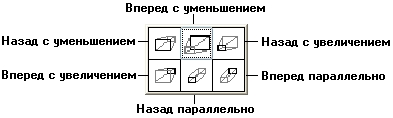
Рисунок 6.15 - Раскрывающаяся палитра Extrusion Type
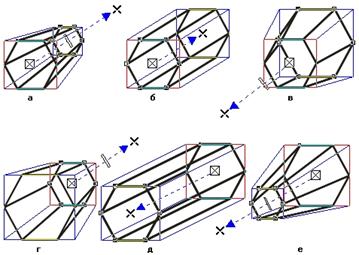
Рисунок 6.16 - Типы экструзии
6. Выберите вариант привязки точки схода в раскрывающемся списке Vanishing Point Properties (Тип привязки точки схода) на панели атрибутов. Вариант привязки определяет, как будет вести себя тело экструзии при перемещении управляющего объекта по странице:
· VP Locked To Object (Привязка к объекту) — точка привязки перемещается вместе с объектом, сохраняя неизменным смещение от его середины;
· VP Locked To Page (Привязка к странице) — точка привязки не перемещается, поэтому после завершения перемещения управляющего объекта тело экструзии строится заново (и, как правило, приобретает другую форму);
· Copy VP From... (Копировать точку схода с...) — точка схода нового тела экструзии совмещается с текущим положением точки схода ранее построенного тела экструзии и привязывается к новому телу экструзии (то есть впоследствии перемещается вместе с ним);
· Shared Vanishing Point (Общая точка схода) — точка схода нового тела экструзии совмещается с текущим положением точки схода ранее построенного тела экструзии, и обе точки схода привязываются к странице (при последующем перемещении тел экструзии как поодиночке, так и совместно точки схода будут оставаться неподвижными).
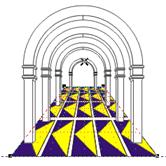
Используйте различные эффекты при создании векторных иллюстраций. Поэкспериментируйте с изученными специальными эффектами для создания рекламных листовок. Используя перспективу, интерактивное выдавливание и преобразование объектов, создайте изображение, представленное на рисунке:
Контрольные вопросы к лабораторной работе
1. Для чего нужен инструмент Interactive Extrude (Интерактивная экструзия)?
2. Какие операции выполняет докер Transformation (Преобразование)?
3. Какой инструмент создает перетекание объектов?
4. Как создать перспективу?
5. Какие виды интерактивного выдавливания применяются в CorelDraw?
6. Как меняется цвет граней при выдавливании? Как установить параметр освещенности трехмерного объекта в CorelDraw?
7. Продемонстрируйте применение интерактивной тени к векторным объектам и фигурному тексту?
8. Для чего применяют эффект интерактивной оболочки?
9. Где применяют эффект прозрачности?
Лабораторная работа № 7
Тема: Компьютерная разработка логотипа для электронного учебника
с использованием векторного редактора CorelDraw
Цель работы Изучение и закрепление навыков и приемов работы с текстом как векторным объектом в редакторе CorelDraw. Применение различных специальных векторных эффектов при создании логотипа либо монограммы. Приобретение навыков при работе с контурами и кривыми для создания собственного логотипа.
Методические указания к лабораторной работе
При подготовке к лабораторной работе необходимо изучить основные приемы работы с текстом, а также различные специальные эффекты, применяемые к фигурному тексту в СОRELDRAW.
Проектирование монограммы либо логотипа можно создавать на базе существующих стандартных шрифтов MS Windows, при этом необходимо внимательно познакомиться с гарнитурой выбранного шрифта, Познакомиться с командами создания, редактирования и форматирования текста. Продумать основную идею создаваемой авторской монограммы либо логотипа. На этапе разработки и создания эскиза необходимо с помощью карандаша на бумаге набросать несколько различных вариантов будущей монограммы, которые затем попытаться воплотить программными средствами векторного редактора CorelDraw. Если при разработке монограммы вы выбрали слишком сложную форму, то необходимо найти в ней присутствие уже известных символов, знаков либо геометрических форм. Можно отсканировать придуманный вами эскиз и выполнить его векторизацию, т. е. превратить растровое изображение в векторные объекты, линии и контуры. Если разрабатываемые монограмма либо логотип состоит из геометрических форм, созданных их трансформацией, то основные графические объекты можно выполнять основными командами преобразования форм CorelDraw. В любом случае необходима эскизная реализация на бумаге, что дает возможность реализовать художественный замысел и выработать свою идею. В разработке личной монограммы используют аббревиатуру, которая составляется из начальных букв имени и отчества. Монограмма или логотип должна содержать визуальную информацию об авторе, представлять его индивидуальность, характер, увлечения, имидж и т. п. Не смотря на то, что монограмма сравнительно простая по форме, потому что представляет собой композицию с абстрактных знаков, символов, необходимо найти нужный вариант, который раскрывает задуманную идею. Для этого в арсенале дизайнера есть множество различных средств: выбор гарнитуры шрифта, разных способов компоновки знаков. После того как сформировалась идея в поисковых эскизах, можно приступать к ее реализации на компьютере. И в этом большую роль играет мощное программное средство – векторный редактор CorelDraw.
Порядок выполнения работы
Ставшие уже привычными, слова: логотип, товарный знак, торговая марка, эмблема, монограмма, слоган и т. д. — являются принятыми в деловом обороте наименованиями товарного знака или его отдельных видов.
Термин «торговая марка» представляет собой приблизительный перевод английского «trademark» — «товарный знак». «Эмблема» применительно к фирме — обиходное наименование изобразительного товарного знака. В наш век логотип или эмблема являются существенными элементами фирменного стиля.

Рисунок 7.1 — Поисковые эскизы, различные пробные варианты создаваемой монограммы
Имидж фирмы складывается из многих компонентов — от рекламы до оформления помещения и работы с посетителями. Одной из составляющих имиджа является логотип и товарный знак.
Изображения в логотипах и товарных знаках являются очень наглядной и емкой формой представления информации. Человек легко оперирует со зрительными образами. Характерно, что в среднем, через зрительное восприятие человек воспринимает около 80% информации.
История знаковой символики связана с развитием цивилизации, возникновением письменного изобразительного языка, его генезисом во времени и пространстве. Еще на заре зарождения человечества существовали наскальные рисунки-символы, когда художники максимально выразительно передавали сущность изображаемого объекта, используя минимум средств. Были и графемы, и иероглифы, и фетиши, и тотемы, и пиктография...
Логотип — стильный словесный образ, максимально и универсально абстрагированный до символа и адаптированный согласно принципам разумного проектирования. Товарный знак — обозначение, помещаемое на товаре (или упаковке) промышленными и торговыми предприятиями для индивидуализации товара и его производителя (продавца). Товарный знак – один из объектов промышленной собственности, представляет собой оригинально оформленное изображение, специальное обозначение, эмблема, сочетание букв, цифр, слов и т. д. Однако, товарный знак не содержит геральдических обозначений, географических названий, ибо они не могут быть объектом собственности юридического лица. Обладатель товарного знака имеет исключительное право на его использование, знак охраняется законом.
В наше время, широкое использование компьютерной техники во всех областях человеческой деятельности, в том числе и в дизайне, предоставляет огромные технические возможности в виде мощных графических редакторов для создания различного рода логотипов, товарных знаков и других видов рекламной продукции. Человеческая мысль подобна волнению водной поверхности, настолько она переменчива и непостоянна. Но нужно научиться фиксировать состояние своей творческой мысли, чтобы те идеи и образы, постоянно возникающие в нашем воображении, не исчезли бесследно, не затерялись... Для этого есть простое решение! Мы фиксируем свои идеи карандашом на бумаге, чтобы впоследствии так же перенести идею на бумагу, воплотить свои мысли в рисунке и посмотреть, что же из этого выйдет.
Выполнение монограммы на компьютере начинается с выбора гарнитуры шрифта. Для этого выбирается в панели графики инструмент Текст (кнопка с изображением символа «А»), определяется с помощью инструмента Форма расположение используемых в монограмме символов. Каждый символа можно создать независимо от других и производить редактирование фигурного текста либо с помощью палитры свойств либо непосредственно на экране дисплея, используя инструментальный состав контекстно-зависимой панели свойств. Любой символ, необходимый для реализации свой идеи можно было перенести в рабочее окно редактора командой Текст > Вставить символ. При этом используемые символы являются векторными объектами, они уже преобразованы в кривые и могут быть подвергнуты любому изменению с помощью инструмента Форма.
При выборе инструмента форма, в левом нижнем углу каждого символа устанавливаются узлы (пустые квадратики). Установите указатель инструмента Форма на одном из символов блока текста, нажмите мышью и, удерживая ее, перетащите появляющуюся рамку так, чтобы в нее попало несколько последовательно расположенных символов, либо удерживая клавишу Shift щелчком мыши последовательно выберите несколько символов.
С помощью инструмента Форма можно переместить на определенное место выбранные символы, повернуть их относительно горизонтальной линии, закрасить в любой выбранный цвет заливки, изменить размер выбранного символа.
Созданный текстовый блок может быть преобразован в кривые командой Компоновка > Преобразовать в кривую. При активном инструменте Форма вдоль контура буквы появится множество узловых точек, воздействуя на которые можно до неузнаваемости изменить и преобразить любой символ. Команда Компоновка > Разъединить позволяет разъединить любой символ на контуры и кривые из которых он состоит.

|
Из за большого объема этот материал размещен на нескольких страницах:
1 2 3 4 5 6 7 8 9 10 11 12 13 14 15 16 17 18 |
 Основные порталы (построено редакторами)