
Партнерка на США и Канаду по недвижимости, выплаты в крипто
- 30% recurring commission
- Выплаты в USDT
- Вывод каждую неделю
- Комиссия до 5 лет за каждого referral
· Раскрывающийся список Preset (Схема заготовки) позволяет выбрать схему подчиненного объекта при работе в режиме заготовки.
Элементы чертежей и схем
Некоторые классы объектов CorelDRAW используются главным образом при построении специальных изображений: чертежей, схем, диаграмм, блок-схем. Как правило, изображения такого рода строятся в соответствии с целой системой условностей, иногда даже регламентированной стандартами. Например, в России имеется обширная система стандартов на оформление чертежей и блок-схем. Добиться полного соответствия оформления изображений таким стандартам позволяют САПР (системы автоматизации проектирования) или, как их иногда называют (неправильно!) — системы инженерной графики. CorelDRAW относится к другому классу графических программ — системам иллюстративной графики, и к ней нельзя предъявлять требование полного соответствия упомянутым выше стандартам. Но если при подготовке иллюстрированного каталога на изображение требуется нанести габаритные размеры изделия (рисунок 5.10) или указать выносками его отдельные части, с такой работой CorelDRAW вполне справится, и для ее выполнения имеются достаточно мощные инструменты.
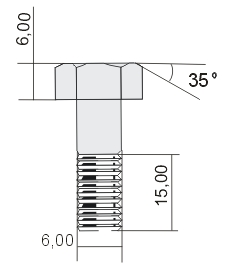
Рисунок 5.10 - Примеры простановки размеров
Размерные линии
Выбор на панели инструмента Curve (Кривая) инструмента Dimension (Размерные линии) дает возможность воспользоваться не одним, а целой группой инструментов для нанесения на изображение различных размерных схем (состоящих из выносных линий, собственно размерной липни и размерной надписи) и выносных линий. Размерные схемы и выносные линии представляют собой составные объекты следующих классов:
· линейный размер (Linear Dimension);
· угловой размер (Anchaptered Dimension);
· выноска (Callout).
Составной объект включает в себя несколько менее сложных объектов одного или различных классов. Например, в линейный размер входят несколько линий и текст. Однако воздействовать на отдельные объекты составного объекта нельзя, его можно менять только в целом, и при этом изменения отдельных составляющих его объектов происходят согласованно. Например, при перемещении текста размерной надписи автоматически будут удлиняться или укорачиваться выносные линии размерной схемы и перемещаться размерная линия. Такое согласованное поведение составного объекта в целом и дает основание говорить о нем как об объекте, а не как о совокупности отдельных объектов.
Размерную схему, как и любой составной объект, можно разбить на отдельные составляющие, например, для более глубокого редактирования. Для этого следует выбрать в меню команду Arrange > Break Apart (Монтаж > Разъединить). После выполнения этой команды составной объект превращается в несколько отдельных объектов и групп объектов. Однако это — необратимое действие, и восстановить исходный составной объект уже не удастся.
При работе с размерными схемами и выносками особую роль играет панель атрибутов (рис. 5.11). Расположенные на ней элементы управления позволяют выбирать тип использующейся размерной схемы и управлять ее отдельными составляющими.
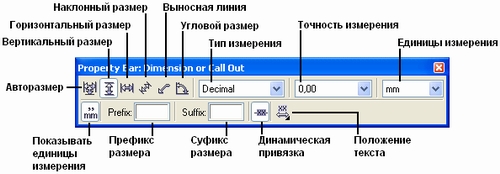
Рисунок 5.11 - Панель атрибутов при выборе инструмента Dimension (Размерные линии)
· Группа кнопок выбора типа размерной схемы. Щелчок на одной из этих кнопок позволяет перейти в один из перечисленных ниже режимов простановки размера или выноски.
o Auto Dimension Tool (Авторазмер). Тип размерной схемы определяется автоматически по движению мыши в процессе построения схемы. Сам процесс построения размерной схемы любого линейного размера состоит из трех последовательных щелчков мытью: в точке присоединения первой выносной линии к «образмериваемому» объекту, в точке присоединения второй выносной линии и при фиксации положения размерной надписи и размерной линии.
Точкой присоединения объекта называется точка, с которой могут быть связаны элементы размерной схемы, соединительные линии или начало выноски. При наведении указателя инструмента, с помощью которого строится присоединяемый объект — например, инструмента Dimension Line (Размерная линия) — на точку присоединения она выделяется на экране цветным маркером. В качестве точек присоединения выступают все узлы объектов, а также места расположения маркеров рамки выделения, если в местах их расположения проходит линия объекта. Например, и у прямоугольника, и у эллипса в середине нижней стороны рамки выделения есть точка присоединения. Однако в углах этой рамки точки присоединения имеются у прямоугольника, но не у эллипса. В середине примитивов также располагаются точки присоединения.
o Vertical Dimension Tool (Вертикальный размер). Выбор схемы простановки размера, предполагающей вертикальное направление размерной линии.
o Horizontal Dimension Tool (Горизонтальный размер). Выбор схемы простановки размера, предполагающей горизонтальное направление размерной липни.
o Slanted Dimension Tool (Наклонным размер). Выбор схемы простановки размера, предполагающей наклонное направление размерной линии.
o Callout (Выносная линия). Выбор специфического составного объекта, связывающего надпись с точкой присоединения па объекте.
Строго говоря, выносная линия не относится к схемам простановки размеров и по поведению отличается от них. В частности, содержание входящей в нее надписи никоим образом не связано с какими-либо параметрами изображения, к которому она привязывается. В группу инструментов для простановки размеров инструмент для создания выносок включен из-за сходства приемов работы при построении объекта.
o Angular Dimension Tool (Угловой размер). Выбор схемы простановки углового размера, в которой размерная линия имеет форму дуги окружности с центром в вершине «образмернваемого» угла.
· Dimension Style (Тип измерения). Этот раскрывающийся список управляет форматом отображения значения размера. В список включены следующие альтернативы:
o Decimal (Десятичный) — значение размера отображается в виде десятичной дроби, количество дробных разрядов в которой определяется выбором альтернативы в списке точности измерения;
o Fractional (Дробный) — значение размера отображается в виде смешанной натуральной дроби, знаменатель дробной части которой определяется выбором альтернативы в списке точности измерения;
o US Engineering (Инженерный) и US Architecture (Архитектурный) — содержание и форма отображения размерной надписи определяются в соответствии со стандартами США на выполнение инженерных и строительных чертежей.
· Dimension Precision (Точность измерений). Альтернативы этого списка управляют точностью отображения значения размера в размерной надписи. Состав альтернатив зависит от выбранного типа измерения.
· Dimension Units (Единицы измерения). Раскрывающийся список, позволяющий выбрать в качестве единицы измерения для размера любую из единиц, используемых в CorelDRAW, и указать, каким образом она будет обозначаться (например, дюймы могут обозначаться как словом, так и двойным апострофом).
· Тext Position (Положение текста). Раскрывающаяся панель с кнопками, положение которых определяет расположение размерной надписи по отношению к размерной линии (рис. 5.12).
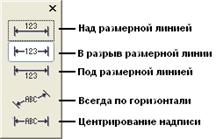
Рисунок 5.12 - Кнопки размещения размерной надписи по отношению к размерной линии
· Dynamic Dimensioning (Динамическая привязка). Кнопка, управляющая режимом формирования размерной надписи. Если она нажата, то размерная надпись формируется заново при каждом изменении размера объекта, с которым связана размерная схема. В противном случае размерная надпись формируется однократно в момент построения размерной схемы.
· Suffix for Dimension (Суффикс размера). Поле, содержащее текст, добавляемый, к размерной надписи после размерного числа.
· Prefix for Dimension (Префикс размера). Поле, содержащее текст, добавляемый к размерной надписи перед размерным числом;
· Show Units for Dimension (Показывать единицы измерения): Кнопка, управляющая включением обозначения единиц измерения в состав размерной надписи.
Использование инструментов создания форм
Выберите инструмент Polygon (Многоугольник) на панели инструментов. Этот инструмент позволяет создавать симметричные многоугольники.
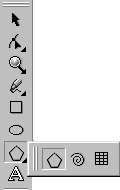
Нажмите кнопку мыши и тяните указатель по рабочему столу, рисуя многоугольник. По умолчанию создается пятиугольник. Чтобы нарисовать правильный многоугольник, следует при его построении удерживать клавишу Ctrl. Для изменения числа сторон многоугольника на панели свойств в поле Number of Points on Polygon (Число вершин многоугольника) введите требуемое значение, нажмите клавишу Enter.
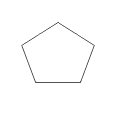

Инструментом Многоугольник можно рисовать звезды. Кнопка Polygon/Star (Простой/Звездчатый) на панели свойств преобразует эти типы друг в друга.
Выделите многоугольник. Нажмите кнопку Простой/Звездчатый. Многоугольник превратился в звезду.

Для изменения остроты углов звезды на панели свойств переместите ползунок Sharpness of Polygon (Острота углов) вправо (увеличив остроту углов) или влево (уменьшив ее). Ползунок Острота углов будет доступен только в том случае, если звезда имеет не менее 7 лучей.
Активизируйте инструмент Ellipse (Эллипс). Нажав клавишу Ctrl, а затем кнопку мыши, тяните рисуя круг. Чтобы построить эллипс начиная с центра, при построении удерживайте клавишу Shift. Переместите инструментом Указатель нарисованный эллипс в центр многоугольника.



|
Из за большого объема этот материал размещен на нескольких страницах:
1 2 3 4 5 6 7 8 9 10 11 12 13 14 15 16 17 18 |
 Основные порталы (построено редакторами)