
Партнерка на США и Канаду по недвижимости, выплаты в крипто
- 30% recurring commission
- Выплаты в USDT
- Вывод каждую неделю
- Комиссия до 5 лет за каждого referral
Для построения теней, отбрасываемых предметами на плоскость, можно воспользоваться приемом объединения группы объектов, изображающих фигуру, с последующим изменением заливки и формы полученного объекта (например, с помощью эффекта перспективы), но можно воспользоваться и специальным инструментом для построения падающих теней.
Эффект экструзии позволяет построить на рисунке проекцию обобщенного цилиндра — тела, образующегося при перемещении плоской фигуры в пространстве в направлении, перпендикулярном ее плоскости. CorelDRAW автоматически выполняет параллельное или перспективное проецирование фигуры и строит как изображения боковых поверхностен обобщенного цилиндра, так и светотеневую картину на них.
Преобразование перспективы
В терминологии CorelDRAW перспективой называется преобразование, искажающее форму объекта таким образом, чтобы имитировать одноточечную или двухточечную перспективу.
По своим результатам преобразование перспективы эквивалентно заключению объекта в четырехугольную огибающую с последующим перемещением ее узлов. Если нарушается параллельность пары противолежащих сторон огибающей, то продолжения первоначально параллельных отрезков будут пересекаться в точке, которая называется точкой схода. При нарушении параллельности обеих пар противолежащих сторон огибающей возникает две точки схода. Соответственно различают частные случаи перспективы: одноточечную и двухточечную. На рисунке 6.1 представлен исходный объект (изображение параллелепипеда) и тот же объект, подвергнутый преобразованиям одноточечной и двухточечной перспективы. Сами точки схода на рисунке не показаны, поскольку находятся далеко за его краями, но пунктирными линиями со стрелками обозначено направление на них.
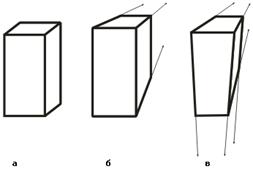
Рисунок 6.1 - Объект (а), одноточечная (б) и двухточечная (s) перспектива
Добавление перспективы к объекту обратимо – после удаления перспективы объект восстанавливает свою исходную форму, так же как при удалении огибающей.
Перспективу можно добавлять к любому отдельному объекту или группе объектов, в том числе — к блокам фигурного текста. Исключение составляют только рамки простого текста и импортированные точечные изображения. К точечным изображениям может применяться специальный точечный эффект, имитирующий перспективу.
На рисунке 6.2 представлены этапы построения преобразования перспективы для прямоугольника (рис. 6.2, а). Специального инструмента для построения перспективы в CorelDRAW не предусмотрено, поэтому процесс начинается с выделения объекта (группы) инструментом Pick (Выбор) и выбора команды Effects > Add Perspective (Эффекты > Добавить перспективу). После выполнения команды поверх объекта появляется пунктирная сетка красного цвета с четырьмя узлами в углах (рис. 6.2, б). При этом автоматически выбирается инструмент Shape (Форма), с помощью которого можно перетаскивать угловые узлы сетки.
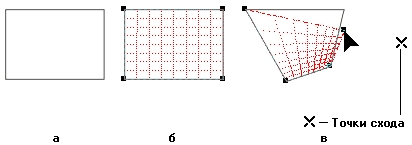
Рисунок 6.2 - Этапы построения преобразования перспективы
При смещении любого узла из исходного положения строится двухточечная перспектива. Если это смещение выполнить при нажатой клавише Ctrl, что обеспечит смещение узла строго по горизонтали или вертикали, перспектива будет одноточечной. Если перетаскивать узел при одновременно нажатых клавишах Ctrl и Shift, то узел, расположенный на той же стороне сетки, что и перемещаемый, будет синхронно смещаться на такое же расстояние в противоположном направлении.
Изменение формы ячеек сетки, сопровождающее перемещение узлов, дает представление о том, как будет искажен объект после завершения преобразования. При сближении угловых узлов в поле зрения появляются точки схода в виде косых крестиков (рис.6.2, в).
Настройку преобразования перспективы можно также осуществлять, перетаскивая крестики, изображающие точки схода (конечно, если они находятся в пределах окна документа).
После выделения другого объекта или выбора инструмента Pick (Указатель) точки схода и сетка пропадают, однако если выделить объект с добавленной перспективой инструментом Shape (Форма), они снова появляются в рабочем пространстве и процесс настройки перспективы можно продолжить.
При выделении объекта с добавленной перспективой инструментом Pick (Указатель) в строке состояния появляется информация о выделенном объекте или группе, к которой добавляется заключенное в скобки слово (Perspective). При выделении объекта с добавленной перспективой инструментом Shape (Форма) в строке состояния отображаются текущие координаты точек схода.
Построенное преобразование перспективы можно копировать на другие объекты. Для этого следует выделить объект или группу, на которую будет копироваться готовое преобразование перспективы, и выбрать команду Effects > Copy Effect > Perspective From (Эффекты > Копировать эффект > Перспектива с). После этого указатель превратится в толстую горизонтальную стрелку. Этим указателем следует щелкнуть на объекте с настроенной перспективой, которую требуется скопировать. Однако нужно иметь в виду, что копирование перспективы не означает, что у двух объектов будут общие точки схода: копируются только пропорции сетки (ее размеры определяются габаритами объекта). На рисунке 6.3 представлены две одинаковые пары фигурных текстов. Верхний текст правой пары был подвергнут преобразованию перспективы (на рисунке видны сетка, узлы и точка схода), а затем перспектива была скопирована на нижний текст пары.
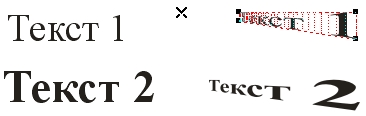
Рисунок 6.3 - Добавление перспективы к фигурному тексту и копирование перспективы
Чтобы удалить преобразование перспективы, выделите инструментом Pick (Указатель) объект или группу, для которой было задано преобразование перспективы, и выберите команду Effects > Clear Perspective (Эффекты > Удалить перспективу).
В качестве упражнения для усвоения приемов работы с преобразованием перспективы попробуйте построить простейшую текстовую композицию, представленную на рисунке 6.4. Пользуйтесь одноточечной перспективой, гарнитуру и кегль для текстов подберите по своему усмотрению.

Рисунок 6.4 - Задание к упражнению
Интерактивная тень
Тени, или, точнее, падающие тени, также позволяют создавать иллюзию объемности сцены, подчеркивая расстояние в глубину между объектами. В терминологии CorelDRAW тенью называется монохромное точечное изображение, автоматически формирующееся в составе соединенного объекта класса «падающая тень». В качестве управляющего в таком соединенном объекте выступает объект (или группа объектов), отбрасывающий тень. Поэтому все изменения, вносимые в управляющий объект, влияют на форму тени. Например, увеличение размеров управляющего объекта автоматически приводит к увеличению размеров отбрасываемой им тени.
Тени могут отбрасывать практически все объекты CorelDRAW. Исключение составляют только составные объекты (пошаговые переходы, суперлинии, тела экструзии и др.) и другие падающие тени.
В отличие от уже известных нам составных объектов (например суперлиний), состоящих только из объектов векторной графики, в составной объект класса «падающая тень» входит точечное изображение — именно оно имитирует тень. При необходимости составной объект можно разбить на составляющие с помощью операции отделения. После этого тень превращается в обычное точечное изображение, и его связь с управляющим объектом утрачивается. Можно, например, удалить объект, а тень сохранится.
Так же как в случаях с огибающей и перспективой, параметры настроенной тени можно скопировать на другой объект.
На процесс построения тени влияют несколько режимов и управляющих параметров. Их значения можно менять путем перетаскивания мышью элементов управляющей схемы тени или с помощью элементов управления панели атрибутов инструмента Interactive Drop Shadow (Интерактивная тень), представленной на рисунке 6.5.
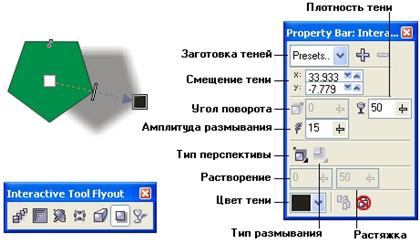
Рисунок 6.5 - Объект с тенью, управляющая схема эффекта тени, панель интерактивных инструментов с выбранным инструментом Interactive Drop Shadow и соответствующие ему указатель и панель атрибутов
Чтобы построить составной объект, создающий эффект тени, требуется следующая процедура.
1. Выберите в панели интерактивных инструментов инструмент Interactive Drop Shadow (Интерактивная тень).
2. Выберите тип перспективы для построения тени, установив указатель инструмента на следующую точку объекта:
· в середину рамки выделения, если требуется тип перспективы Flat (Плоская);
· на нижний средний маркер рамки выделения, если требуется тип перспективы Bottom (Снизу);
· на верхний средний маркер рамки выделения, если требуется тип перспективы Тор (Сверху);
· на левый средний маркер рамки выделения, если требуется тип перспективы Left (Слева);
· на правый средний маркер рамки выделения, если требуется тип перспективы Right (Справа).
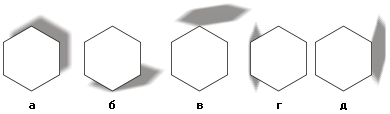
Рисунок 6.6. Типы перспективы при построении тени: плоская (а), снизу (б), сверху (а), слева (г), справа (д)
3. Нажав кнопку мыши, перетащите ее указатель в направлении распространения воображаемых световых лучей, формирующих тень, отбрасываемую объектом.
После того как тень построена или после выделения управляющего объекта инструментом Interactive Drop Shadow (Интерактивная тень) становится видна управляющая схема эффекта (рис. 6.5). Центр эффекта обозначается белым квадратом. Его перетаскивание позволяет менять тип перспективы тени. На противоположном от центра конце оси управляющей схемы расположен квадрат с цветной заливкой. Перетаскивая на этот квадрат образцы цвета с экранной палитры, можно менять цвет тени. Перетаскивая сам квадрат, можно изменять положение наиболее удаленной от центра точки тени (рис. 6.7). Для всех типов перспективы тени, кроме Flat (Плоская), того же эффекта можно добиться, меняя значение счетчика Drop Shadow Anchaptere (Угол поворота) на панели атрибутов. Для типа перспективы Flat (Плоская) положение квадрата управляющей схемы с заливкой определяется значениями пары счетчиков смещения тени.

|
Из за большого объема этот материал размещен на нескольких страницах:
1 2 3 4 5 6 7 8 9 10 11 12 13 14 15 16 17 18 |
 Основные порталы (построено редакторами)