
- печать условий договора перевозки (используется как информация для пассажира) в случае оформления электронного билета в сеансе ТКП;
- печать положений и условий к EMD в случае возврата электронного билета в сеансе ТКП.
2.6. Опция «Настройки»
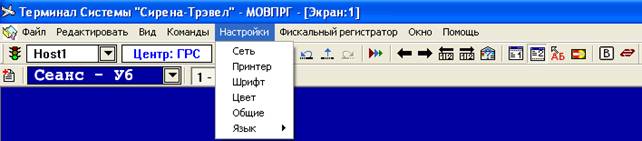
Рис. 7. Опция «Настройки»
Данная опция позволяет:
- произвести настройки сетевого соединения, установив IP-адреса и IP-порты основного и вспомогательного каналов; установить код системы бронирования, с которой устанавливается соединение по умолчанию; установить технологический адрес пульта;
- выбрать принтеры для печати билета, содержимого экрана (терминального окна), маршрут-квитанции, прилагаемой к электронному билету; здесь же можно задать количество печатаемых копий маршрут-квитанций (по умолчанию - одна).
- выбрать шрифт, его начертание и размер, используемый в терминальном окне;
- выбрать цвет символов и фона терминального окна;
- установить общие настройки терминала и принтера билетопечати.
Установленные настройки применяются ко всем терминальным окнам.
В качестве шрифта рекомендуется использовать Sirena New. Данный шрифт позволяет различать текст в кириллице и латинице. Скачать шрифт и инструкцию по его установке можно на сайте http://sirena-travel. ru/clients/agency/ в разделе «4. Терминал, билетопечать, ККМ».
2.7. Опция «Фискальный регистратор»
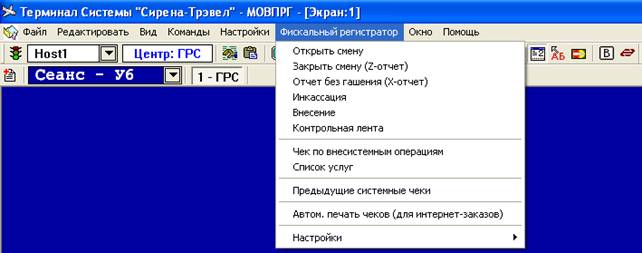
Рис. 8. Опция «Фискальный регистратор»
Данная опция предназначена для настройки фискального регистратора (кассовый аппарат для печати чеков) и работы с ним.
Подробное описание данного пункта меню приведено в «Инструкция по работе с контрольно-кассовой машиной».
2.8. Опция «Окно»
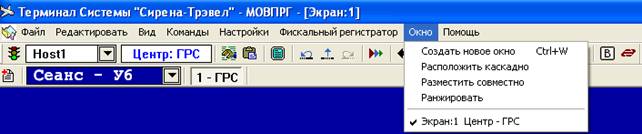
Рис. 9. Опция «Окно»
Данная опция позволяет создавать дополнительные окна, устанавливать порядок их расположения на экране, показывает количество созданных окон и текущее активное окно.
Для более эффективной работы желательно иметь несколько открытых окон. Например, при оформлении билетов в первом окне можно отображать тарифную информацию, во втором — наличие мест в прямом направлении, в третьем — наличие мест в обратном направлении (рис. 10).

Рис. 10. Пример работы с несколькими терминальными окнами
2.9. Опция «Помощь»

Рис. 11. Опция «Помощь»
Данная опция позволяет получить справочную информацию об эмуляторе терминала, выяснить номер установленной версии эмулятора, автоматически обновить версию терминала и ознакомиться с кратким руководством по бронированию. Руководство по бронированию представляет собой набор памяток по основным операциям, используемым при бронировании.
Порядок обновления версии терминала приводится в разделе 8 данной инструкции.
3. ОСНОВНАЯ ФУНКЦИОНАЛЬНОСТЬ ПАНЕЛИ ИНСТРУМЕНТОВ

Рис. 12. Панель Инструментов.
При помещении курсора на любую клавишу панели инструментов в течение нескольких секунд отображается назначение этой клавиши.
 Клавиша «Светофор» служит для получения признака наличия/отсутствия связи пульта оператора с системой бронирования.
 Клавиши «Копировать весь экран»,
  «Вставить»,
  «Полноэкранный режим» по функциональности повторяют опцию меню «Редактировать» из области «Меню терминала».
 Клавиша «История команд - назад» (листание назад) используется для вывода на экран последней выполненной команды (следующее нажатие клавиши отображает предпоследнюю выполненную команду и т. д.), как правило, с целью поиска нужной, ранее выполненной команды, для повторного ее выполнения.
Клавиша «История команд - вперед» активизируется только, если предварительно использовалась клавиша «История команд - назад» и предназначена для вывода на экран последующей выполненной команды (листание в обратном направлении).
Клавиша «История команд - список» используется для получения списка последних 100 выполненных команд (см. рис. 13) с целью поиска нужной команды, отображения ее на экране и последующего выполнения.

Рис. 13. Пример списка выполненных команд
 Клавиша «Передать запрос» передает отображенный в терминальном окне запрос на исполнение в систему бронирования (является аналогом нажатия клавиши Enter на цифровой части клавиатуры, или комбинации Ctrl-Enter на основной клавиатуре).
 Клавиша «Технологический запрос ''Назад'' (F8)» отображает в текущем терминальном окне предыдущую часть выводимой информации (запрос выполняется, если предварительно было выполнено листание ''Вперед''; используется в случае большого объема данных, поступивших из системы в качестве ответа на запрос).
Клавиша «Технологический запрос ''Вперед'' (F9)» отображает в текущем терминальном окне следующую часть выводимой информации (запрос используется в случае большого объема данных, поступивших из системы в качестве ответа на запрос).
 Клавиша «Технологический запрос ''Назад по дате'' (F5)» отображает в текущем терминальном окне вариант ответа на поданный предварительно запрос, соответствующий более ранней (предшествующей) дате.
Клавиша «Технологический запрос ''Вперед по дате'' (F6)» отображает в текущем терминальном окне вариант ответа на поданный предварительно запрос, соответствующий более поздней (следующей) дате.
 Клавиша «Чтение почты» отображает в текущем терминальном окне результат чтения почты, пришедшей на данный технологический адрес пульта (повторяет функцию чтения почты с использованием опции меню «Команды» или терминального запроса ''?'').
 Клавиша «Оплата пластиковой картой» используется для авторизации пластиковой карты при оплате перевозки. Описание данной функции приведено в инструкции «Авторизация пластиковой карты».
 Клавиша «Бронирование гостиниц» предназначена для перехода операторов агентства, заключившего договор с Бронирования Отелей», и описанных в сеансе СВБ согласно заявке из Бронирования Отелей», на сайт http://www. cbooking. ru.
Если оператор находится в сеансе, отличном от СВБ, то при попытке нажать кнопку перехода откроется диалоговое окно с пустыми полями «Логин», «Пароль», неактивной ссылкой «Перейти на сайт «CBOOKING» и предупреждающей надписью «Ошибка авторизации».
Если оператор агентства находится в сеансе СВБ, при нажатии на кнопку перехода откроется диалоговое окно с активной ссылкой «Перейти на сайт «CBOOKING» и полями:
- Сеанс (негативом СВБ);
- Логин (код агентства);
- Пароль (личный номер оператора).
В случае если оператор агентства прописан в базе данных «Центра Бронирования Отелей», то по ссылке «Перейти на сайт «CBOOKING» происходит переход в браузер на главную страницу сайта в сеанс оператора. Дальнейшая работа по бронированию гостиницы происходит на сайте.
В случае если оператор агентства не прописан в базе данных «Центра Бронирования Отелей», то по ссылке «Перейти на сайт «CBOOKING» происходит переход в браузер на страницу с предупреждающей надписью:
«Данный сервис может быть доступен для Вас только при подписании договора с Бронирования Отелей». Образец договора можно получить, написав по электронной почте на *****@***ru или позвонив по телефону +7 495-645-43-11».
 Клавиша «Аэроэкспресс» используется для продажи мест на поезда Аэроэкспресс как для авиационных пассажиров, совершающих перелет в / из Москвы, так и неавиационных пассажиров (встречающих или провожающих). Для осуществления продажи билетов на поезда Аэроэкспресс в нейтральном сеансе агентству или субагенту необходимо заключить с ТКП соответствующее соглашение о продаже дополнительных услуг.
Контактный телефон в ТКП:
Отдел по работе с договорами и представительствами:
(495) 788-12-23
4. ТЕХНОЛОГИЧЕСКАЯ ПАНЕЛЬ

Рис. 14. Расположение клавиши «Технологическая панель»
Клавиша «Технологическая панель»  дополнительно открывает набор функций (технологическую панель), предназначенных для выполнения основных справочных запросов, используемых при продажах билетов, а также запросов для работы с бланками билетов, МСО, квитанций разных сборов и запросов начального, промежуточного, конечного итогов (рис. 15).
Повторное нажатие клавиши «Технологическая панель» удаляет технологическую панель с экрана.

Рис. 15. Технологическая панель.
Обработка выбора любой функции (клавиши) технологической панели инициирует соответствующий диалог с системой, который реализуется в отображаемом окне.

|
Из за большого объема этот материал размещен на нескольких страницах:
1 2 3 4 5 |
 Основные порталы (построено редакторами)