
- удаление бланков (признак ''Удаление бланков''); при этом должно быть заполнено поле «Тип Бланка»
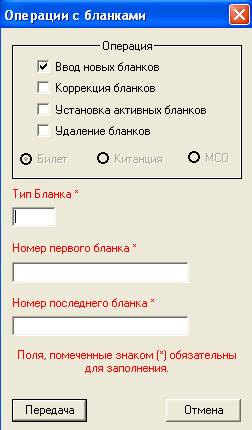
Рис. 28. Диалог «Операции с бланками»
Выполнение запроса происходит после нажатия клавиши ''Передача''. Для отмены диалога используется клавиша ''Отмена''.
5. ТЕХНОЛОГИЧЕСКАЯ ПАНЕЛЬ – 2

Рис. 29. Расположение клавиши «Технологическая панель – 2»
Клавиша «Технологическая панель – 2»  дополнительно открывает командную строку внизу экрана терминала (технологическую панель – 2), состоящую из кнопок, предназначенных для выполнения основных справочных запросов, используемых при продажах билетов (Рис. 30).

Рис. 30. Часть технологической панели – 2
16 кнопок панели, выделенные желтым цветом, являются запрограммированной на выполнение часто используемых запросов. Еще 16 кнопок, выделенные голубым цветом, предназначены для программирования запросов под нужды отдельного оператора. Навигация между этими кнопками осуществляется через нажатие  в конце командной строки.
Чтобы запрограммировать кнопку, необходимо щелкнуть по ней правой кнопкой мыши и выбрать в открывшемся меню пункт «Программировать кнопку» (Рис. 31).
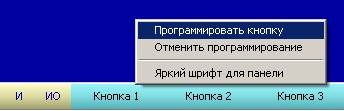
Рис. 31. Переход к программированию кнопки
Откроется диалоговое окно «Программирование кнопки <номер кнопки>» (рис. 32).
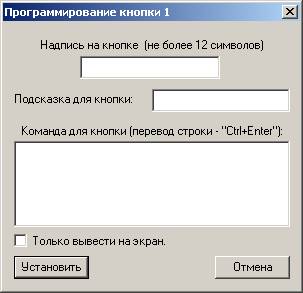
Рис. 32. Окно «Программирование кнопки»
Необходимо заполнить поля в окне, если необходимо, чтобы команда не выполнялась по нажатию кнопки, а только выводилась на экран, то отметить соответствующий пункт и нажать «Установить».
Теперь при нажатии на кнопку выполнится запрограммированный запрос.
Можно отменить программирование, щелкнув по кнопке правой кнопкой мыши и выбрав «Отменить программирование».
6. Дополнительная функциональность панели инструментов
Клавиша «Автоматическое бронирование» дополнительно открывает на панели инструментов (рис. 33) набор функций, предназначенных для ввода данных и выполнения основных запросов, используемых при работе с PNR (бронирование, задание формы оплаты, тарификация, продажа билетов), путем занесения данных в поля оконных интерфейсов.

Рис. 33. Дополнительный набор функций на панели инструментов
6.1. Обработка функции «СПРАВКА»
При нажатии клавиши «СПРАВКА» инициируется диалог ''Справки'' (рис. 34).
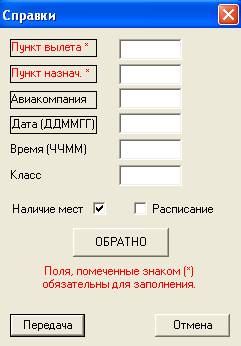
Рис. 34. Диалог «Справки»
Функции, доступные в диалоге «Справки», аналогичны функциям «НАЛИЧ. МЕСТ» (см. описание технологической панели).
6.2. Обработка функции «ИНФОРМАЦИЯ О ПАССАЖИРЕ»
При нажатии клавиши «ИНФОРМАЦИЯ О ПАССАЖИРЕ» инициируется диалог ''Информация о пассажире'' (рис. 35). В рамках данного диалога можно вводить фамилию/ имя/отчество пассажира, признак - мужчина/женщина, документ, подтверждающий личность пассажира (тип документа, номер, код государства, выдавшего документ, срок окончания действия документа), дату рождения и категорию пассажира, информацию о документе, подтверждающем льготу для льготных категорий пассажиров (тип, серия, регион выдачи), информацию по контакту с пассажиром (телефон).
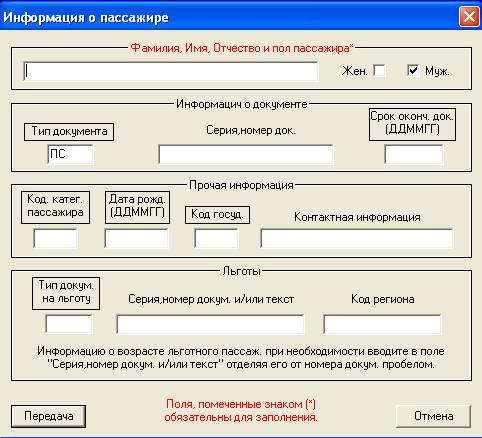
Рис. 35. Диалог «Информация о пассажире»
Выполнение запроса происходит после нажатия клавиши ''Передача''. Для отмены диалога используется клавиша ''Отмена''.
После выполнения запроса информация заносится в PNR.
6.3. Обработка функции «ЗАКРЫТЬ/ИГНОРИРОВАТЬ БРОНЬ»
При нажатии клавиши «ЗАКРЫТЬ/ИГНОРИРОВАТЬ БРОНЬ» инициируется диалог ''Закрыть бронь'' (рис. 36). В рамках данного диалога можно:
- сохранить PNR в текущем состоянии и очистить рабочую область (признак ''Закрыть бронь'', терминальный запрос Е);
- сохранить PNR в текущем состоянии и оставить в рабочей области (признак ''Закрыть бронь и продолжить'', терминальный запрос ЕО);
- отказаться от сделанных в PNR изменений и очистить рабочую область (признак ''Игнорировать'', терминальный запрос И);
- отказаться от сделанных в PNR изменений и оставить в рабочей области (признак ''Игнорировать и продолжить'', терминальный запрос ИО)
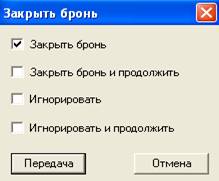
Рис. 36. Диалог «Закрыть бронь»
Выполнение запроса происходит после нажатия клавиши ''Передача''. Для отмены диалога используется клавиша ''Отмена''.
6.4. Обработка функции «ТАРИФИКАЦИЯ ПЕРЕВОЗКИ»
При нажатии клавиши «ТАРИФИКАЦИЯ ПЕРЕВОЗКИ» инициируется диалог ''Тарификация перевозки'' (рис. 37). В рамках данного диалога можно выполнить:
- автоматическую тарификацию (признак ''Автоматическая'');
- полуавтоматическую тарификацию (признак ''Полуавтоматическая'');
- ручную тарификацию (признак ''Ручная'')
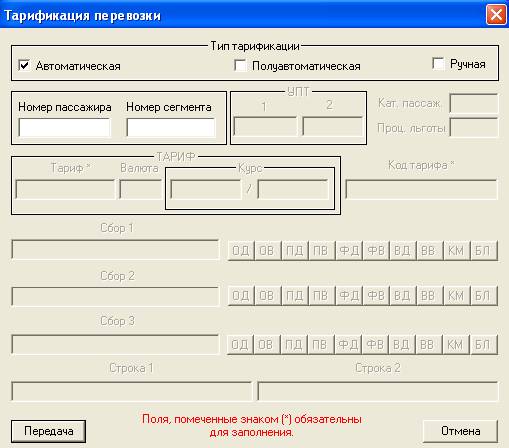
Рис. 37. Диалог «Тарификация перевозки»
При автоматической тарификации можно вводить данные только в поля «Номер пассажира» и «Номер сегмента».
При полуавтоматической тарификации можно вводить данные только в поля «Номер пассажира» и «Номер сегмента». Причем, если PNR содержит более одного сегмента, заполнение поля «Номер сегмента» обязательно.
После выполнения запроса на полуавтоматическую тарификацию (нажатия клавиши «Передача») и появления списка тарифов, из которого может быть сделан выбор, при наведении курсора ''мышки'' на номер варианта (вариант соответствует конкретному тарифу) курсор приобретает вид указательного пальца, а двойное нажатие левой клавиши ''мышки'' приводит к выбору соответствующего тарифа.
При ручной тарификации открытыми для ввода становятся все поля данных. Кроме номера пассажира и номера сегмента можно задавать номер УПТ (в ''левом'' поле, ''правое'' поле в данное время не используется; использовалось ранее при регистрации тарифной информации в соответствии с Положением 2001 года), категорию пассажира, процент льготы для льготных категорий пассажиров, величину и валюту задания тарифа, курс пересчета из валюты задания в валюту оплаты, код тарифа.
Также могут быть указаны до 3-х сборов, каждый в формате ''Код сбора= ВеличинаВалютаКурс'' (например, YQ=10.00ЕВР(1.00ЕВР/36.50РУБ), задание курса не обязательно). Для каждого сбора могут быть указаны операции, при которых сбор будет возвращен пассажиру (по умолчанию — сбор не возвращается). Операции, при которых сбор должен возвращаться задаются при нажатии клавиш:
- ОД — обмен добровольный
- ОВ — обмен вынужденный
- ПД — переоценка добровольная
- ПВ — переоценка вынужденная
- ФД — переоформление добровольное
- ФВ — переоформление вынужденное
- ВД — возврат добровольный
- ВВ — возврат вынужденный
- КМ — компоссация
- БЛ — обмен билета при замене пассажира
В случае ручной тарификации могут указываться до двух строк текста, которые будут отображены в билете в графе ''Разрешается/Запрещается''.
Выполнение любого запроса тарификации происходит после нажатия клавиши ''Передача''. Для отмены диалога используется клавиша ''Отмена''.
6.5. Обработка функции «ФОРМА ОПЛАТЫ»
При нажатии клавиши «ФОРМА ОПЛАТЫ» инициируется диалог ''Форма оплаты'' (рис. 38). В рамках данного диалога можно:
- задать форму оплаты, выбрав нужную из списка (поле ''Вариант оплаты'');
- указать номера пассажиров, перевозка (или ее часть) которых будет оплачиваться указанной формой оплаты (поле ''Номер пассаж.'');
- указать номера сегментов перевозки, на которые данная форма оплаты будет распространяться (поле ''Номер сегмента'');
- ввести информацию об атрибутах платежного документа (поле ''Атрибуты платежного документа'');
- указать какая часть стоимости перевозки (тариф, билетные сборы, агентские сборы) и в каком количестве будет оплачивать заданной формой оплаты (поле ''Сумма'')
Формат задания данных в полях ввода соответствует описанию запроса ДФ.
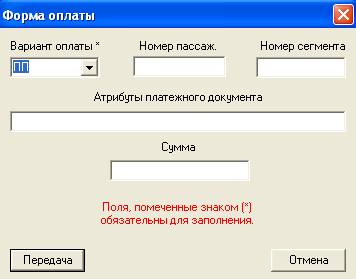
Рис. 38. Диалог «Форма оплаты»
Выполнение запроса происходит после нажатия клавиши ''Передача''. Для отмены диалога используется клавиша ''Отмена''.
6.6. Обработка функции «ОПЛАТА ПЛАСТИКОВОЙ КАРТОЙ»
Описание данной функции приведено в инструкции «Авторизация пластиковой карты».
6.7. Обработка функции «БИЛЕТ (ОФОРМЛЕНИЕ/ОТКАЗ»
При нажатии клавиши «БИЛЕТ (ОФОРМЛЕНИЕ/ОТКАЗ)» инициируется диалог ''Билеты (оформление/отказ)'' (рис. 39). В рамках данного диалога можно:
- указать пассажиров, для которых будут оформляться билеты (поле ''Номер пассажира'');
- указать сегменты перевозки, на которые будут оформляться билеты (поле ''Номер сегмента'');
- выставить признак ручного оформления билета (поле ''Ручная выписка'', запрос ПБО);
- выставить признак автоматического оформления билета (поле ''Системная печать'', запрос ПБ);
- выполнить повторное оформление последнего оформленного билета (поле ''Повторная печать посл. билета'', запрос ЗБ);
- отказаться от оформленных билетов с сохранением мест (поле ''Отказ с сохранением мест'', запрос ОТ/-);
- отказаться от оформленных билетов с возвратом мест (поле ''Отказ с возвратом мест'', запрос ОТ)
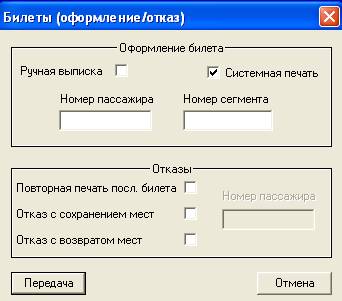
Рис. 39. Диалог «Билеты (оформление/отказ)»

|
Из за большого объема этот материал размещен на нескольких страницах:
1 2 3 4 5 |
 Основные порталы (построено редакторами)