
Выполнение запроса происходит после нажатия клавиши ''Передача''. Для отмены диалога используется клавиша ''Отмена''.
6.8. Обработка функции «ТАРИФНАЯ СПРАВКА»
Данная функция инициирует тот же диалог (рис. 22) и работает аналогично функции «ТАРИФЫ», выполняемой из панели инструментов.
6.9. Обработка функции «УСЛОВИЯ ПРИМЕНЕНИЯ ТАРИФА»
Данная функция инициирует тот же диалог (рис. 23) и работает аналогично функции «УПТ», выполняемой из панели инструментов.
6.10. Обработка функции «ОЦЕНКА»
При нажатии клавиши «ОЦЕНКА» инициируется диалог «ОЦЕНКА» (рис. 40).
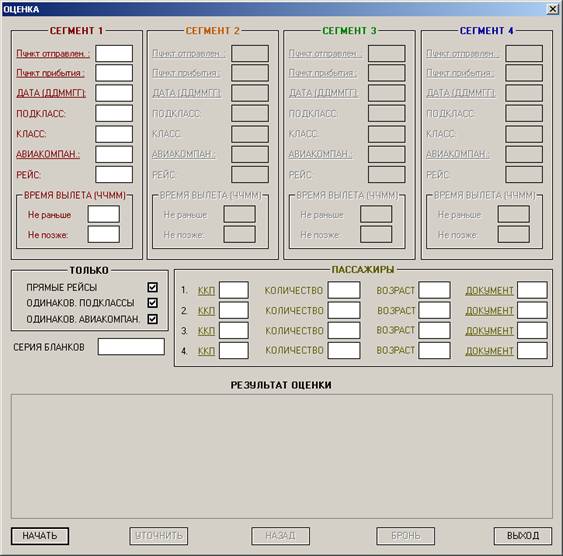
Рис. 40. Диалог «ОЦЕНКА»
Поля сегментов открываются для заполнения, только если заполнены поля предыдущих сегментов.
После заполнения полей параметрами оцениваемого маршрута нужно нажать кнопку «НАЧАТЬ» и на экран терминала, а также в поле «РЕЗУЛЬТАТ ОЦЕНКИ» появятся выбранные варианты. Если выбранных записей более 9, в поле «РЕЗУЛЬТАТ ОЦЕНКИ» справа появляется полоса прокрутки, пользуясь которой можно просматривать все выбранные записи (рис. 41).
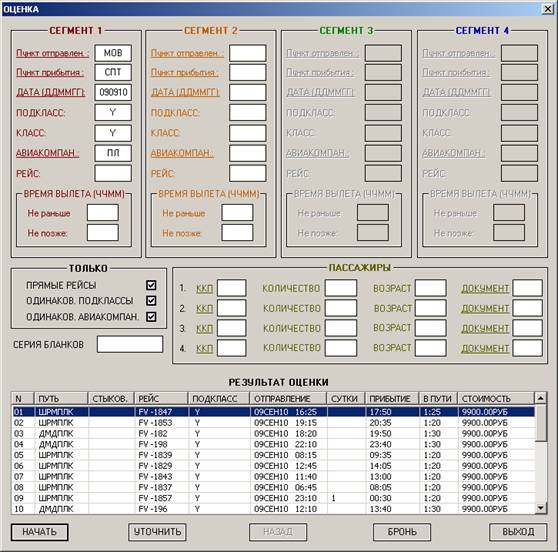
Рис. 41. Результат оценки
Выбрав интересующую запись, можно нажать активные кнопки:
- «УТОЧНИТЬ», и в поле «РЕЗУЛЬТАТ» появится полная информация по выбранной оценке. Для возврата к полному списку нужно нажать кнопку «НАЗАД»
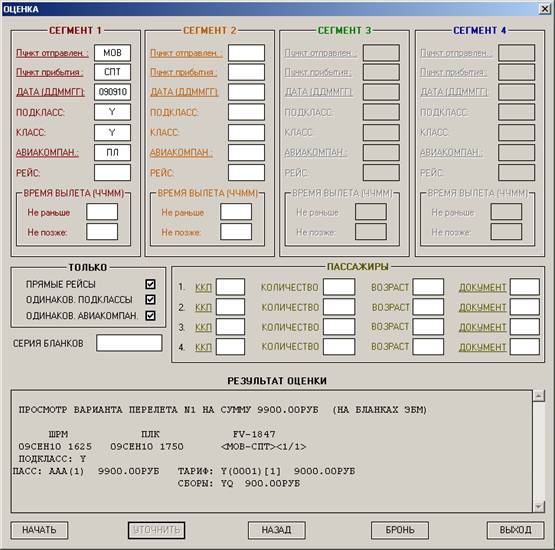
Рис. 42. Информация по оценке
- «БРОНЬ» по которой будет создано PNR, которое отобразится на экране терминала.
7. ОБЛАСТЬ ''ТЕРМИНАЛЬНЫЕ ОКНА''
Область представляет множество закладок, каждая из которых показывает с какой системой бронирования взаимодействует терминальное окно (ГРС, ТЮМ, ЕКБ и пр.), связанное с данной закладкой.
Закладка, соответствующая текущему терминальному окну, подсвечено.
В области находится пиктограмма ''Создать окно'', позволяющее создавать дополнительные закладки (общее количество закладок не ограничено). Действие пиктограммы аналогично функции ''Создать новое окно (Ctrl-W)'', доступной из опции ''Окно'' меню терминала.
При переходе на другую закладку данные, отображенные в прежнем терминальном окне, сохраняются.
Для удобства работы можно открывать все терминальные окна в одной системе бронирования. Для этого надо перейти в меню Настройки -> Общие и отметить пункт «Единое КРВ для всех окон». После чего нажать «Сохранить» и выйти из терминала. После следующего входа в терминал первое терминальное окно получит название «Экр. 1», все последующие открываемые окна получат названия соответственно «Экр. 2», «Экр. 3» и т. д. (см. Рис. 43) При входе в какую-либо систему бронирования все окна перейдут к работе в этой системе бронирования.
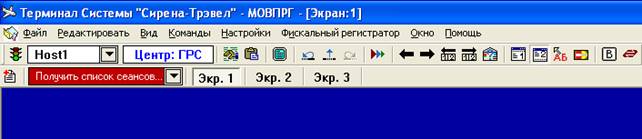
Рис. 43. Работа с одной системой бронирования.
В данной области так же расположен выпадающий список с сеансами, доступными оператору при работе в системе бронирования, с которой в данный момент взаимодействует терминальное окно. После открытия терминала и до входа в систему бронирования список подсвечивается красным и содержит только одну строку «Получить список сеансов…».
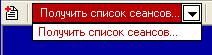
Рис. 44. Список сеансов недоступен до входа в систем бронирования.
После входа в систему бронирования список доступных оператору сеансов подгружается автоматически. Сеанс, в который оператор совершил вход в центр, окажется выбранным так же автоматически.

Рис. 45. Автоматический выбор сеанса после входа в центр.
Переход к другому сеансу можно сделать, выбрав его из списка.
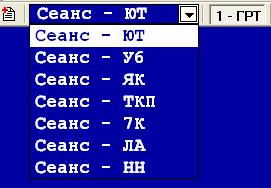
Рис. 46. Список сеансов.
Если ведется одновременная работа с несколькими системами бронирования, то при переходе от одного центра к другому (от одной закладки к другой) список сеансов изменяется в соответствии с текущим центром.
8. ОБЛАСТЬ ''РАБОЧАЯ ЗОНА ТЕРМИНАЛА (ТЕРМИНАЛЬНОЕ ОКНО)''
Данная область является основной зоной терминала где набираются (или моделируются с использованием функций терминала) команды, передаваемые на выполнение в систему, и куда поступает ответная информация из системы о результатах их выполнения.
9. ОБНОВЛЕНИЕ ВЕРСИИ ТЕРМИНАЛА
Терминалы, начиная с версии 1.41b, реализуют режим обновления версии, который доступен при выборе функции ''Проверить обновление'' из опции меню терминала «Помощь» (рис. 44).

Рис. 47. Функция ''Проверить обновление''
Если при вписывании в систему в ответе нулевого итога появляется сообщение:
ВНИМАНИЕ: ВАМ НЕОБХОДИМО ОБНОВИТЬ ВЕРСИЮ ТЕРМИНАЛА
или на запрос вписывания появляется реплика:
ВЕРСИЯ ВАШЕГО ТЕРМИНАЛА УСТАРЕЛА. ОБНОВИТЕ ЕЕ
оператору необходимо обновить версию терминала.
Различие данных сообщений заключается в том, что если в первом случае оператор может по-прежнему работать с установленной (текущей) версией терминала (хотя и рекомендуется ее обновить), то во втором случае работа системы бронирования с данной версией терминала невозможна и требуется обязательное ее обновление.
При выборе функции ''Проверить обновление'' (рис. 45) сообщается текущая версия терминала и предлагается проверить наличие новой версии на сервере обновлений АРС «Сирены Трэвел».
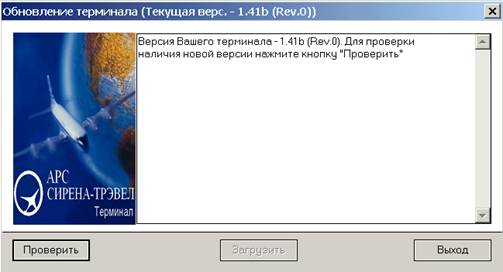
Рис. 48. Ответ терминала при выборе функции ''Проверить обновление''
Проверка наличия новой версии терминала проводится при нажатии клавиши «Проверить». Результат проверки, говорящий о наличии новой версии, представлен на рис. 49.
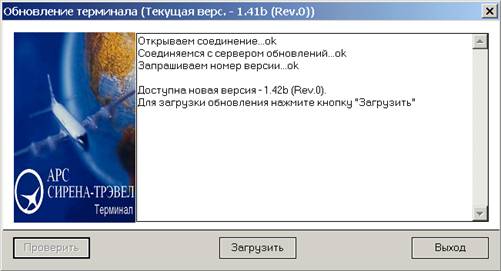
Рис. 49. Результат проверки при наличии новой версии
Процедура установки новой версии терминала начинается после нажатия клавиши «Загрузить». После окончания загрузки обновленных файлов, требующихся для работы терминала, предлагается обновить сам терминал (рис. 44).
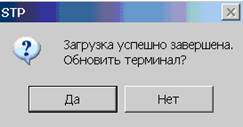
Рис. 50. Завершение загрузки обновленных файлов
Процесс обновления терминала включает два этапа.
На первом этапе сохраняются резервные копии файлов, относящихся к текущей (старой) версии терминала (рис. 48). Для окончания данного этапа обновления необходимо последовательно нажать клавиши «ОК» в окне «STP» и клавиши «Выход» в окне «Обновление терминала».
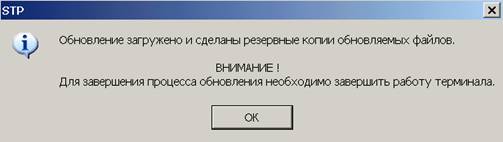
Рис. 51. Сохранение резервных копий файлов текущей версии терминала
Второй этап начинается при закрытии (завершении работы) терминала. При этом автоматически запускается приложение «Завершение обновления терминала» (рис. 49), которое предлагает либо сразу завершить обновление терминала, либо сделать это позже, запустив файл Update. exe из папки, хранящей файлы терминала (рекомендуется завершить обновление терминала сразу же). Для завершения обновления терминала следует нажать клавишу «Обновить».
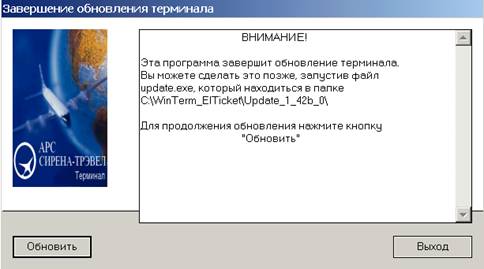
Рис. 52. Экран приложения «Завершение обновления терминала»
После завершения обновления требуется последовательно нажать клавиши «OK» в окне «Update» и «Выход» в окне «Завершение обновления терминала» (рис.50).
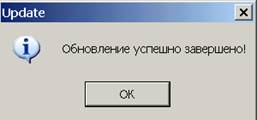
Рис. 53. Завершение обновления терминала
При очередном запуске начинает работать обновленная версия терминала.

|
Из за большого объема этот материал размещен на нескольких страницах:
1 2 3 4 5 |
 Основные порталы (построено редакторами)