
4.1. Обработка функции «ИТОГИ»
При нажатии клавиши «ИТОГИ» инициируется диалог ''Сеанс'' (рис. 16). В рамках данного диалога можно выполнить следующие операции:
- взятие нулевого итога/вписывание в систему (клавиша ''Нулевой итог''); при этом должны быть заполнены поля «Сеанс», «Валидатор», «Пароль» (данные не отображаются);
- смена сеанса (клавиша ''Смена сеанса''); при этом должно быть заполнено только поле «Сеанс», остальные поля ввода блокируются;
- взятие промежуточного итога (клавиша ''Промеж. итог''); все поля ввода блокируются;
- взятие конечного итога (клавиша ''Конечный итог''); все поля ввода блокируются
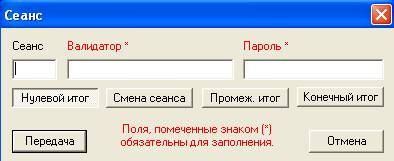
Рис. 16. Диалог «Сеанс»
Выполнение выбранного запроса происходит после нажатия клавиши ''Передача''. Для отмены диалога используется клавиша ''Отмена''.
4.2. Обработка фукции «КОДИРОВАНИЕ»
При нажатии клавиши «КОДИР.» инициируется диалог ''Кодирование/ Раскодирование'' (рис.17). В рамках данного диалога можно кодировать/раскодировать следующие объекты: города, аэропорты, регионы, государства, авиакомпании, маршруты, категории пассажиров, агентства.
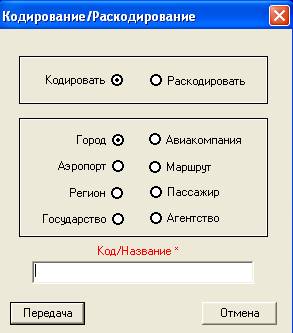
Рис. 17. Диалог «Кодирование/Раскодирование»
Перед выполнением запроса необходимо ввести информацию в поле «Код/Название».
Выполнение выбранного запроса происходит после нажатия клавиши ''Передача''. Для отмены диалога используется клавиша ''Отмена''.
4.3. Обработка функции «НАЛИЧИЕ МЕСТ»
При нажатии клавиши «НАЛ. МЕСТ» инициируется диалог ''Справки'' (рис. 18). В рамках данного диалога можно получать справки расписания и наличия мест на прямое и обратное направление
.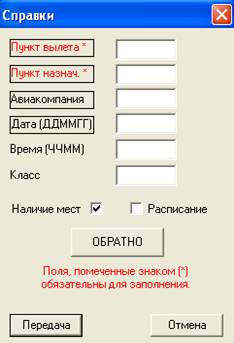
Рис. 18. Диалог «Справки»
Перед выполнением запроса необходимо ввести информацию в обязательные поля «Пункт вылета», «Пункт назначен.» и выбрать тип справки (поля выбора «Наличие мест»/ «Расписание»). Поля «Авиакомпания», «Дата (ДДММГГ)», «Время (ЧЧММ)», «Класс» заполняются в случае необходимости.
Выполнение выбранного запроса происходит после нажатия клавиши ''Передача''. Для отмены диалога используется клавиша ''Отмена''.
Пример: Требуется получить справку наличия мест на направлении Москва-Тюмень на 2 сентября, авиакомпания ЮТ. Диалог с заполненными полями приведен на рис. 19, результат выполнения запроса — на рис. 20.
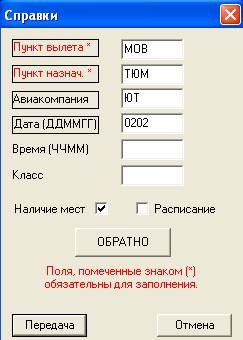
Рис. 19. Диалог «Справки» с заполненными полями
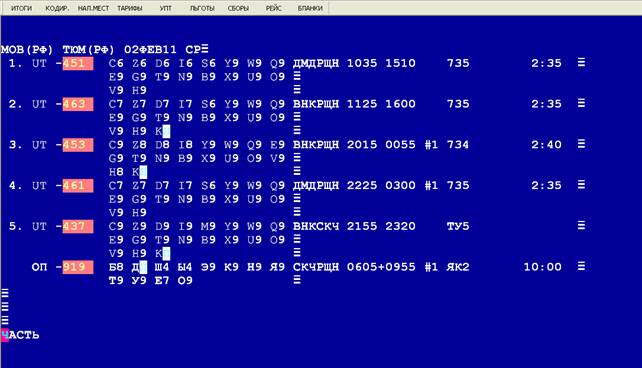
Рис. 20. Справка наличия мест, полученная из диалога «Справки»
При наведении курсора ''мышки'' на код бронирования (или на количество мест) он приобретает вид указательного пальца, и двойное нажатие левой клавиши ''мышки'' приводит к отображению окна, из которого можно делать бронирование мест (рис. 21).

Рис. 21. Экран бронирования
В окне «Выбранные параметры» автоматически появляются данные о направлении участка перевозки, дате вылета, авиакомпании, номере рейса, коде бронирования, номере варианта из справки наличия мест.
В поле «Количество мест» указывается значение ''1'', которое может быть заменено на нужное количество мест. Поле «Номер строки в PNR» используется, если данное бронирование нужно поставить на определенное (не последнее) место среди сегментных строк в PNR (например, при бронировании для последующей операции обмена).
Бронирование производится при нажатии клавиши «Бронирование». Для отмены данного диалога используется клавиша ''Отмена''.
Также из этого диалога может быть получена тарифная справка (клавиша «Тарифная справка»).
4.4. Обработка функции «ТАРИФЫ»
При нажатии клавиши «ТАРИФЫ» инициируется диалог ''Тарифная справка'' (рис. 22). В рамках данного диалога можно получать информацию о тарифах на выбранном направлении.
Перед выполнением запроса необходимо ввести информацию в обязательные поля «Пункт вылета», «Пункт назначен.». Поля «Дата вылета (ДДММГГ)», «Дата продажи (ДДММГГ)», «Авиакомпания», «Рейс», «Код брониров.», «Кат. пассажира», «Валюта» заполняются в случае необходимости.
Выполнение запроса происходит после нажатия клавиши ''Передача''. Для отмены диалога используется клавиша ''Отмена''.
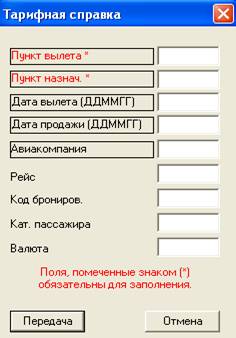
Рис. 22. Диалог «Тарифная справка»
При наведении курсора ''мышки'' на номер варианта в полученной тарифной справке он приобретает вид указательного пальца, а двойное нажатие левой клавиши ''мышки'' приводит к отображению условий применения соответствующего тарифа.
4.5. Обработка функции «УПТ»
При нажатии клавиши «УПТ» инициируется диалог ''Вызов УПТ'' (рис. 23). В рамках данного диалога можно получать информацию об условиях применения тарифа.
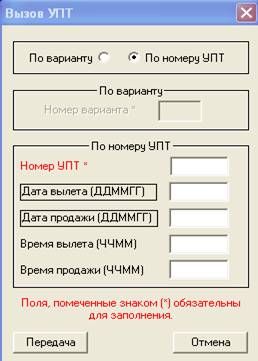
Рис. 23. Диалог «Вызов УПТ»
В данной редакции эмулятора терминала условия применения тарифа можно вызывать только по номеру варианта из тарифной справки (вызов по номеру УПТ применялся для условий применения, зарегистрированных в соответствии с Положением о регистрации 2001 года) для чего должен быть проставлен признак в поле «По варианту».
Обязательным условием работы в рамках данного диалога является предварительный вызов тарифной или льготной справки.
Единственное обязательное к заполнению поле «Номер варианта».
Выполнение запроса происходит после нажатия клавиши ''Передача''. Для отмены диалога используется клавиша ''Отмена''.
4.6. Обработка функции «ЛЬГОТЫ»
При нажатии клавиши «ЛЬГОТЫ» инициируется диалог ''Справка по льготам'' (рис. 24). В рамках данного диалога можно получать информацию о льготах на выбранном направлении.
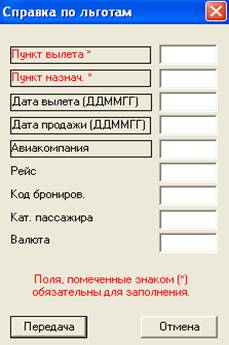
Рис. 24. Диалог «Справка по льготам»
Перед выполнением запроса необходимо ввести информацию в обязательные поля «Пункт вылета», «Пункт назначен.» и или «Авиакомпания» или «Кат. пассажира». Поля «Дата вылета (ДДММГГ)», «Дата продажи (ДДММГГ)», «Рейс», «Код брониров.», «Валюта» заполняются в случае необходимости.
Выполнение запроса происходит после нажатия клавиши ''Передача''. Для отмены диалога используется клавиша ''Отмена''.
При наведении курсора ''мышки'' на номер варианта в полученной справке по льготам он приобретает вид указательного пальца, а двойное нажатие левой клавиши ''мышки'' приводит к отображению условий применения тарифа, в правилах которого задается соответствующая льгота.
4.7. Обработка функции «СБОРЫ»
При нажатии клавиши «СБОРЫ» инициируется диалог ''Справка по сборам'' (рис. 25). В рамках данного диалога можно получать информацию о сборах, применяемых при продаже/обмене/возврате добровольном/возврате вынужденном/компосации билетов в теку-щем пункте продажи.
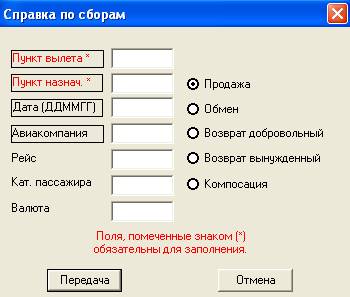
Рис. 25. Диалог «Справка по сборам»
Перед выполнением запроса необходимо ввести информацию в обязательные поля «Пункт вылета», «Пункт назначен.». Поля «Дата (ДДММГГ)», «Авиакомпания», «Рейс», «Кат. пассажира», «Валюта» заполняются в случае необходимости.
Выполнение запроса происходит после нажатия клавиши ''Передача''. Для отмены диалога используется клавиша ''Отмена''.
При наведении в полученном ответе курсора ''мышки'' на номер варианта (вариант соответствует конкретному рейсу) курсор приобретает вид указательного пальца, а двойное нажатие левой клавиши ''мышки'' приводит к отображению условий применений сборов, относящихся к данному варианту.
4.8. Обработка функции «РЕЙС»
При нажатии клавиши «РЕЙС» инициируется диалог ''Справка о движении рейса'' (рис. 26). В рамках данного диалога можно получать информацию о периодах навигации и частоте выполнения рейса, а также карту наличия мест в выбранном подклассе (по умолчанию — Э), начиная с текущей даты до последнего дня наличия рейда.
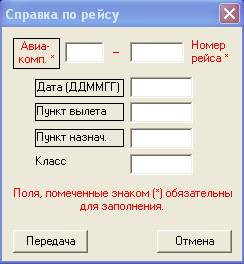
Рис. 26. Диалог «Справка о движении рейса»
Перед выполнением запроса необходимо ввести информацию в обязательные поля «Авиакомпания», «Номер рейса». Если заполняются только обязательные поля, то в ответе выдаются периоды навигации рейса с частотой выполнения и карта наличия мест в подклассе Э, начиная с текущей даты (рис. 27). Наличие мест будет относиться сегменту ''Пункт отправления — Пункт назначения'' рейса. При вводе данных в поля «Пункт вылета», «Пункт назнач.» наличие мест будет относиться к сегменту с указанными пунктами отправления/ назначения.
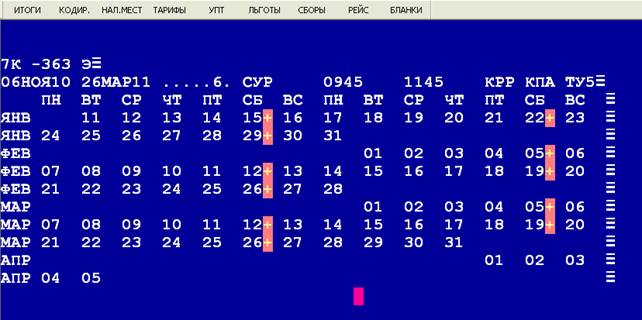
Рис. 27. Экран периодов навигации и карты наличия мест
Для получения карты наличия мест в каком-либо подклассе должно быть заполнено поле «Класс».
При вводе данных в поле «Дата (ДДММГГ)» отображается маршрут движения рейса и времена вылета/прилета по маршруту движения.
Выполнение запроса происходит после нажатия клавиши ''Передача''. Для отмены диалога используется клавиша ''Отмена''.
4.9. Обработка функции «БЛАНКИ»
При нажатии клавиши «БЛАНКИ» инициируется диалог ''Операции с бланками'' (рис. 28). В рамках данного диалога с бланками билетов и квитанций разных сборов (работа с бланками МСО не реализована) можно выполнить следующие операции:
- задание стока бланков (признак ''Ввести новые бланки''); при этом должны быть заполнены поля «Тип Бланка», «Номер первого бланка», «Номер последнего бланка»;
- задание активных бланков (признак ''Установка активных бланков''); при этом должно быть заполнено поле «Тип Бланка»;
- корректировка номеров текущих бланков (признак ''Коррекция бланков''); при этом должно быть заполнено поле «Номер Бланка» (меняется название поля с «Номер первого бланка» на «Номер бланка»);

|
Из за большого объема этот материал размещен на нескольких страницах:
1 2 3 4 5 |
 Основные порталы (построено редакторами)