
Партнерка на США и Канаду по недвижимости, выплаты в крипто
- 30% recurring commission
- Выплаты в USDT
- Вывод каждую неделю
- Комиссия до 5 лет за каждого referral
1 | 1-16 видеовходы | 6 | RS-485 |
2 | Аудио выход | 7 | Вход питания 12В DC |
3 | Вход внутренней связи | 8 | Тревожный модуль (тревожные входы/тревожные выходы) вход для клавиатуры |
4 | Аудио вход | 9 | VGA выход |
5 | LAN: сетевой порт | 10 | SPOT выход. |
2.3 Пульт дистанционного управления.
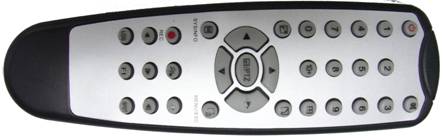 |
| Выключение системы |
| Отключить звук |
1-9 | Выбор каналов: 1-9 |
0 | Комбинация 10+ и 0 для выбора 10-го канала |
10+ | Комбинация 10+ и 1-6 для выбора 11-го-16-го канала |
| Включить дисплей |
5 | Перемещении фокуса используя соответствующее меню; передвинуться вверх; |
6 | Перемещении фокуса используя соответствующее меню; передвинуться вниз; |
PTZ | Вход в PTZ настройки/Вход |
3 | Перемещении фокуса используя соответствующее меню; передвинуться влево; |
4 | Перемещении фокуса используя соответствующее меню; передвинуться вправо; |
SYSINFO | Вывести информацию о системе |
MENU/ESC | Вызов меню как правым щелчком мыши |
● | Ручная запись |
■ | Стоп |
4 | Проигрывание вперёд |
3 | Проигрывание назад |
| Следующий кадр |
| Предыдущий кадр |
LOG | Посмотреть лог файл |
F1 | Не используется в данной версии |
SPOT | Включение SPOT монитора |


Часть 3 Установка.
3.1 Установка HDD
Важно! | Не отключайте HDD при работающем DVR |
Установка HDD:
(1) Снимите верхнюю крышку DVR.
(2) Соедините HDD проводами с материнской платой, закрепите жёсткий диск винтами
(3) Закройте верхнюю крышку.
3.2 Подключение камер и монитора.
Подключите камеры при помощи кабеля к видеовходам DVR, подсоедините кабель к видеовыходу и соедините его с монитором, используя BNC разъём. Если камера с PTZ поворотным устройством, подсоедините его к порту RS485 A & B.
3.3 Подлкючение питания
Пожалуйста, используйте адаптер питания, который идет в комплекте с DVR.
Часть 4 Основные операции.
4.1 Инициализация системы
После подключения адаптера питания и нажатия кнопки «POWER» система DVR начнет процесс самотестирования.
4.2 Главный интерфейс
После включения питания система перейдёт в свой основной интерфейс. На Рисунке 4-1 изображён интерфейс, заданный системе по умолчанию. На нём изображены все видеовходы, интерфейс позволяет смотреть видео в реальном времени с каналов; если к каналу не подключена камера, то окошко будет синим. В главном интерфейсе, двойной щелчок на любом канале, разворачивает изображение этого канала на весь экран, если сделать двойной щелчок ещё раз, то произойдёт возврат в мультиканальный режим; при нажатии на правую кнопку мыши появится выпадающее меню, передвигайте курсор для выбора нужного пункта меню, при нажатии левой кнопкой мыши на нужном пункте вы войдёте в меню его настроек.
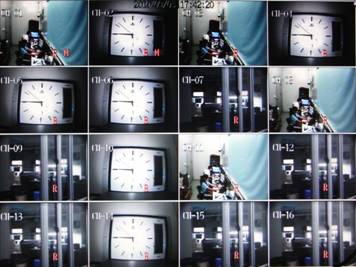
Рисунок 4-1
4.3 Выпадающее меню
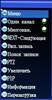 После включения системы, нажмите правую кнопку мыши в главном интерфейсе системы, появится выпадающее меню, пользователь может изменять параметры настроек и операций в главном меню и т. п. Главное меню содержит следующие пункты: поиск видео, управление PTZ, ручная запись, включение одного или многоканального режима, а также функции цифрового зума(«Увеличение») и картинки в картинке(«PIP»), оно изображено на рисунке слева.
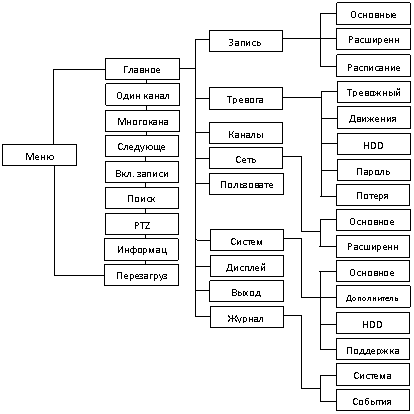 4.4 Обзор главного меню
4.5 Главное меню
В главном интерфейсе, нажмите на правую кнопку мыши и в выпадающем меню выберите пункт «главное меню» (появится меню как показано на рис. 4-3), где вы можете выбрать следующие пункты: Запись, Тревога, Канал, Сеть, Пользователь, Система, Экран, Журнал и Выход
Перемещение по меню осуществляется кнопками со стрелками на передней панели регистратора или с помощью мыши. Чтобы войти в подменю нажмите PTZ на передней панели или щелкните левой кнопкой мыши. Для выхода из подменю нажмите Menu/Esc на передней панели или щелкните правой кнопкой мыши. Для сохранения настроек нажмите левой кнопкой мыши на экранную кнопку «Эффект» или используя стрелки на передней панели выделите кнопку «Эффект» и нажмите «PTZ»
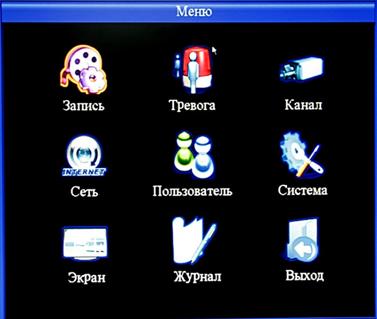
Рисунок 4-3
4.5.1 Установки записи
1. Основные настройки
Нажмите Главное Менюà Запись, вы перейдёте в меню настроек записи. Оно изображено на Рисунке 4-4)
Здесь находятся настройки Разрешения, Качества Записи, Скорости записи, Аудио, Пред. записи.
Примечание: | Меню [Exit] означает выход из текущего меню в предыдущее или в главное меню |
a. Частота кадров – это количество кадров в секунду, если частота ниже 25 fps, видео не полное, но это позволяет уменьшить поток видео и снизить размер данных на HDD. Доступны следующие значения PAL: для CIF 2/6/12/25 кадров/c. При увеличении разрешения (до HD1 или D1), максимальная частота кадров (fps) уменьшается до 12 и 6 кадров/с соответственно.
b. Запись с аудиоканала одновременно с видеозаписью. Если у вас нет аудио источника, не устанавливайте эту настройку. Кликните мышкой или с помощью кнопок на передней панели на выпадающее меню, и выберите нужный вам аудиоканал от 1-го до 4-х. Если выбираете «Выкл», запись аудио не будет производится.
c. Предзапись: когда один из каналов установлен на предзапись по тревоге, количество кадров в секунду между началом срабатывания тревоги и её окончанием, два варианта: 2 кадра, 6 кадров.
d. Копировать параметры канала: После того как вы установили параметры для одного канала, вы можете сохранить их для другого канала или для всех остальных каналов.
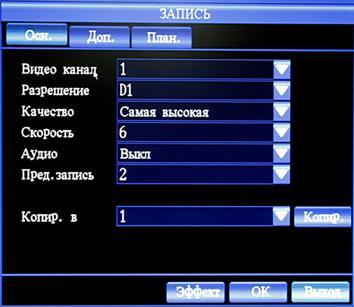
Рисунок 4-4
Нажмите «Эффект» для сохранения настроек.
2. Расширенные настройки
Для перехода в расширенные настройки (перемещения по вкладкам вверху меню), кликните левой кнопкой мыши на вкладку или нажмите DISPLAY на передней панели.
Методы настроек:
Примечание: Пожалуйста отметьте, что кнопка PTZ также работает как Enter.
(1) Циклич. (Перезапись): Нажмите кнопку со стрелочкой для выбора Да/Нет. Если выбираем «Да», то будет происходить перезапись при полном заполнении жёсткого диска. Если выбираем «Нет», то запись будет остановлена при полном заполнении жёсткого диска.
(2) Дублиров. (Отображение времени): Нажмите кнопку со стрелочкой для выбора Да/Нет. Если выбираем Да, то на экране будет отображаться время и дата во время просмотра видео, если выбрано Нет, время и дата отображаться не будут.

Рисунок 4-5
3. Запись по расписанию (План.)
"запись по расписанию" включает в себя следующие настройки: Запись по расписанию, Запись по Тревоге, и Запись по Расписанию и Тревоге. Если выбрано «Выкл»(серый цвет), запись включается/выключается по команде кнопкой «Rec» на передней панели, с ПДУ или нажав правую кнопку мыши и выбрав «Вкл. Запись».
Для записи по расписанию есть семь дней: Понедельник, Вторник, Среда, Четверг, Пятница, Суббота и Воскресенье, разделенные на периоды по 24 часа.
Настройка записи по расписанию:
(1) Нажмите на «Канал» и нажмите на PTZ для того чтобы открыть выпадающее меню и выбрать канал.
(2) Перемещайте курсор между следующими настройками: такими как Выкл, Распис., Тревога, Распис. тревог. Нажмите PTZ для того чтобы отметить "√" нужный вам режим.
(3) Перемещайте курсор между следующими настройками; используйте комбинации клавиш вправо/влево и PTZ для выбора временной зоны.
(4) Применение этих настроек для других каналов, переместите курсор на позицию «Копир. в» и нажмите «Копир.» для копирования настроек для одного или нескольких каналов.
(5) Переместите курсор на "Эффект" и нажмите PTZ для сохранения настроек.

|
Из за большого объема этот материал размещен на нескольких страницах:
1 2 3 4 5 6 |
 Основные порталы (построено редакторами)