
Партнерка на США и Канаду по недвижимости, выплаты в крипто
- 30% recurring commission
- Выплаты в USDT
- Вывод каждую неделю
- Комиссия до 5 лет за каждого referral
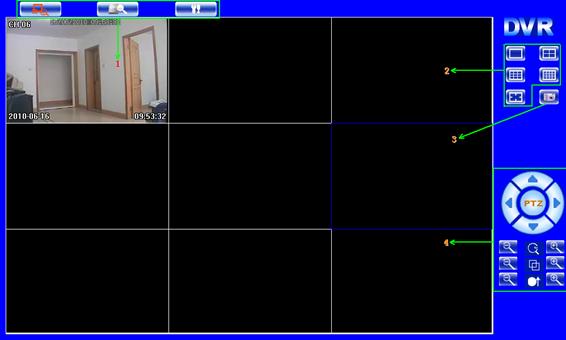
Рисунок 5-2
5.3 Окно IE
После успешного входа в систему появляется окно изображённое на рисунке 5-2
5.3.1 Меню
Предварительный просмотр: После того как пользователь с ПК входит в систему, он видит прямую (живую) запись видео как на рисунке 5-2
5.3.2 Просмотр видео
Поиск: нажмите "Playback"(стрелка 1 на рис.) для удалённого выбора файлов и их просмотра. Нажмите "Search" после выбора даты и типа записи, и затем выберите из журнала нужное вам событие и нажмите «PlayFile», просматривайте выбранные файлы, используя меню просмотра (рисунок 5-3). Пользователи могут приостанавливать видео, завершать просмотр, просматривать с выбранной скоростью файлы записи. Для скачивания найдённого видео, выберите нужные файлы и нажмите кнопку "download", файлы сохранятся в выбранной в меню настроек директории (Рисунок 5-5).
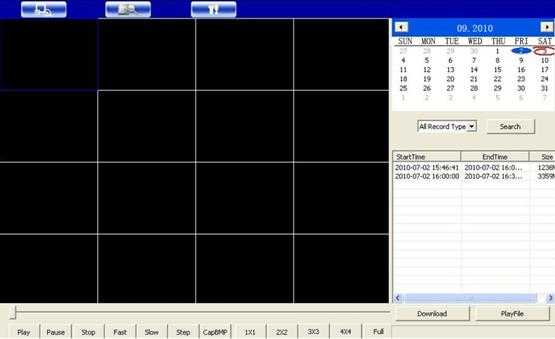
Рисунок 5-3
5.3.3 Настройки
Настройки: Выберите "setup" (3-я экранная кнопка) в появившемся меню: удаленная конфигурация (Dvr settings) и локальная конфигурация (Local settings), выберите удалённую конфигурацию Рисунок 5-4.

Рисунок 5-4
Примечание | Только когда DVR находится в режиме предварительного просмотра, его параметры могут быть изменены удалённо. Настройки вступают в силу после того как они будут сообщены DVR. Изменения параметров в IE равносильны изменениям параметров на видеорегистраторе. |
Удалённая настройка интерфейса главным образом позволяет изменять настройки записи, настройки событий, настройки пользователей.
1. System Config. Конфигурация системы включает в себя настройки экрана, сетевые настройки, настройки каналов, настройки системы.
Нажмите "System Config"→ "Display Setup" для входа в меню настроек (рисунок 5-5). Пользователи могут изменять время переключения основного монитора, дополнительного монитора, игнорировать потерю видеосигнала, изменять разрешение экрана.
Настройки в данном меню производятся аналогично пункту 4.5.7.

Рисунок 5-5
Выберите "System Config"→ "Network Config” для входа в меню сетевых настроек изображённых на рисунке ниже. Пользователи могут здесь установить настройки сети; Произведите настройки, как это было описано в пункте 4.5.4.
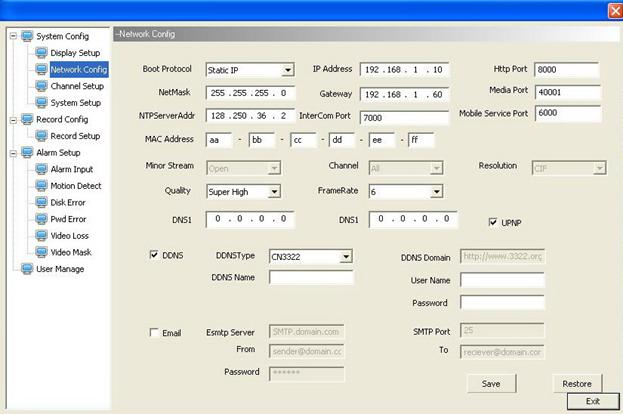
Рисунок 5-6
Выберите "System Config"→ "Channel Setup" для входа в меню настройки видеоканалов (рисунок 5-7). Пользователи могут присвоить имя каналу, выбрать протокол поворотного устройства, скорость передачи данных, адрес поворотного устройства, а также настроить яркость, контрастность, насыщенность и оттенок.
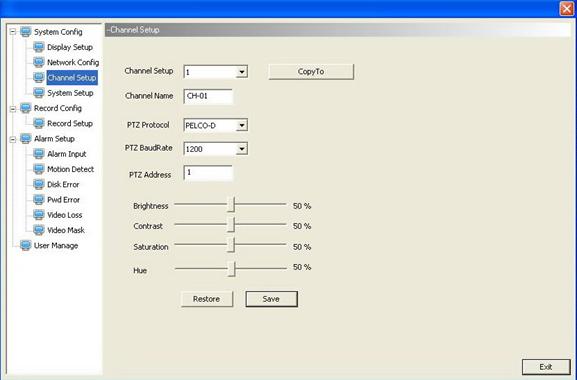
Рисунок 5-7
Выберите "System Config"→ "System Setup" для входа в меню, которое изображено на рисунке ниже. Пользователи могут настраивать формат даты, часовой пояс и т. д.
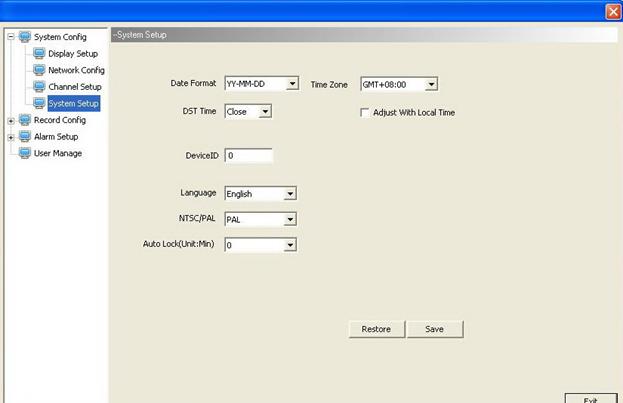
Рисунок 5-8
Конфигурация записи включает в себя настройки записи и расписание записи.
Выберите "Recording Config"→ "Recording Setup" для входа в меню настроек которое изображено на рисунке ниже. Пользователи могут устанавливать разрешение записи, частоту кадров, качество записи, запись звука, частоту кадров предзаписи, перезапись. Настройки данного пункта меню осуществляются аналогично настройкам, описанным в пункте 4.5.1
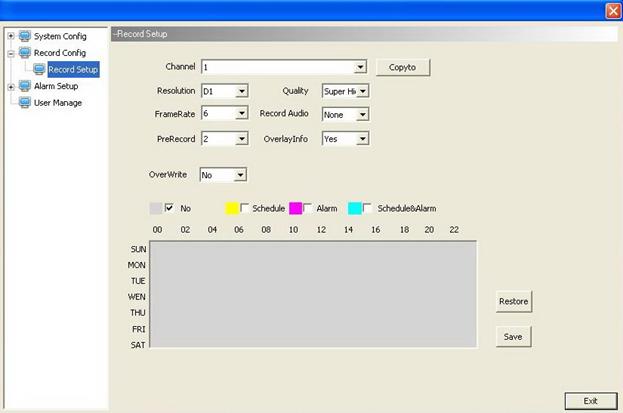
Рисунок 5-9
Запись по расписанию изображёна на рисунке выше и настраивается так же как описано в пункте 4.5.1.
2. Alarm Setup Конфигурация событий главным образом отображает настройки при событиях: ошибка HDD, ошибка ввода пароля, потеря видео, срабатывание тревожных входов и при обнаружении движения. Меню настроек тревог изображены ниже.
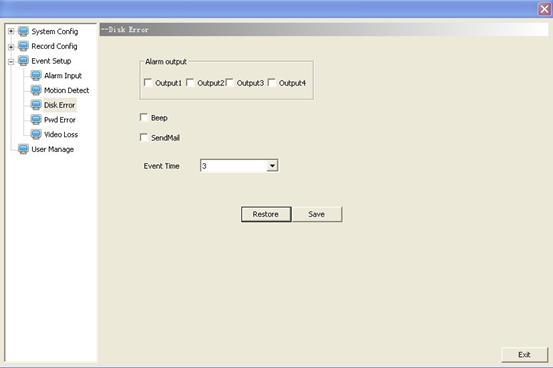
Рисунок 5-10
Alarm input (Настройки тревожных входов)
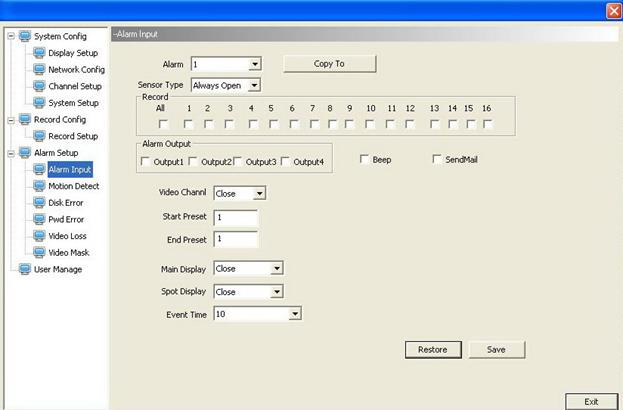
Picture 5-11
Motion Detector (Настройки детектора движения)
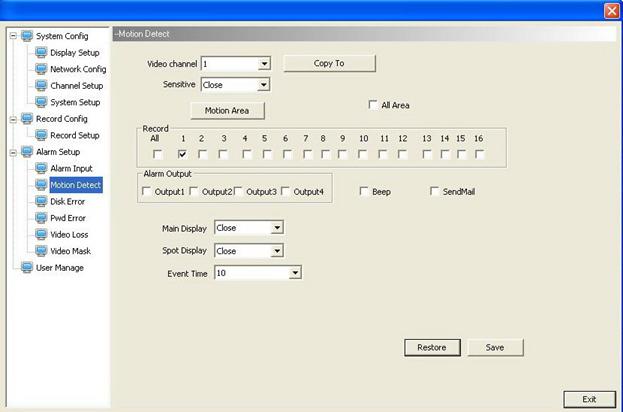
Рисунок 5-12
Остальные настройки в этом подменю аналогичны предыдущим.
3. User Manage. Менеджер учётных записей позволяет добавлять, удалять и редактировать учётные записи пользователей.
Меню настройки учётных записей пользователей.
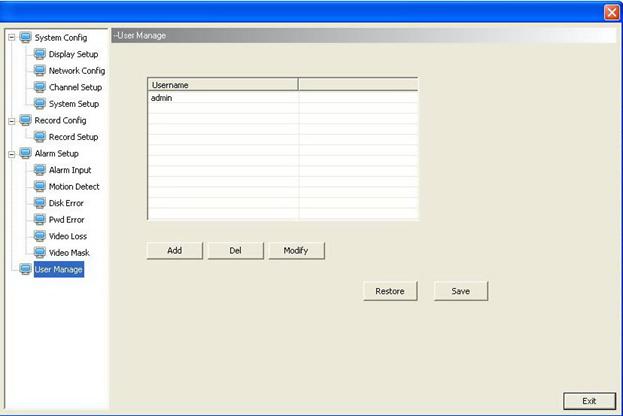
Рисунок 5-13
Все настройки производятся аналогично тем, которые были описаны выше.
Настройки локальной конфигурации - Рисунок 5-14
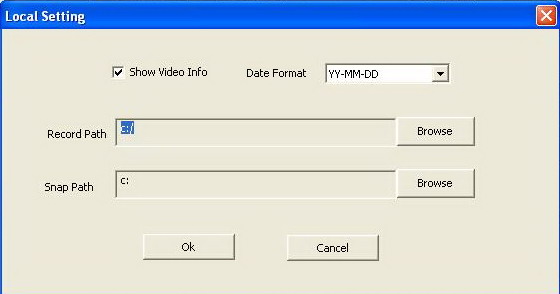
Рисунок 5-14
A. Позволяет отображать время, дату записи и название/номер видеоканала.
B. Папка, в которой будут сохраняться видео записи
C. Папка, в которой будут сохраняться сделанные снимки.
5.3.4 Управление поворотными устройствами (PTZ)
Управление PTZ устройством: управление зумом, фокусом. Это изображено на рисунке 5-2, стрелка 4.
5.3.5 Переключение видео
Во время предварительного просмотра возможно переключение количества отображаемых каналов в окне. Может быть выбран 1/4/9/16 каналов. Рисунок 5-2, стрелка 2.
5.3.6 Сделать Снимок
В режиме реального времени нажмите на кнопку "snap" чтобы сделать снимок текущей картинки на экране. Рисунок 5-2, стрелка 3.
Часть 6 Возможные проблемы.
1. Что делать если система не видит HDD?
A: Проверьте кабель питания и кабель данных.
2. Поменял пароль на новый, но забыл его. Что мне делать?
A: Если вы забыли ваш пароль, обратитесь в службу поддержки. Рекомендуется устанавливать пароли которые просты для запоминания (не рекомендуется использовать пароли типа 000000).
3. У меня нет видеосигнала на видеорегистраторе, в чём может быть причина?
A: Проверьте видеокабель и соединения, проверьте кабель идущий к монитору и его подключения, проверьте чтобы к камере подходило питание и проверьте настройки объектива.
4. Чем опасна высокая температура для DVR's?
A: У DVR есть встроенный вентилятор охлаждения поэтому пожалуйста ставьте видеорегистратор в места с хорошей циркуляцией воздуха, это продлит время работы видеорегистратора.
5. Почему пульт дистанционного управления плохо работает?
A: Если пульт направлен на ИК приёмник и не работает, то проверьте батарейки в устройстве.
6Можно ли вести запись во время просмотра?
A: Да можно, система поддерживает данную функцию.
7 Можно ли стереть какой-нибудь записанный файл?
A: В целях безопасности вы не можете удалять конкретные записанные файлы. Для полной очистки отформатируйте жёсткий диск.
7. Не могу подключиться по сети?
A: Проверьте все сетевые соединения и настройки. Проверьте своё имя пользователя и пароль для доступа к интерфейсу.
10. При просмотре на границе изображения появляются помехи?
A: Если небольшие помехи длятся менее 5 секунд, это нормально
11. Не могу просмотреть некоторую записанную информацию?
A: Проверьте кабель жёсткого диска, правильно ли выставлены настройки времени. Повторите попытку, если ничего не помогло, проверьте не повреждён ли жёсткий диск.
12. DVR не может установить связь с устройством PTZ после настройки?
A: Пожалуйста проверьте следующие пункты:
① Внешняя ошибка PTZ устройства
② Настройки PTZ устройства сделаны не корректно.
③ PTZ неправильно настроено в DVR
④ PTZ протокол и протокол DVR не совпадают
⑤ PTZ адрес и адрес, указанный в DVR не совпадают
⑥ Если всё настроено правильно, то для некоторых поворотных устройств необходимо сопротивление в 120 Ом.
13. Не работает детектор движения?
A: Проверьте настройки детектора движения, и проверьте настройки чувствительности.
14. Не работает тревога?
A: Проверьте корректность настроек тревоги и правильность подключения тревожных входов.
15. Почему не отключается звуковое оповещение?
A: Проверьте все возможные причины его включения (ошибки жёсткого диска, потери видеосигнала и т. д.).
Приложение. Пример подключения системы.


|
Из за большого объема этот материал размещен на нескольких страницах:
1 2 3 4 5 6 |
 Основные порталы (построено редакторами)