
Партнерка на США и Канаду по недвижимости, выплаты в крипто
- 30% recurring commission
- Выплаты в USDT
- Вывод каждую неделю
- Комиссия до 5 лет за каждого referral
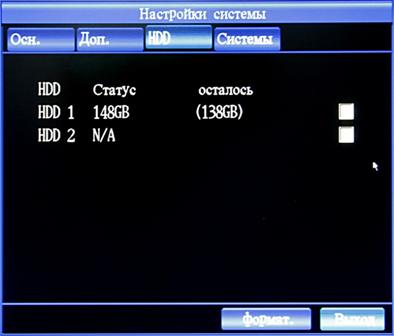
Рисунок 4-23
4. Системы (системное обновление)
Выберите на экране вкладку меню «Системы», появится меню как на Рисунке 4-24.
Система поддерживает обновление DVR. Обновлять можно: System BIOS, System Image, и System APP.
Примечание | 1) Не отключайте питание во время обновления; не перезагружайте устройство во время обновления; 2) Внизу слева должна появится надпись "Успеш. обновлено" после успешного обновления. Теперь вы можете перезагрузить устройство. 3) Не удаляйте и не вставляйте usb-накопители во время обновления, иначе система не сможет закончить обновление или включиться. |
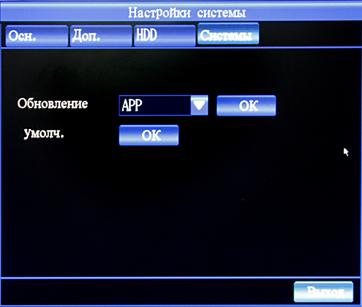
Рисунок 4-24
4.5.7 Настройки экрана
Выберите Главное менюà Экран, после входа на экране появится меню, изображённое на рисунке 4-25
Меню настроек экрана главным образом отображает: интервал переключения основного монитора (Осн. интервал), интервал переключения дополнительного монитора SPOT (Спот интервал), «сигнала» (потеря видеосигнала с камеры), разрешение экрана.
(1) Настройки переключения главного экрана определяют время между переключением изображений на экране.
Способ настройки: клавишами со стрелками выберите графу настройки переключения экрана, нажмите клавишу PTZ для появления выпадающего меню, и затем, используя клавиши со стрелками, выберите интервалы. Диапазон интервалов следующий (1/2/3/5/10/15/20/30/40/50/60/120/180/300/600/ секунд), по умолчанию установлено значение 5 секунд.
(2) Настройки переключения дополнительного экрана определяют время между переключением изображений на дополнительном экране.
Способ настройки аналогичен настройкам для основного монитора.
(3) Игнорирование потери сигнала – это означает что канал, с которого пропало изображение, будет пропущен.
Способ настройки: войдите в меню «Сигнала» (Игнорирование потери сигнала), клавишами со стрелками выберите Вкл/Выкл, нажмите клавишу PTZ для применения настроек. Если выбрано Вкл, то канал, на котором пропало видео, будет пропущен. Если выбрано Выкл, все каналы будут отображаться на дисплее, не зависимо от того, есть ли на них видео или нет.
(4) Разрешение экрана: установка разрешения экрана для VGA выхода.
Способ настройки: Войдите в меню разрешения экрана («Разрешение»), выберите выходное разрешение экрана и нажмите Enter для сохранения настроек.
Примечание | Разрешение на выходе: 800*600 60HZ, 1024*768 60HZ, 1280*1024 60HZ |

Рисунок 4-25
4.5.8 Поиск по Журналу событий
Выберите Главное менюà Журнал, выберите тип просматриваемых событий и на экране появится меню, такое как на рисунке 4-26
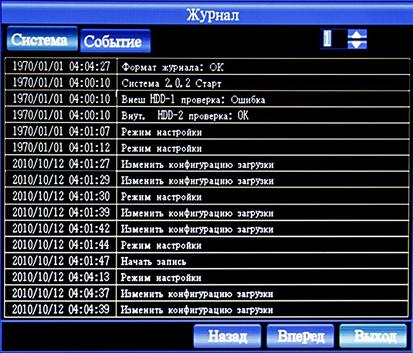
Рисунок 4-26
Вход в систему и запуск устройства фиксируются в журнале автоматически. Пользователи могут просматривать журнал событий.
1. Системные события
Системные события отображают: начало записи, локальный вход в систему, удалённый вход в систему, обновление системы.
Способ настройки:
(1) В меню журнала системных событий, клавишами со стрелками выберите нужную колонку, нажмите PTZ для того чтобы появилось выпадающее меню, затем клавишами со стрелками выберите тип журнала, нажмите PTZ для применения настроек.
(2) Настройка времени: клавишами со стрелками выберите время и нажмите PTZ, вы перейдёте в меню изображённое выше.
2. Тревожные события
Тревожные события отображают: начало записи при срабатывании сигнала тревоги, потерю видео, начало тревоги, движение, неправильно введённый пароль, ошибку HDD.
Способ настройки: аналогично настройке системных событий
4.5.9 Просмотр записи
Нажмите на правую кнопку мыши, выберите «Поиск записи», выберите нужную запись в меню изображённом на рисунке 4-27
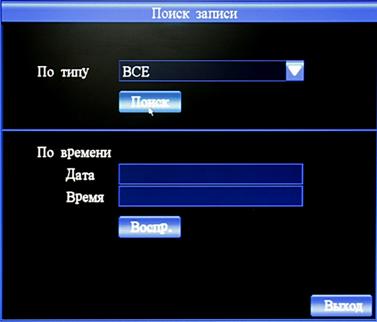
Рисунок 4-27
Выбор записи происходит по двум параметрам: выбор по типу и времени записи.
Выбор по типу записи: Все записи, ручная запись, запись по расписанию, запись по Тревоге, и запись по расписанию и тревоге.
Способ настройки:
(1) войдите в меню «По типу» выбора типа записи, выберите нужный тип записи, используя клавиши со стрелками. Переместите курсор на кнопку поиска и нажмите «Поиск», на экране появится перечень найдённых фрагментов как на Рисунке 4-28.
(2) В появившемся меню выберите клавишами со стрелками дату записи, нажмите PTZ и в появившемся списке записей выберите необходимое время. Нажмите PTZ для просмотра выбранного файла.
Выбор по времени записи
Способ настройки:
(1) В меню поиска записи, клавишами со стрелками выберите графу поиска записи по времени. Нажмите PTZ для выбора поля для ввода даты и введите её.
(2) Переместите курсор на поле ввода времени и нажмите PTZ, затем введите время.
(3) Переместите курсор на «Воспр.», после выбора даты и времени и нажмите на кнопку PTZ и нажмите на экранную кнопку «Playback» для просмотра. Если отсутствуют файлы в данном интервале времени, то появится сообщение об ошибке.
В режиме воспроизведения есть следующие функции: быстрое проигрывание вперёд, быстрое проигрывание назад, просмотр по кадрам вперёд/назад, остановка, просмотр 16 каналов/9каналов/4каналов/1канала. (Двойным щелчком мыши вы можете выбрать один канал и ещё одним двойным щелчком перейти в предыдущий режим просмотра) Рисунок 4-29.
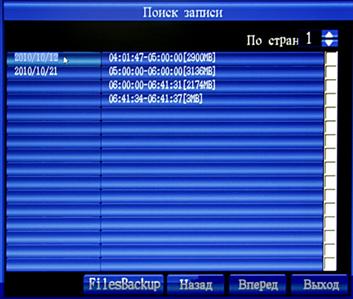
Рисунок 4-28
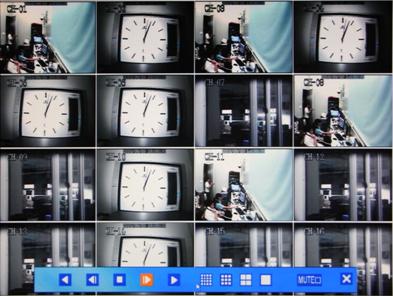
Рисунок 4-29
Резервное копирование записи.
Для резервного копирования есть два варианта
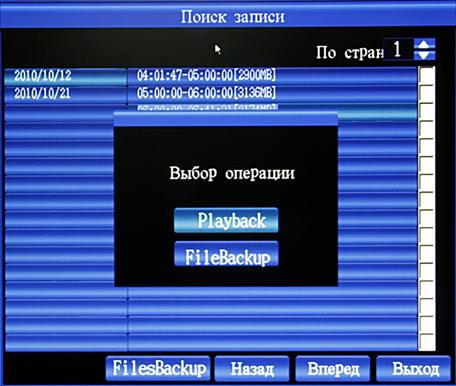
1. При выборе файла для просмотра записи выберите нужный фрагмент, нажмите PTZ, и нажмите «FileBackup» На экране появится меню, такое как на Рисунке 4-31.
Рис 4-30
После этого выберите устройство резервного копирования, размер файла, канал и другие настройки в меню резервного копирования.
Устройство резервного копирования: появится информация об устройстве резервного копирования.
Дата и время, с какого момента начинать копирование: установите дату и время начала резервного копирования.
Дата и время, до какого момента продолжать копирование: установите дату и время окончания резервного копирования.
Выбор выходного формата файлов резервного копирования: клавишами со стрелками выберите формат. В данной модели поддерживаются файлы в формате PS. Затем нажмите на кнопку "OK", после чего начнётся резервное копирование. (Файлы в формате PS могут быть открыты только через клиентское ПО, входит в комплект поставки)
Емкость внешнего носителя будет автоматически определена и отображена внизу экрана.
2. Вы можете также скопировать фрагмент полностью. Для этого поставьте напротив него галочку и нажмите экранную кнопку «FileBackup».
Примечание | 1. Время начала/окончания записи может выбираться различное в пределах времени записи. 2. По умолчанию выбраны все 16 каналов. 3. Для резервного копирования внешний носитель должен быть отформатирован в формат FAT32. |
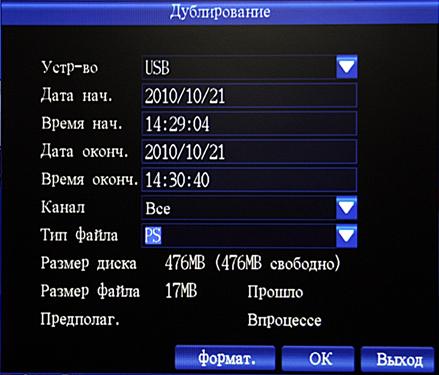
Рисунок 4-31
4.5.11 Управление PTZ устройствами
Нажмите на правую кнопку мыши и в появившемся меню выберите "PTZ", щелчком левой кнопки мыши перейдите в меню управления PTZ устройством.
После входа в это меню становится очень удобно управлять поворотным устройством. Меню управления поворотным устройством изображено на Рисунке 4-32. Можно задавать скорость движения PTZ устройства. Клавиши со стрелками используются для изменения положения поворотного устройства. Используйте клавиши "+" и "-" для управления зумом, фокусом и диафрагмой.
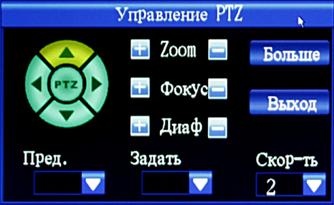
Рисунок 4-32
4.5.12 Системная информация
Нажмите на правую кнопку мыши и выберите «Информация». Рисунок 4-33
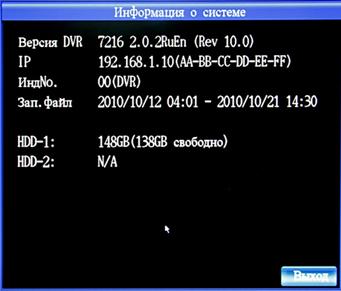
Picture 4-33
Системная информация об устройстве отображает Версию ПО DVR, IP адрес устройства, системный ID, информацию о промежутке записи файлов и о ёмкостях жёстких дисков.
Часть 5 Вход через IE
5.1 Загрузка и установка
Откройте ваш WEB браузер, введите IP-адрес и порт для подключения к DVR: http://192.168.xxx. xxx:8000/ и нажмите на ENTER, если ваш компьютер подключён к интернету вам будет предложено загрузить и установить "Active X Control"
Примечание | Проблемы с загрузкой 1. Проверьте настройки уровня безопасности или файервола и сделайте их более расширенными. 2. Выберите настройки IE→ Internet Option перейдите в меню безопасность, и включите возможность загрузки и использования “Active X plug-in" нажмите “OK" для выхода. |
5.2 Вход в систему
После установки (появится окно, изображённое на рисунке 5-1) введите порт, имя пользователя и пароль, затем нажмите ОК для удалённого подключения к DVR. Пароль по умолчанию «00000000»
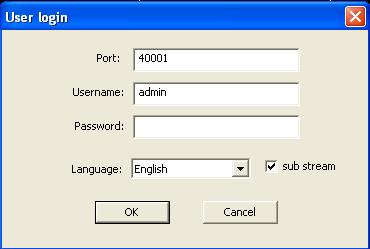
Рисунок 5-1
При успешном входе в систему появится окно как на рисунке 5-2. Щелкните правой кнопкой мыши на экране для выбора отображаемого канала.

|
Из за большого объема этот материал размещен на нескольких страницах:
1 2 3 4 5 6 |
 Основные порталы (построено редакторами)