
Партнерка на США и Канаду по недвижимости, выплаты в крипто
- 30% recurring commission
- Выплаты в USDT
- Вывод каждую неделю
- Комиссия до 5 лет за каждого referral
5. Инд. ном : нажмите клавишу со стрелкой чтобы выбрать [Инд. ном.], нажмите PTZ для того чтобы появилось выпадающее меню, и затем нажмите на клавишу со стрелкой чтобы выбрать нужный номер, в завершении нажмите PTZ, чтобы сохранить выбранный номер. Индивидуальные номера для PTZ устройств находятся в диапазоне 0-255.
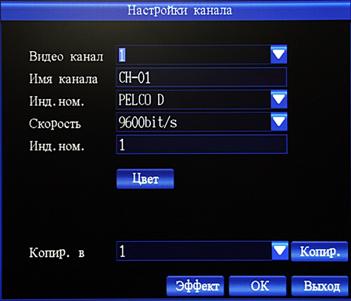
Рисунок 4-13
6. Настройки цвета: в этих настройках вы можете выбрать: яркость, контрастность, насыщенность, оттенок для того чтобы применить их на выбранном канале.
Выберите «Цвет» и нажмите PTZ для входа в меню настроек. Используйте клавиши со стрелками для выбора яркости, контрастности, насыщенности и оттенка соответственно, используйте кнопки вправо и влево для изменения значений.
После настройки, нажмите ESC для выхода из меню настроек, в завершении, нажмите на стрелку для выбора «Эффект» и сохраните настройки, нажав на клавишу PTZ. (как показано на Рисунке 4-14)
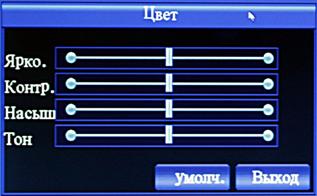
Рисунок 4-14
4.5.4 Настройки сети
Войдите в Главное Меню→ Сеть, откроется меню, изображённое на рисунке 4-15.
1) Основные настройки: Соединение, IP адрес, Маска сети, Шлюз, MAC адрес, NTP сервер, HTTP порт, Media порт, Intercom порт.
Порт для внутренней связи.
(1) Режим соединения: Статич. IP и Динамич. IP
Статич. IP обращается к IP адресу, маске сети и адресу роутера, заданному вручную. Это необходимо для того чтобы вы могли получить IP адрес у администратора сети. Димамический IP – режим, при использовании которого вам нет необходимости получать адрес у администратора сети и вводить адрес роутера и маску. Они присваивается автоматически используя DHCP сервер.
Режим настроек: Нажмите клавишу со стрелкой чтобы выбрать «Соединение», для того чтобы появилось выпадающее меню нажмите PTZ, и затем нажмите клавишу со стрелочкой для выбора режима соединения, нажмите PTZ для подтверждения.
(2) Настройка IP/ Маски сети/Шлюза используются только для режима соединения Статич. IP
Режим настроек: Перейдите к настройкам IP, и нажмите PTZ для того чтобы появилось выпадающее меню редактирования, введите нужный IP адрес. Настройки Маски сети и Шлюза выставляются аналогично.
(3) Настройки адреса NTP сервера: введите адрес сервера времени, для синхронизации времени с DVR.
Режим настроек: Перейдите к настройкам "NTP Server" àнажмите PTZ à выберите NTP Serveràвведите в поле адрес сервера, в завершении нажмите " Enter".
(4) Настройки номера порта: HTTP порта, Media порта и Intercom порта.
Способ настройки: используя клавиши со стрелками, перейдите к "HTTP порт", и нажмите Enter для редактирования, введите номер порта (в диапазоне 1024-65535), в завершении нажмите "Enter". Настройте Media Port и Intercom Port таким же образом.
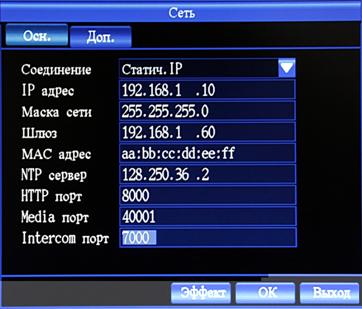
Рисунок 4-15
2. Расширенные настройки.
Перейдите в меню «Доп.». (рис. 4-16)
В данной модели видеорегистратора в этом меню вы сможете настроить следующие параметры: качество и скорость(частоту кадров в секунду) настроить Email (адрес электронной почты), настроить DDNS, настроить DNS. Ранее уже упоминалось, как выбрать канал, настроить разрешение, качество картинки, частоту кадров в секунду, поэтому в ниже мы рассмотрим только настройки: размер потока, адрес электронной почты, DDNS и DNS.
Вы можете установить качество передачи данных, при низкой скорости сети можно уменьшить качество и частоту кадров которые передаются по ней.
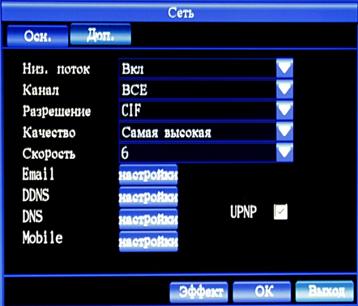
Рисунок 4-16
a) Меню настроек электронной почты показано на рисунке 4-17:
(1) Войдите в меню «email» и при помощи клавиши PTZ поставьте галочку "√" в поле [Email].
(2) Введите номер порта для SMTP, адрес SMTP сервера, адрес отправителя и пароль и соответственно адрес получателя, в завершении нажмите Эффект и Ok для сохранения настроек.
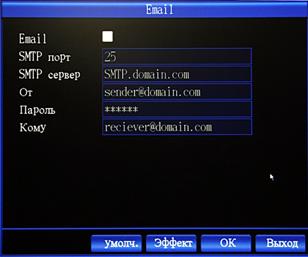
Рисунок 4-17
b) Настройки DDNS (Рисунок 4-18)
Способы настройки:
(1) Войдите в меню «DDNS» и при помощи клавиши PTZ поставьте галочку "√" в поле [DDNS].
(2) Установите тип DDNS, адрес сервера, имя домена, имя пользователя, пароль, в завершении нажмите Эффект и Ok для сохранения настроек.
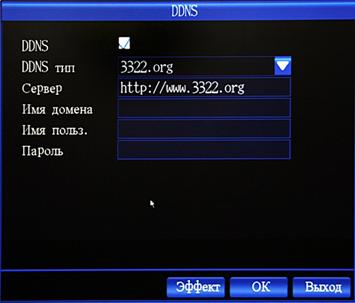
Рисунок 4-18
c) Настройки DNS показаны на рисунке 4-19
Способы настройки
(1) Войдите в меню «DNS», затем используйте клавиши со стрелками для выбора DNS1 или DNS2.
(2) Выберите кнопку "OK" после установки настроек DNS, затем нажмите кнопку «Эффект» для сохранения настроек.
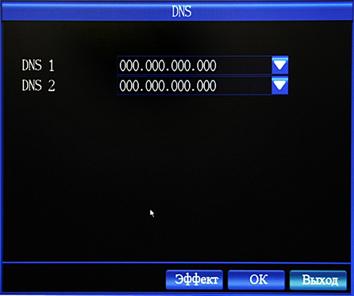
Рисунок 4-19
4.5.5 Пользовательские настройки
Войдите в Главное Меню à Пользователи, на экране появится изображение как на рис. 4-20
Настройки пользователя позволяют добавлять, модифицировать и удалять пользователей, также назначать им различные права доступа.
Способ настройки:
(1) Используя клавиши со стрелками, выберите кнопку «Добав.», затем нажмите кнопку PTZ, задайте имя, пароль и уровень доступа для добавляемого пользователя. Уровень доступа определяется в подменю «Подтвержд.» выставлением соответствующих галочек.
(2) Выберите кнопку OK после добавления новых пользователей, нажмите кнопку «Эффект» для сохранения заданных параметров.
(3) Если настройки одного или нескольких пользователей должны быть исправлены или удалены, тогда, используя клавиши со стрелками, выделите пользователя, затем нажмите клавишу PTZ для выбора пользователя. Перемещая курсор между кнопкой «Удал.» или кнопкой «Коррект.», нажмите кнопку PTZ для удаления или редактирования пользователя.
Примечание | В настройках пользователей вы можете добавить до 15-ти пользователей. |
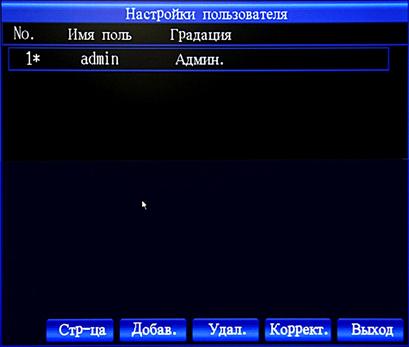
Рисунок 4-20
4.5.6 Настройка системы
Выберите Главное менюà Система для входа в меню настроек системы показанном на рисунке 4-21
1. Основные настройки
(1) Формат системного времени: YYYY/MM/DD, DD/MM/YYYY, MM/DD/YYYY
Способ настройки: используя кнопки со стрелками выберите графу настройки формата даты, нажмите кнопку PTZ для того чтобы появилось выпадающее меню, затем клавишами со стрелками выберите необходимый формат, нажмите кнопку PTZ для применения выбранного формата.
(2) Часовой пояс
Выставляется аналогично п.1
(3) Настройка системной даты.
Способ настройки: клавишами со стрелками выберите графу настройки системной даты, нажмите клавишу PTZ для появления выпадающего меню, затем, используя клавиши со стрелками совместно с экранной клавишей Enter, установите дату. Нажмите клавишу Enter в меню редактирования для применения выбранных настроек даты.
(4) Настройка системного времени.
Выставляется аналогично п.3
(1) Летнее время
Войдите в меню «Лет. Время», затем используя клавиши со стрелками выберите один из возможных вариантов: Нет, Европа, США, Австралия, по умолчанию стоит «Нет».
(2) No. устройства:
Когда используется специальный пульт или ИК пульт дистанционного управления для работы с несколькими DVR, устройствам необходимо задавать идентификационный номер. (Функция может быть не доступна при удалённом использовании)
Войдите в меню «No. Устройства», затем, используя клавиши со стрелками совместно с экранной клавишей Enter, установите ID, нажмите клавишу Enter в меню редактирования для применения выбранных настроек ID. Значение можно выбирать в диапазоне 0-255.
После настройки параметров, клавишами со стрелками выберите кнопку «Эффект», затем нажмите кнопку ОК для сохранения сделанных настроек.
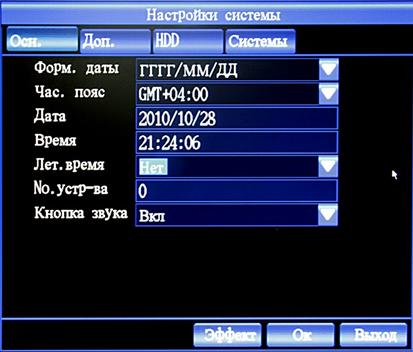
Рисунок 4-21
2. Расширенные настройки
Выберите на экране вкладку меню «Доп.» (рис. 4-22)
Расширенные настройки включают в себя три пункта: Язык, NTSC/PAL, Авт блок
(1) Язык системы: устанавливает рабочий язык системы.
Войдите в меню настроек языка системы, затем используя клавиши со стрелками, выберите нужный язык, нажмите клавишу PTZ для применения выбранного языка. Вы можете выбрать английский или русский язык.
(2) Формат выходного сигнала: NTSC и PAL
Войдите в меню настроек NTSC/PAL, затем используя клавиши со стрелками, выберите нужный формат, нажмите клавишу PTZ для применения выбранного формата
(3) Автоматическая блокировка: система может автоматически переходить в заблокированное состояние, если в течение определённого времени не происходило каких либо операций. (для данной модели эта функция недоступна)
Войдите в меню автоматической блокировки, нажмите клавишу PTZ для появления выпадающего меню, и затем, используя клавиши со стрелками, выберите интервалы. Интервалы можно выбрать из следующего набора (0/1/3/5/10/30) минут, по умолчанию установлено 0 минут.
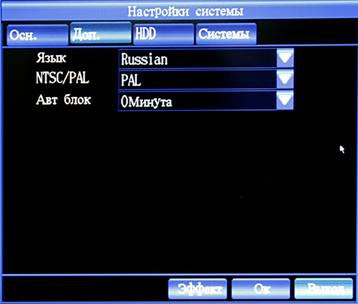
Рисунок 4-22
3. Настройки жёсткого диска.
Выберите на экране вкладку меню «HDD». (рис. 4-23)
Меню настроек жёсткого диска в первую очередь отображает на экране информацию о нём (Статус Жёсткого диска, полную ёмкость и доступную ёмкость) и операцию форматирования HDD.
Форматирование жёсткого диска
Поставьте галочку √, используя клавишу PTZ напротив того диска, который хотите отформатировать, стрелками выберите кнопку форматирования жёсткого диска, затем нажмите клавишу PTZ для выполнения форматирования.

|
Из за большого объема этот материал размещен на нескольких страницах:
1 2 3 4 5 6 |
 Основные порталы (построено редакторами)