
Партнерка на США и Канаду по недвижимости, выплаты в крипто
- 30% recurring commission
- Выплаты в USDT
- Вывод каждую неделю
- Комиссия до 5 лет за каждого referral
Команды делятся на описательные и исполнительные. Описательные команды не приводят к выполнению каких-либо действий с переменными или объектами. Они служат для определения, какие именно переменные используются при вычислении (команда определения переменных Dim), где начинаются и где заканчиваются вычисления (команды организации макросов и функций Sub... End Sub, Function...End Function) и т. п. Исполнительные команды служат для непосредственной организации вычислительного процесса. Это команды присваивания (=), организации циклов (For...Next, Do...Loop), выполнения действий по условию (If...Then...Else, Select Case...End Select). Каждая такая команда либо изменяет содержимое переменной или состояние объекта, либо направляет вычисления по определенной ветви. В приложении D приведены основные команды VBA.
ИНТЕРФЕЙС ПОЛЬЗОВАТЕЛЯ VBA
Для разработки макросов и функций используется специальная среда программирования. Для перехода в нее из Excel или Word нужно выполнить команду "Сервис/Макрос/Редактор Visul Basic", либо нажать клавиши <Alt>+<Fll>. Вернуться обратно можно через панель задач или по <Alt>+<Fl 1>.
Среда программирования представлена системой меню, панелей управления и трех основных окон. Надо отметить, что пользователь имеет возможность менять вид и состав среды разработки, настраивая ее так, как ему удобно. Среди окон выделим окно редактирования текстов программ, в котором происходит основная работа по написанию и отладке макросов и специализированных функций пользователя. Оно появляется после добавления модуля пользователя и располагается в правой части экрана. Запись команд, составляющих макросы и функции, выполняется в этом окне с помощью редактора программ.
Редактор программ VBA - это обычный текстовый редактор, обладающий стандартным набором возможностей типичного текстового редактора (например, WordPad). Однако он дополнен рядом специализированных функций. Например, его можно настроить таким образом, чтобы при написании пользователем части служебного слова он мог самостоятельно дополнять это слово. Это, с одной стороны, ускоряет ввод текста команд, а с другой — уменьшает вероятность ошибок. Служебные слова можно писать буквами одного размера - например, строчными. При переходе на другую строку, если в команде не было допущено ошибок, все служебные слова, имена встроенных функций, объектов и их свойств автоматически записываются правильно. Например, если написать "activesheet", то при переходе на другую строку это слово будет преобразовано в "ActiveSheet". Такая возможность обеспечивает дополнительный контроль правильности написания служебных слов.
Назначение большинства кнопок на панели управления и пунктов меню среды разработки очевидно и не требует дополнительных пояснений. Если вопросы все-таки возникают, можно воспользоваться обширной и полной системой помощи, которая доступна по команде "?/Содержание и предметный указатель". Для доступа к справке по разделу собственно программирования в Excel (команды VBA, объекты, функции и т. п.) в системе помощи выберите пункт "Справочник по Microsoft Excel Visual Basic". Кроме этого, при изучении рекомендуется использовать литературу, приведенную в данном руководстве.
ЛАБОРАТОРНАЯ РАБОТА №1
ЗНАКОМСТВО СО СРЕДОЙ ПРОГРАММИРОВАНИЯ EXCEL VBA
Цель: Получить первоначальные навыки работы в среде программирования Excel VBA. Научиться обращаться к значениям ячеек и составлять простейшие макросы для обработки ячеек.
УКАЗАНИЯ ПО ВЫПОЛНЕНИЮ
1. Перейдите в среду программирования VBA (команда "Сервис/Макрос/Редактор Visual Basic", либо нажать клавиши <Alt>+<Fl 1>).
2. Вид среды программирования VBA приведен на рис. 1.1. Изучите
меню команд и панель управления. Для получения описания команд
меню и кнопок панели управления воспользуйтесь командой
"?/Содержание и предметный указатель".
3. Добавьте в рабочую книгу новый модуль ("Вставка/Модуль").
4. Создайте макрос, который меняет местами содержимое ячеек А1 и В1.
Для этого в окне редактирования модуля наберите следующие команды:
Public Sub Обмен_А1_В1()
Dim A
А = ActiveSheet. Range("Al")
ActiveSheet. Range("Al") = ActiveSheet. Range("Bl") ActiveSheet. Range("Bl") = A
End Sub
5. Вернитесь обратно в Excel, используя Панель Задач Windows.
6. Введите разные значения в ячейки А1 и В1 текущей рабочей
таблицы (например, поместите в А1 число 100, а в В1 - любой текст).
7. Выполните макрос Обмен_А1_В1 по команде "Сервис/Макрос/ Макросы/Обмен_А1_В1/Выполнить". Проследите, как изменились значения ячеек А1 и В1.
8. Назначьте клавиши <Ctrl>+<Shift>+<M> для выполнения макроса
(команда "Сервис/Макрос/Макросы/Параметры/Сочетание клавиш").
Выполните макрос, нажав эти клавиши. Что при этом происходит?
9. Снова перейдите в среду программирования VBA. Исправьте текст
макроса, чтобы он выглядел следующим образом:
Public Sub Обмен_А1_В1()
Dim A
A = Range("Al")
Range("Al") = Range("Bl") Range("Bl") = A
End Sub
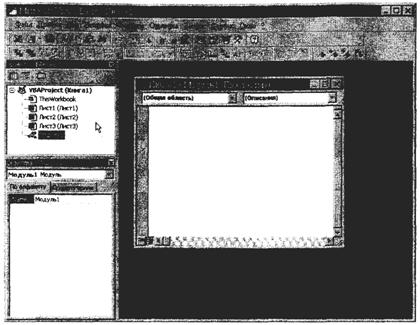 Рис. 1.1. Вид среды программирования VBA
10. Вернитесь в Excel и выполните макрос по сочетанию клавиш
<Ctrl>+<Shift>+<M>. Объясните, в чем отличие нового макроса и каким
образом он работает.
11. Замените объекты Range в тексте макроса на объекты Cells. Для этого вместо Range("Al") запишите Cells(l, 1), а вместо Range("Bl") -
Cells(l,2).
12. Проверьте правильность замены объектов путем запуска нового
макроса.
13. Назовите макрос по-другому: в команде "Public Sub" замените "Об-
мен_А1_В1" на "Новый_макрос".
14. Просмотрите список макросов ("Сервис/Макрос/Макросы"). Выполните макрос, нажав кнопку "Выполнить".
Контрольные вопросы:
1. Какие окна имеются в среде программирования VBA? Для чего
предназначено каждое окно?
2. Каково назначение пунктов меню "Правка", "Вид", "Вставка" и "Запуск"?
3. Что такое макрос? Каким путем можно выполнить готовый макрос
в Excel?
4. Какие объекты Excel использовались в данной лабораторной работе?
Что означает каждый объект?
5. Какие команды обозначают начало макроса и его окончание?
6. Как изменить название макроса?
7. Для чего в макросе была использована переменная А?
8. Что означает команда Range("Al") = Range("BI")?
9. Какому объекту Range (Range("Al") или Range("Bl")) соответствует
объект Cells( 1,2)?
ЛАБОРАТОРНАЯ РАБОТА №2
СОЗДАНИЕ НОВЫХ ДИАЛОГОВЫХ ОКОН
НА ОСНОВЕ ФОРМ ПОЛЬЗОВАТЕЛЯ
Цель: Изучить способы ввода-вывода данных, свойства встроенных объектов VBA: форм, стандартных элементов управления "Надпись", "Поле" и "Кнопка".
УКАЗАНИЯ ПО ВЫПОЛНЕНИЮ
1. В данной лабораторной работе необходимо создать форму пользователя, разместить на ней элементы управления "Надпись" и "Кнопка" и изменить некоторые заданные по умолчанию свойства объектов. Для этого:
а) перейдите из Excel в среду программирования VBA;
б) добавьте к проекту форму (команда "Вставка/UserForm"). После выполнения этой команды на экране появляется стандартная форма и панель инструментов "Элементы управления" (рис. 2.1);
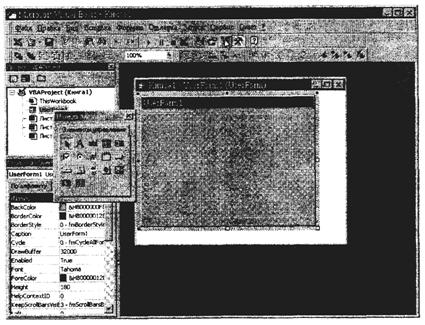
Рис. 2.1. Вид стандартной формы и панели "Элементы управления"
в) на панели элементов выберите элемент управления "Надпись" и разместите его на форме;
г) на панели элементов выберите элемент управления "Кнопка" и разместите его на форме;
д) измените в окне свойств исходные значения свойств объектов
(табл. 2.1).
Таблица 2.1
Задание свойств объектов
Имя объекта | Имя свойства | Значение свойства | Описание свойства |
UserForm 1 (Форма) | Caption | Первая форма | заголовок формы |
StartUpPosition | 2-CenterScreen | начальное положение формы при запуске | |
UserForm 1 (Форма) | Font | Times New Roman | название шрифта |
Полужирный | начертание | ||
11 | размер шрифта | ||
Label 1 (Надпись) | Caption | Hello, World!!! | текст надписи |
Command Button 1 (Кнопка) | Caption | изменить надпись | текст на кнопке |
Теперь форма выглядит иначе (рис. 2.2).
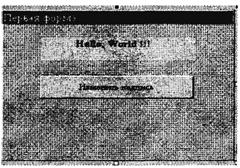 2. Выполните запуск приложения VBA (кнопка "Запуск подпрограммы / UserForm", либо клавиша F5). После просмотра формы завершите
работу приложения с помощью кнопки "Закрыть" в правом верхнем углу формы.
3. Напишите код процедуры для обработки события Click элемента "Кнопка". Для этого:
а) выберите на форме элемент "Кнопка";
 б) перейдите в режим ввода программного кода (команда "Вид / Программа", либо клавиша F7). VBA автоматически генерирует шаблон для ввода кода процедуры:

|
Из за большого объема этот материал размещен на нескольких страницах:
1 2 3 4 5 6 7 8 9 10 11 12 13 14 15 16 17 |
 Основные порталы (построено редакторами)