
Партнерка на США и Канаду по недвижимости, выплаты в крипто
- 30% recurring commission
- Выплаты в USDT
- Вывод каждую неделю
- Комиссия до 5 лет за каждого referral
Listl. Addltem "Ноябрь"
Listl. Addltem "Декабрь" End Sub
д) напишите код процедуры для обработки события Click элемента "Кнопка" с именем CommandButtonl:
Private Sub CommandButtonl_Click()
' В макросе используются следующие переменные:
' index - порядковый номер выбранной в списке строки
' mes - наименование месяца
Dim index As Integer, mes As String
If TextBoxl = "" Then _
MsgBox "Вы забыли указать день": Exit Sub
If Val (TextBoxl) < 1 Or Val (TextBoxl) > 31 Then _
MsgBox "Неверен день месяца": Exit Sub
' Свойство Listlndex элемента "Список" содержит
' порядковый номер выбранной в списке строки.
' Строки в списке нумеруются, начиная с 0. Если не выбрана ни
' одна строка, свойство Listlndex имеет значение -1
index = Listl. Listlndex
If index = -1 Then _
MsgBox "Вы забыли выбрать месяц": Exit Sub
If TextBox2 = "" Then _
MsgBox "Вы забыли указать год": Exit Sub
Result. Caption = ""
Select Case index
Case 0: mes = "января"
Case 1: mes = "февраля"
Case 2: mes = "марта"
Case 3: mes = "апреля"
Case 4: mes = "мая"
Case 5: mes = "июня"
Case 6: mes = "июля"
Case 7: mes = "августа"
Case 8: mes = "сентября"
Case 9: mes = "октября"
Case 10: mes = "ноября"
Case 11: mes = "декабря"
End Select
Result = "Сегодня " & TextBoxl & " " & mes & " " & _
TextBox2 & " года"
End Sub
e) напишите код процедуры для обработки события Click элемента "Кнопка" с именем CommandButton2:
Private Sub CommandButton2_Click()
End
End Sub
2. Выполните запуск приложения (при этом форма UserForml должна быть активной).
3. Введите в первом окне "Поле" (с именем TextBoxl) день, во втором окне "Поле" (с именем TextBox2) год, выберите в списке месяц.
В макросе предусмотрена обработка следующих ситуаций: не введен
день или год; введен несуществующий номер дня; не выбран ни
один месяц в списке.
4. Нажмите левую кнопку мыши на элементе "Кнопка" (с именем
CommandButtonl). Проверьте полученный результат.
5. Повторите пп. 3 и 4 для нескольких различных исходных данных.
6. Завершите работу приложения с помощью кнопки CommandButton2.
7. Самостоятельно разработайте приложение для регистрации участников межвузовской конференции. Приложение запрашивает фамилию участника, город (выбирается из списка; если нет в списке, то можно ввести в текстовом окне), должность (выбирается из списка: профессор, доцент, старший преподаватель, преподаватель, ассистент, студент), затем из введенных данных формирует текстовую строку (например, " А., доцент, Хабаровск") и заносит ее в список. В приложении должна быть предусмотрена возможность удаления строки из списка. Для этого:
а) добавьте к проекту форму UserForm2;
б) разместите на форме 3 элемента "Надпись", 1 элемент "Поле"
(для ввода фамилии), 2 элемента "Список" (первый - для выбора
должности, второй - для формирования результата - списка участников), 1 элемент "Поле со списком" (комбинированное окно для ввода или выбора города из списка) и 2 элемента "Кнопка" (первый – для занесения строки в список, второй - для удаления отмеченной строки из списка);
в) измените значения свойства Name элементов (табл.4.1);
Таблица 4.1
Новые имена объектов
Имя объекта | Значение свойства Name |
TextBoxl (Поле) | Textl |
ListBoxl (Список) | Listl |
ComboBoxl (Поле со списком) | Combo 1 |
ListBox2 (Список) | Result |
г) измените значения других свойств элементов так, чтобы форма
имела вид, представленный на рис. 4.2;
д) напишите код процедур (предусмотрите в макросе обработку
следующих ситуаций: не введена фамилия; не указан город; не выбрана в списке должность; не отмечена строка в списке при удалении);
е) выполните запуск приложения, проверьте его работу для
нескольких различных исходных данных. Текст процедур приведите
в отчете по лабораторной работе.
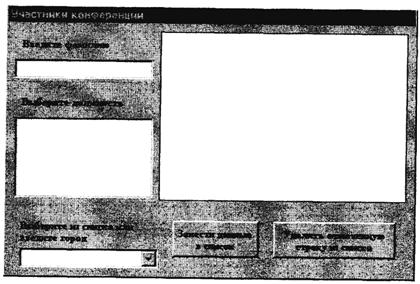
Рис. 4.2. Вид пользовательской формы в приложении
"Регистрация участников конференции"
Контрольные вопросы и задания:
1. Каково назначение оператора "&"?
2. Как изменяется внешний вид элемента "Надпись" при установке
его свойства BorderStyle в значение 1 ?
3. Какое действие выполняет метод Addltem элемента "Список"?
4. Каково назначение свойства Listlndex элемента "Список"?
5. Какой метод элемента "Список" используется для удаления строки из списка?
6. Чем отличаются функции элементов управления "Список" и "Поле со списком"?
7. Объясните назначение команд составленных Вами макросов.
ЛАБОРАТОРНАЯ РАБОТА №5 КОМАНДЫ ОРГАНИЗАЦИИ ЦИКЛОВ
Цель: Изучить основные принципы составления циклических программ в Excel VBA. Научиться обращаться к ячейкам выделенного диапазона.
УКАЗАНИЯ ПО ВЫПОЛНЕНИЮ
1. Составьте макрос, заполняющий выделенную строку ячеек последовательностью чисел 1,2, ... N, где N - количество ячеек. Например, на рис. 5.1 представлен результат выполнения макроса в случае, если выделен диапазон ячеек В2:Е2.
А | В | С | D | Е | F | |
1 | ||||||
2 | 1 | 2 | 3 | 4 | ||
3 |
Рис. 5.1. Заполнение программным путем диапазона В2:Е2
Для этого:
а) перейдите из Excel в среду программирования VBA;
б) добавьте модуль и в окне редактирования модуля наберите
следующие команды:
Public Sub Заполнение_строки()
' В макросе используются следующие переменные:
' N— количество ячеек в строке,
' i - номер текущей колонки,
' k - число, записываемое в ячейку
Dim N As Integer, i As Integer, k As Integer
N = Selection. Columns. Count
k=l
For i = 1 To N
Selection. Cells(l, i) = k
k = k+l
Next i
End Sub
2. Вернитесь в Excel, выберите диапазон ячеек A2:D2 и выполните макрос. Ответьте на следующие вопросы:
• Как выглядит таблица после работы макроса?
• Чему будет равна переменная k перед записью в ячейку С2?
• Какое значение переменной / соответствует ячейке с адресом В2?
3. Дополните макрос возможностью закраски заполняемых ячеек
зеленым цветом. Для этого после команды " Selection. Cells(l, i) = k"
вставьте команду " Selection. Cells(l, i).Interior. Color = vbGreen"
4. Вернитесь в Excel и проверьте работу макроса, выбрав ячейки
В1:С1.
5. Самостоятельно составьте макрос "Заполнение_колонки", который будет заполнять ячейки выделенной колонки последовательными числами от 1 до М, где М - количество ячеек. Так, на рис. 5.2 представлен результат выполнения макроса в случае, если выделен диапазон ячеек В2:В5.
А | В | С | |
1 | |||
2 | 1 | ||
3 | 2 | ||
4 | 3 | ||
5 | 4 | ||
6 |
Рис. 5.2. Заполнение программным путем диапазона В2:В5
При разработке макроса учтите, что:
• Количество ячеек в столбце определяется количеством строк
выбранного диапазона, поэтому вместо. Columns. Count используйте
.Rows. Count.
• В объекте Cells(i, j) i определяет № строки, a j — № колонки.
Поскольку макрос должен работать только с одной колонкой, в цикле
нужно обращаться к объекту Cells(i, 1).
6. Запишите составленный макрос в модуль, выделите в таблице диапазон ячеек ВЗ:В5 и выполните макрос. Каким образом теперь выглядит таблица? Текст макроса приведите в отчете по лабораторной работе.
Контрольные вопросы и задания:
1. Какой объект служит для обращения к выделенному диапазону ячеек?
2. Как найти количество строк и колонок выделенного диапазона?
3. Что означает запись "Selection. Cells(3, 1)"?
4. Сколько раз выполнится команда "Selection. Cells(l, i) = k" внутри цикла "For i = 1 То N... Next i"? Какие действия она выполняет?
5. Что означает команда k = k + I?
6. Объясните назначение команд составленного вами макроса.
ЛАБОРАТОРНАЯ РАБОТА №6
ПРОГРАММИРОВАНИЕ ВЛОЖЕННЫХ ЦИКЛОВ
Цель: Освоить составление циклических программ с вложенными циклами.
УКАЗАНИЯ ПО ВЫПОЛНЕНИЮ
1. В данной лабораторной работе необходимо составить макрос, который в выделенном диапазоне ячеек подсчитывает количество положительных, нулевых и отрицательных значений, записывает результаты в смежную с диапазоном колонку и выделяет цветом ячейки с положительными значениями. Например, на рис. 6.1 представлен результат выполнения макроса в случае, если выделен диапазон ячеек В2:С5.

|
Из за большого объема этот материал размещен на нескольких страницах:
1 2 3 4 5 6 7 8 9 10 11 12 13 14 15 16 17 |
 Основные порталы (построено редакторами)