
Партнерка на США и Канаду по недвижимости, выплаты в крипто
- 30% recurring commission
- Выплаты в USDT
- Вывод каждую неделю
- Комиссия до 5 лет за каждого referral
Текст функции и результат проверки приведите в отчете по лабораторной работе.
Контрольные вопросы и задания:
1. В чем различие процедур типа Function и Sub?
2. Какие существуют способы вызова Function?
3. Каково назначение переменных а, Ь, с в созданных вами функциях?
4. Укажите порядок выполнения действий при вычислении условия:
а = b And b = с
5. Как записать вызов функции Тип^Треугольника, если исходные
данные для нее находятся в диапазоне B7:D7?
6. Объясните назначение команд составленных вами функций.
ЛАБОРАТОРНАЯ РАБОТА №8
ОБРАБОТКА СТРОКОВЫХ ВЫРАЖЕНИЙ
В ТЕКСТОВОМ РЕДАКТОРЕ WORD
Цель: Изучить встроенные функции VBA для обработки строковых выражений, научиться составлять программы с проверкой многих условий.
УКАЗАНИЯ ПО ВЫПОЛНЕНИЮ
1. В данной лабораторной работе необходимо составить макрос в среде Microsoft Word, который в выделенном фрагменте текстового документа подсчитывает количество русских гласных букв и количество цифр, удаляет все латинские буквы и восклицательные знаки и записывает результат после исходного текста. Описание основных встроенных функций VBA для работы со строками приведено в приложении F. Для создания макроса выполните следующее:
а) перейдите, из Word в среду программирования VBA, используя
комбинацию клавиш Alt+Fl 1;
б) добавьте модуль и в окне редактирования модуля наберите
следующие команды:
Public Sub Строковые_функции()
' В макросе используются следующие переменные:
' St — выделенный фрагмент текста
' St1 — преобразованный текст
' Р - перечень русских гласных букв
' Sym — очередной символ исходного текста
' KR - количество русских гласных букв
' KN - количество цифр
' i - счетчик цикла
Dim St As String, Stl As String
Dim P As String * 10, Sym As String * 1
Dim KR As Long, KN As Long, i As Long
P = "аеёиоуыэюя"
St = Selection. Text
If Len(St) = 1 Then ' Если не выделен фрагмент текста
MsgBox "Необходимо выделить фрагмент текста"
Exit Sub
End If
For i = 1 To Len(St)
Sym = Mid(St, i, 1) ' выделить очередной символ
' Если символ не является латинской буквой
' или воклицательным знаком
If Not (Sym >= "A" And Sym <= "z") And Sym ¸ "!" Then
If InStr(l, P, Sym) > 0 Then KR = KR + 1
If Sym >= "0" And Sym <= "9" Then KN = KN + 1
Stl = Stl & Sym
End If
Next i
Selection. Text = St & vbNewLine &
"Количество русских гласных букв равно " & KR _
& vbNewLine & "Количество цифр равно " & KN __ vbNewLine & vbNewLine & _
"Преобразованный текст:" & vbNewLine & Stl
End Sub
2. Для проверки работы макроса перейдите в документ Word и выполните следующие действия:
а) подготовьте исходный текст, содержащий русские и латинские
буквы, цифры, восклицательные знаки;
б) выделите фрагмент текста;
в) выполните макрос и убедитесь, что он работает правильно.
3. Самостоятельно составьте макросы для решения задач из числа
приведенных в приложении G согласно своего варианта.
4. Подготовьте исходный текст для каждой задачи и проверьте работу макросов, предварительно выделив нужный фрагмент. Текст макросов, контрольные примеры и результаты приведите в отчете по
лабораторной работе.
Контрольные вопросы и задания:
1. С помощью какой функции можно определить длину строкового
выражения?
2. Как работает функция InStr? Какое значение она возвращает, если
искомая подстрока не найдена?
3. Каково назначение функций Left, Right?
4. Как работает функция Mid? Какое значение она возвращает, если
не указан третий аргумент?
5. Реализуйте с помощью функций InStr и Left выбор из строкового
выражения, содержащегося в переменной SearchString, части строки,
начиная с первой позиции до первого пробела.
6. Объясните назначение команд составленного вами макроса.
ЛАБОРАТОРНАЯ РАБОТА №9
СОЗДАНИЕ ФОРМ ПОЛЬЗОВАТЕЛЯ ДЛЯ ЗАДАЧИ
ПЕРЕВОДА ЕДИНИЦ ДЛИНЫ И МАССЫ В EXCEL
Цель: Изучить свойства элемента управления "Поле со списком". Научиться создавать собственные панели инструментов для запуска макросов.
УКАЗАНИЯ ПО ВЫПОЛНЕНИЮ
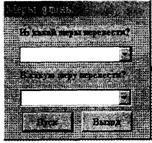 1. В данной лабораторной работе необходимо для задачи перевода единиц длины создать форму пользователя, разместить на ней элементы управления "Надпись", "Поле со списком" и "Кнопка" и изменить некоторые заданные по умолчанию свойства объектов. Для этого:
а) перейдите из Excel в среду программирования VBA;
б) добавьте к проекту форму;
в) разместите на форме 2 элемента управления "Надпись", 2 элемента "Поле со списком" и 2 элемента "Кнопка";
 г) измените в окне свойств значения некоторых свойств объектов (табл. 9.1). Внешний вид формы представлен на рис. 9.1.
Таблица 9.1
Новые значения свойств объектов
Имя объекта | Имя свойства | Значение свойства | Описание свойства |
1 | 2 | 3 | 4 |
UserForml (Форма) | Caption | меры длины | заголовок формы |
StartUpPosition | 2-CenterScreen | начальное положение формы при запуске | |
UserForml (Форма) | Font | Times New Roman | название шрифта |
полужирный | начертание | ||
10 | размер шрифта |
Продолжение табл. 9.1
1 | 2 | 3 | 4 |
Label 1 (Надпись) | Caption | Из какой меры перевести? | текст надписи |
ComboBoxl (Поле со списком) | Name | ListSource | имя элемента |
Label2 (Надпись) | Caption | В какую меру перевести? | текст надписи |
ComboBox2 (Поле со списком) | Name | ListResult | имя элемента |
Command Button 1 (Кнопка) | Caption | пуск | текст на кнопке |
Default | True | вместо щелчка на данной кнопке можно нажать Enter для пуска | |
Command Button2 (Кнопка) | Caption | выход | текст на кнопке |
Cancel | True | вместо щелчка на данной кнопке можно нажать ESC для выхода |
2. Напишите код процедуры для обработки события Activate формы
(событие Activate происходит, когда форма становится активной).
Данная процедура заполняет списки ListSource и ListResult (метод
Addltem добавляет строку в список):
Private Sub UserForm_Activate()
' Сформировать список "Из какой меры перевести?"
ListSource. Addltem "дюйм (inch)"
ListSource. Addltem "фут (foot)"
ListSource. Addltem "ярд (yard)"
ListSource. Addltem "сантиметр"
' Сформировать список "В какую меру перевести?"
ListResultAddltem "дюйм (inch)"
ListResult. Addltem "фут (foot)"
ListResult. Addltem "ярд (yard)"
ListResult-Addltem "сантиметр"
End Sub
3. Напишите код процедуры для обработки события Click элемента
"Кнопка" с именем CommandButtonl. Данная процедура анализирует выбранные пользователем в обоих списках строки и производит перевод из одной меры в другую. (Справка для решения задачи: 1 дюйм = 2,54 см; 1 фут = 12 дюймам = 30,48 см; 1 ярд = 3 футам = = 91,44 см).
Private Sub CommandButtonl_Click()
Dim SelSource As Long, SelResult As Long, Item As Variant
' Индекс выбранного элемента в первом списке
SelSource = ListSource. Listlndex
' Индекс выбранного элемента во втором списке
SelResult = ListResult. Listlndex
' Цикл для каждой ячейки выбранного диапазона
For Each Item In Selection
If SelSource = 0 Then ' из дюймов
Select Case SelResult
Case 1: Item. Value = Item. Value /12 'в футы
Case 2: Item. Value = Item. Value/36 'вярды
Case 3: Item. Value = Item. Value * 2.54 ' в сантиметры
End Select
End If
If SelSource = 1 Then ' из футов
Select Case SelResult
Case 0: Item. Value = Item. Value * 12 'в дюймы
Case 2: Item. Value = Item. Value/3 'вярды
Case 3:1 tem. Value = Item. Value * 30.48 ' в сантиметры
End Select
End If
If SelSource = 2 Then ' из ярдов
Select Case SelResult
Case 0: Item. Value = Item. Value * 36 'в дюймы
Case 1: Item. Value = Item. Value * 3 'в футы
Case 3: Item. Value = Item. Value * 91.44 ' в сантиметры
End Select
End If
If SelSource = 3 Then ' из сантиметров
Select Case SelResult
Case 0: Item. Value = Item. Value / 2.54 ' в дюймы
Case 1: Item. Value = Item. Value / 30.48 ' в футы
Case 2: Item. Value = Item. Value /91.44 ' в ярды
End Select
End If
Next Item
End Sub
4. Напишите для события Click второго элемента "Кнопка" (с именем CommandButton2) код процедуры:
Private Sub CommandButton2_Click()
End
End Sub
5. Добавьте к проекту стандартный модуль.
6. Напишите в нем процедуру вызова созданной формы UserForml:
Sub МерыДяины()
' Метод Show вызывает запуск формы, т. е. загружает ее

|
Из за большого объема этот материал размещен на нескольких страницах:
1 2 3 4 5 6 7 8 9 10 11 12 13 14 15 16 17 |
 Основные порталы (построено редакторами)