
Партнерка на США и Канаду по недвижимости, выплаты в крипто
- 30% recurring commission
- Выплаты в USDT
- Вывод каждую неделю
- Комиссия до 5 лет за каждого referral
Private Sub CommandButtonl_Click()
End Sub
в) наберите код процедуры между операторами Private Sub... и End Sub следующим образом:
Private Sub CommandButtonl_Click()
' Установить новое значение свойства Caption
' элемента "Надпись" (с именем Label 1)
Label I. Caption = " Здравствуй, мир!!!"
End Sub
4. Выполните запуск приложения.
5. Нажмите левую кнопку мыши на элементе "Кнопка". Обратите
внимание, как при этом изменился текст надписи.
6. Добавьте к проекту вторую форму. Ее свойство Name автоматически устанавливается в значение UserForm2.
7. 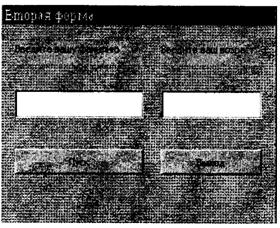 Разместите на ней два элемента "Надпись", два элемента "Поле" и два элемента "Кнопка". Элементы управления "Поле" служат для ввода в программу следующих данных о Вас: фамилия и возраст. Измените свойства объектов, чтобы форма имела вид, представленный на рис. 2.3.
8.  Напишите для события Click первого элемента "Кнопка" (с именем CommandButtonl) код процедуры:
Private Sub CommandButtonl_CHck()
Dim strVarl As String, strVar2 As String
strVarl = "": strVar2 = ""
' Занести в переменную strVarl текст из первого поля
strVarl =TextBoxl. Text
' Занести в переменную strVar2 текст из второго поля
strVar2 = TextBox2.Text
'Функция MsgBox служит для вывода сообщений из программы
MsgBox "Ваша фамилия" & strVarl & _
". Вам сейчас " & strVar2
End Sub
9. Напишите для события Click второго элемента "Кнопка" (с именем CommandButton2) код процедуры:
Private Sub CommandButton2_Click()
End
End Sub
10. Выполните запуск приложения (при этом форма UserForm2 должна быть активной).
11. Введите в первом окне "Поле" (с именем TextBoxl) Вашу фамилию, во втором окне "Поле" (с именем TextBox2) Ваш возраст.
12. Нажмите левую кнопку мыши на элементе "Кнопка" (с именем
CommandButtonl). Проверьте текст полученного сообщения.
13. Завершите работу приложения с помощью кнопки CommandButton2.
Контрольные вопросы:
1. Какое окно в среде программирования VBA предназначено для
отображения структуры проекта? Что входит в состав вашего проекта?
2. Какие встроенные объекты VBA использовались в данной лабораторной работе?
3. Каково назначение форм пользователя, элементов управления
"Надпись", "Поле", "Кнопка"?
4. Что такое "свойство объекта"? Какое окно в среде программирования VBA предназначено для отображения свойств выбранного объекта?
5. Какие свойства и для каких объектов вы использовали в лабораторной работе?
6. Приведите примеры обращения в программе к свойствам элементов "Надпись", "Поле".
7. Понятие события. Какое событие генерируется в системе, если во
время выполнения проекта перевести указатель мыши на элемент
"Кнопка" и нажать левую кнопку мыши?
ЛАБОРАТОРНАЯ РАБОТА №3
КОМАНДЫ ВЫПОЛНЕНИЯ ДЕЙСТВИЙ ПО УСЛОВИЯМ
Цель: Научиться составлять программы с проверкой условий. Изучить различные формы команды If.
УКАЗАНИЯ ПО ВЫПОЛНЕНИЮ
1. Составьте макрос для решения следующей задачи: Даны действительные числа х и у. Присвоить переменной z значение х — у, если х >у; в противном случае присвоить z значение у — х + 1. Для этого:
а) перейдите из Excel в среду программирования VBA;
б) добавьте к проекту форму;
в) разместите на форме 3 элемента "Надпись" (Labels предназначен для вывода результата), 2 элемента "Поле" (TextBoxl - для ввода х, TextBox2 — для ввода у) и 2 элемента "Кнопка";
г) свойство BorderStyle (стиль рамки) элемента "Надпись" с именем LabeB установите в значение 1; измените значения других свойств объектов так, чтобы форма имела вид, представленный на рис. 3.1.
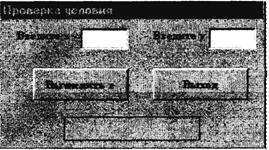
Рис. 3.1. Вид пользовательской формы
2. В окне редактирования модуля наберите для события Click первого элемента "Кнопка" (с именем CommandButtonl) код процедуры: Private Sub CommandButtonl_Click()
Dim x As Single, у As Single, z As Single
' Функция Val преобразует вводимое значение из текстового
' формата в числовой
х = Val(TextBoxl. Text)
у = Val(TextBox2.Text)
If х > у Then z = х - у Else z = у - х + 1
Label3.Caption = "Результат z= " & z
End Sub
3. Напишите для события Click второго элемента "Кнопка" (с именем CommandButton2) код процедуры:
Private Sub CommandButton2_Click()
End
End Sub
4. Выполните запуск приложения (при этом форма UserForml должна быть активной).
5. Введите в первом окне "Поле" (с именем TextBoxl) значение х
(например, число 5), во втором окне "Поле" (с именем TextBox2)
значение у (например, число 2).
6. Нажмите левую кнопку мыши на элементе "Кнопка" (с именем
CommandButtonl). Проверьте полученный результат.
7. Повторите пп. 5 и 6 для нескольких различных значений х и у.
8. Завершите работу приложения с помощью кнопки CommandButton2.
9. Разработайте форму пользователя UserForm2, аналогичную при
веденной на рис. 3.1, но для ввода трех чисел (каждое число вводится
в своем поле): разместите на форме 4 элемента "Надпись", 3 элемента
"Поле" и 2 элемента "Кнопка", задайте необходимые значения
свойств элементов.
10. Составьте макрос для решения следующей задачи: Даны действительные числа а, b, с. Подсчитать количество и сумму нечетных чисел среди трех чисел а, b, с. Для этого в окне редактирования модуля формы UserForm2 наберите код процедуры:
Private Sub CommandButtonl_Click()
Dim a As Single, b As Single, c As Single
Dim k As Integer, sum As Single
' Свойство Text элемента "Поле" является свойством по
' умолчанию, т. е. при обращении к этому свойству можно не
' указывать его после точки. Таким образом, записи
' х = Val(TextBox I. Text) и х = Val(TextBoxl) равноправны
а = Val (TextBoxl)
b= Val (TextBox2)
c= Val (TextBoxS)
k=0 ' Переменная для подсчета количества
sum=0 ' Переменная для подсчета суммы
If a mod 2 ¸ 0 Then k=k+l: sum=sum+a
If b mod 2 ¸0 Then k=k+l: sum=sum+b
If с mod 2 ¸ 0 Then k=k+l: sum=sum+c
LabeM. Caption = "Количество нечетных чисел равно " & k
& " Сумма нечетных чисел равна " & sum
End Sub
11. Проверьте работу макроса для нескольких различных комбинаций
чисел а, b, с.
12. Разработайте самостоятельно форму пользователя и напишите
макросы для решения задач из числа приведенных в приложении G
согласно своего варианта. Возможно, Вам понадобятся функции работы с числами, описанные в приложении Е. Проверьте работу
макросов для трех - четырех различных комбинаций исходных данных. Текст макросов, контрольные примеры и результаты приведите
в отчете по лабораторной работе.
Контрольные вопросы и задания:
1. Для чего используется свойство Caption элемента "Надпись"?
2. Каково назначение функции Val?
3. Является ли обязательным элемент Else в структуре команды If?
4. Каким образом в программе записываются комментарии?
5. Какое значение ("истина" или "ложь") является результатом операции сравнения m <= n при m = 3 и n = 4?
6. Что означает команда k = k + 1?
7. Как работает команда sum = sum + a?
8. Объясните назначение команд составленного Вами макроса.
ЛАБОРАТОРНАЯ РАБОТА №4
ОРГАНИЗАЦИЯ МНОГОЗНАЧНЫХ
ВЕТВЛЕНИЙ В ПРОГРАММЕ
Цель: Научиться осуществлять выбор из нескольких возможных вариантов с помощью команды Select Case, применять элемент "Список" для обработки различных списков данных.
УКАЗАНИЯ ПО ВЫПОЛНЕНИЮ
1. Составьте макрос, который запрашивает по отдельности день, месяц и год, затем из введенных значений формирует текстовую строку (например, "Сегодня 1 Мая 2002 года") и выводит ее на экран. Для этого:
а) в среде Excel VBA добавьте к проекту форму;
б) разместите на форме 4 элемента "Надпись" (один из них, предназначенный для вывода результата, должен иметь имя Result),
2 элемента "Поле" (TextBoxl - для ввода дня, TextBox2 - для ввода
года), 1 элемент "Список" (для выбора месяца из списка; его имя по
умолчанию ListBoxl измените на Listl) и 2 элемента "Кнопка";
в) свойство BorderStyle элемента "Надпись" с именем Result установите в значение 1; измените значения других свойств объектов
так, чтобы форма имела вид, представленный на рис. 4.1;
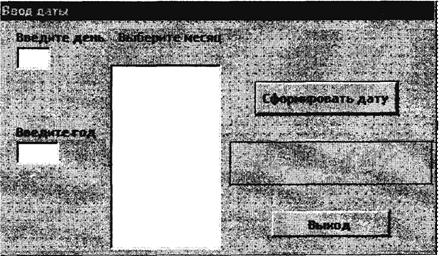 Рис. 4.1. Вид пользовательской формы для работы с датой
г) в окне редактирования модуля напишите код процедуры для
обработки события Activate формы (событие Activate происходит,
когда форма становится активной). Данная процедура заполняет список Listl (метод Addltem добавляет строку в список):
Private Sub UserForm_Activate()
Listl. Addltem "Январь"
Listl. Addltem "Февраль"
Listl. Addltem "Март"
Listl. Addltem "Апрель"
Listl. Addltem "Май"
Listl. Addltem "Июнь"
Listl. Addltem "Июль"
Listl. Addltem "Август"
Listl. Addltem "Сентябрь"
Listl. Addltem "Октябрь"

|
Из за большого объема этот материал размещен на нескольких страницах:
1 2 3 4 5 6 7 8 9 10 11 12 13 14 15 16 17 |
 Основные порталы (построено редакторами)