


Партнерка на США и Канаду по недвижимости, выплаты в крипто
- 30% recurring commission
- Выплаты в USDT
- Вывод каждую неделю
- Комиссия до 5 лет за каждого referral
Инструкция
«Алгоритм действий при подаче заявления
о предоставлении геологической информации о недрах в пользование в электронном виде через ЕПГУ»
1. В адресной строке браузера набрать адрес Портала государственных и муниципальных услуг (функций) Вологодской области gosuslugi35.ru (далее – Портал).
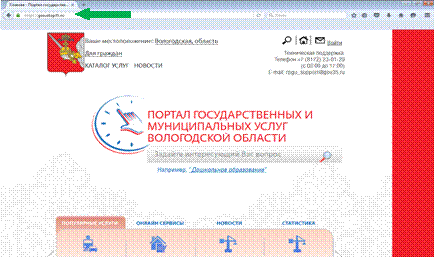 |
2. Для работы с Порталом требуется войти в «Личный кабинет» c использованием учетной записи Федерального портала государственных услуг gosuslugi. ru (нажать «Войти» в правом верхнем углу экрана).
Примечание: для входа в «Личный кабинет» необходимо предварительно зарегистрироваться на Федеральном портале государственных услуг.
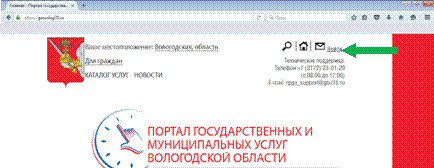
3. Для получения государственной услуги по предоставлению геологической информации о недрах необходимо найти ее одним из следующих способов:
- в поисковой строке Портала набрать «предоставление геологической информации о недрах» и нажать «Найти»
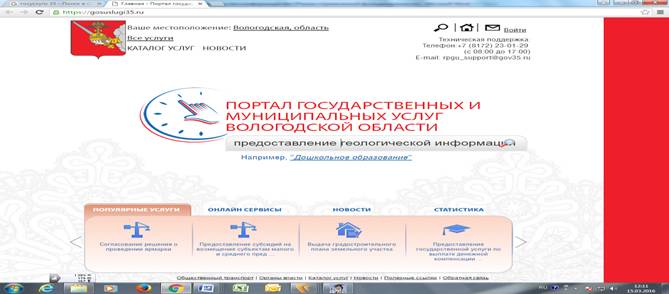
- выбрать «Все услуги» - «Региональные» - «Электронные услуги»,
далее:
· при поиске по органам власти выбрать «Департамент природных ресурсов и охраны окружающей среды Вологодской области».
ВНИМАНИЕ! При поиске через вкладки «По жизненным ситуациям» и государственная услуга по предоставлению геологической информации в пользование на основании решений не отображается.
4. 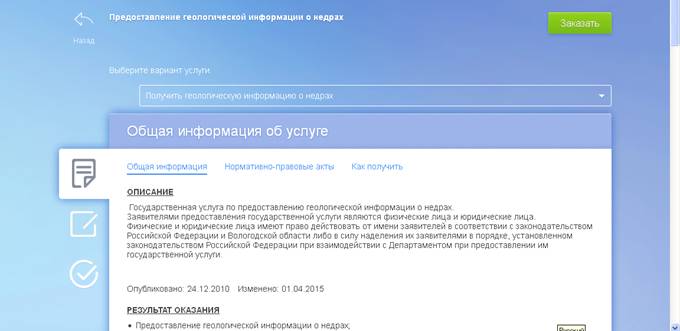 На странице государственной услуги отображается общая информация о государственной услуге, документы для получения государственной услуги, результат оказания услуги.
Прежде чем нажать на данной странице зеленую кнопку «Заказать» подготовить документы, перечисленные во вкладке «Документы для получения услуги».
 Далее нажать зеленую кнопку «Заказать».
5. Выбрать вкладку «Начать заполнение заявления заново».
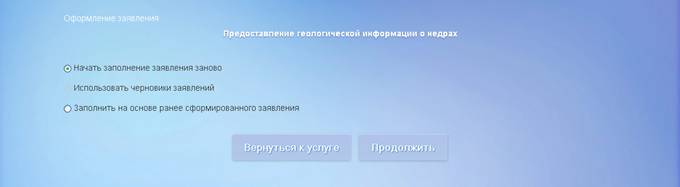
6. Далее необходимо заполнить заявление, следуя подсказкам. Поля, отмеченные звездочкой, являются обязательными для заполнения.
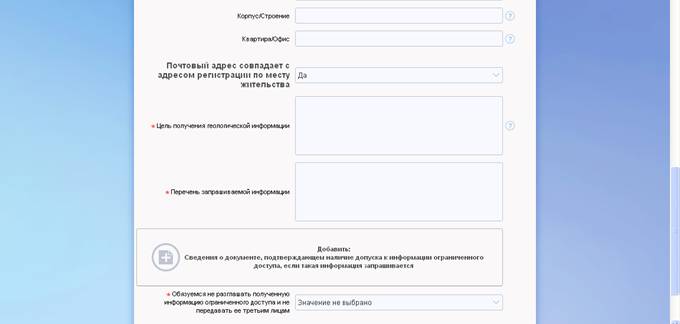
7. Нажать синюю кнопку «Отправить».

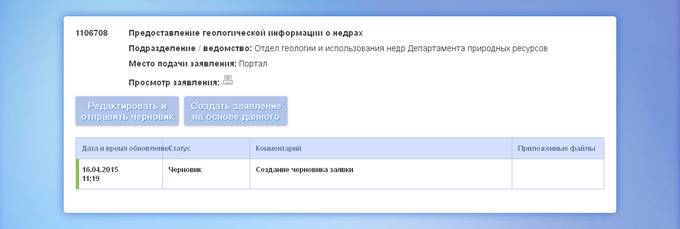
Также можно сохранить данные для продолжения работы с ними позже. Для отправки черновика требуется нажать кнопку «Создать заявление на основе данного».
8. После отправки заявления в личном кабинете отобразится статус об его отправке и регистрации.
9. После получения по заявлению статуса «Исполнено» необходимо нажать ячейку «Комментарии».
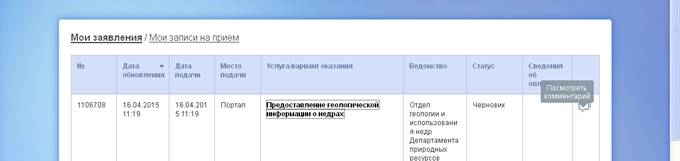
В открывающемся разделе «Комментарии» отражается дата получения результата предоставления услуги, находится ссылка на мотивированный отказ или указаны дальнейшие действия заявителя по получению решения на руки.
