


Партнерка на США и Канаду по недвижимости, выплаты в крипто
- 30% recurring commission
- Выплаты в USDT
- Вывод каждую неделю
- Комиссия до 5 лет за каждого referral
Кроме того на некоторых формах данного вида отображаются кнопки:
· Сохранить - сохранение данных на форме;
· Пролонгировать данные – метка-флаг. При проставленном признаке введенное значение автоматически введенное значение попадает во все часовые ячейки той же строки, следующей за редактируемой;
· Обнулить выработку пара - обнуление всех незаполненных ячеек в столбцах с информацией по фактической выработке пара котлом (реактором);
· Очистить фактические данные - удаляет значения из всех ячеек ввода;
· Обнулить рабочее напряжение – обнуление всех незаполненных ячеек в столбцах с информацией по рабочим напряжениям в точках измерений;
· Выключить все – переводит все выключатели (разъединители) в состояние «Выключен»;
· Включить все – переводит все выключатели (разъединители) в состояние «Включен»;
· Обнулить загрузку режимов работы - обнуление всех незаполненных ячеек в столбцах с информацией по фактической загрузке режимов работы механизмов с ручным вводом;
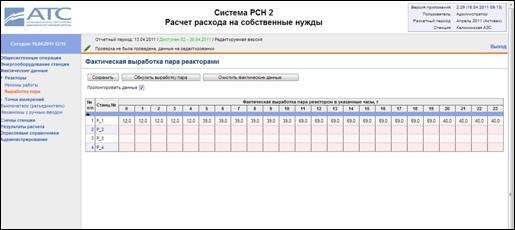
Рисунок 3.9. Списочная форма с редактируемыми ячейками.
3. Формы просмотра и редактирования объектов – тип форм, открывающихся после нажатия кнопок Новая запись, Редактировать, Копировать, расположенных на списочной форме. Как правило, данные формы содержат набор текстовых полей для ввода тех или иных параметров оборудования.
 ввода данных" width="374" height="63 src="/>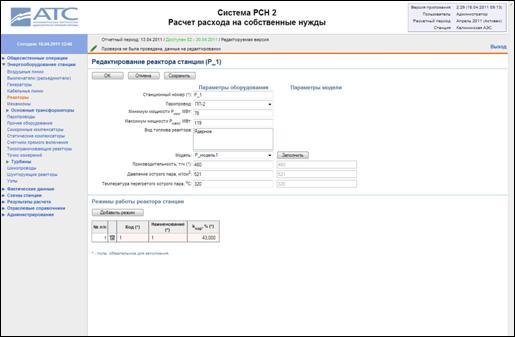
Рисунок 3.10. Форма просмотра и редактирования объектов.
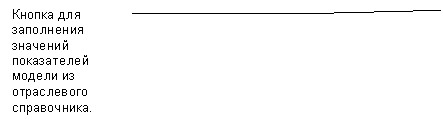
Для копирования параметров модели оборудования из отраслевого справочника, можно воспользоваться кнопкой Заполнить. После нажатия на данную кнопку поля для ввода параметров редактируемого станционного оборудования заполнятся значениями модели (для тех параметров, значения которых присутствуют в отраслевом справочнике).
4. Специализированные формы – формы, имеющие индивидуальную структуру, предназначенные для выполнения конкретных операций (загрузка данных, выгрузка данных, проверка версии, выбор отчетного периода и т. д.). К данному виду форм относятся формы блока Общесистемные операции. Более подробно работа с данными формами описана в Главе 4. Общесистемные операции.
Формы редактирования механизмов, трехфазных групп и узлов будут описаны отдельно (см Форма редактирования механизмов).
Работа с объектами
В текущем разделе описаны процедуры создания, редактирования, копирования, просмотра и удаления объектов.
Чтобы создать объект:
1. Воспользуйтесь командой главного меню, соответствующей тому объекту системы, который вы хотите создать.
На экране появится список выбранных объектов.
2. Для создания нового объекта на списочной форме нажмите на кнопку Новая запись;
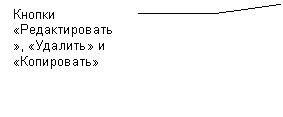
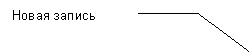
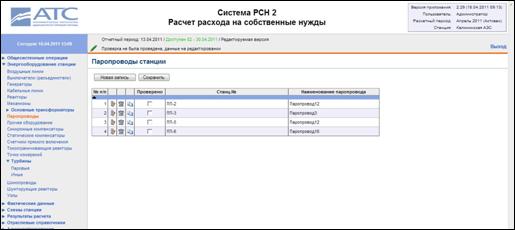
Рисунок 3.11. Списочная форма. Работа с объектами.
3. После этого откроется форма добавления объекта. Все поля на форме будут пустыми. По окончании ввода данных необходимо нажать OK или Сохранить для сохранения внесенных изменений.
Примечание: Если вы нажмете кнопку Сохранить, расположенную рядом с кнопкой OK, то изменения будут сохранены в системе, но вы останетесь на форме редактирования только что измененного объекта. По нажатию на кнопку Отмена вы можете вернуться к списку объектов (списочная форма) без сохранения измененных данных.
Чтобы копировать объект:
1. Воспользуйтесь командой главного меню, соответствующей тому объекту системы, который вы хотите копировать и откройте списочную форму.
2. Выберите из списка объект, копию которого вы хотите создать, и нажмите кнопку Копировать  , расположенную слева от выбранного объекта.
На экране появится страница редактирования выбранного объекта. Она аналогична форме добавления объекта, только поля ввода на странице редактирования заполнены соответствующими значениями копируемого объекта.
3. Измените необходимые данные объекта и нажмите кнопку OK.
Данные будут сохранены в системе, и вы автоматически перейдете к списку объектов. Список будет содержать оба объекта: оригинальный и его копию.
Чтобы изменить объект:
1. Воспользуйтесь командой главного меню, соответствующей тому объекту системы, который вы хотите отредактировать и откройте списочную форму.
На экране появится список выбранных объектов.
2. Выберите из списка конкретный объект, который вы хотите отредактировать, и нажмите кнопку Редактировать  , расположенную слева от выбранного объекта.
На экране появится страница редактирования выбранного объекта.
Страница редактирования выглядит точно так же, как и страница создания объекта, только поля ввода на странице редактирования заполнены соответствующими значениями для данного объекта.
3. Отредактируйте данные для объекта и нажмите кнопку OK.
Данные будут сохранены в системе, и вы автоматически перейдете к списку объектов.
Примечание: Если вы нажмете кнопку Сохранить, расположенную рядом с кнопкой OK, то изменения будут сохранены в системе, но вы останетесь на странице редактирования только что измененного объекта. По нажатию на кнопку Отмена вы можете вернуться к списку объектов (списочной формы) без сохранения измененных данных.
Чтобы просмотреть объект:
1. Воспользуйтесь командой главного меню, соответствующей тому объекту системы, который вы хотите открыть на просмотр.
На экране появится список выбранных объектов.
2. Выберите из списка конкретный объект, который вы хотите просмотреть, и нажмите кнопку Просмотр  , расположенную слева от выбранного объекта.
Данная кнопка присутствует в списке только в том случае, когда у пользователя отсутствуют права на редактирование данных.
На экране появится страница редактирования выбранного объекта. Но единственной доступной кнопкой будет кнопка Отмена. Нажатием на кнопку вы вернетесь на форму со списком объектов.
Примечание: Кнопка просмотра доступна пользователям, у которых нет прав на редактирование (удаление, копирование) объекта. Т. е. если у пользователя в таблице отображается , то ему не доступны кнопки , ,  (и наоборот).
Чтобы удалить объект:
1. Воспользуйтесь командой главного меню, соответствующей тому объекту системы, который вы хотите удалить.
На экране появится список выбранных объектов.
2. Выберите из списка конкретный объект, который вы хотите удалить, и нажмите кнопку Удалить , расположенную слева от выбранного объекта.
На экране появится диалоговое окно с запросом на подтверждение удаления объекта.
3. Нажмите кнопку ОК.
Выбранный объект будет удален из списка.
Примечание: Для отмены удаления объекта в появившемся диалоговом окне следует нажать кнопку Отмена.
Работа с фильтром на списочных формах
Для удобства работы с объектами на списочных формах приложения, реализован механизм фильтрации. Данный механизм на форме представлен в виде выпадающей строки под заголовками столбцов таблицы (см. рис. 3.12).
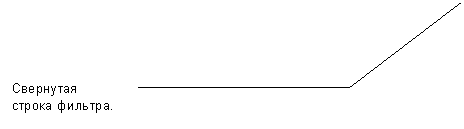
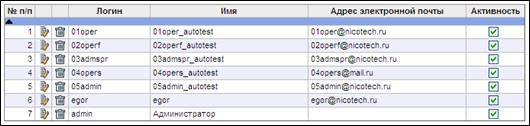
Рисунок 3.12. Свернутая строка фильтра.
 При нажатии на иконку развертывания фильтра, открывается строка, содержащая поля ввода под каждым столбцом и двумя кнопками:
  - применить фильтр и
  - очистить фильтр. Также справа от каждого поля отображаются кнопки для изменения сортировки записей в таблице. При последовательном нажатии на такую кнопку сортировка записей в таблице будет меняться относительно текущего столбца:
  - сортировка по умолчанию,
  - сортировка по убыванию,
  - сортировка по возрастанию (см. рис. 3.13).

|
Из за большого объема этот материал размещен на нескольких страницах:
1 2 3 4 5 6 7 8 |
