


Партнерка на США и Канаду по недвижимости, выплаты в крипто
- 30% recurring commission
- Выплаты в USDT
- Вывод каждую неделю
- Комиссия до 5 лет за каждого referral
Рисунок 4.5. Операции с текущей версией. В окне сообщений сформированный отче.
Для предоставления отчета по периоду необходимо подписать сформированный документ (см. рис. 4.5). Данный отчет необходим для предоставления в АТС.
Электронная цифровая подпись (ЭЦП) — реквизит электронного документа, позволяющий установить отсутствие искажения информации в электронном документе с момента формирования ЭЦП и проверить принадлежность подписи владельцу сертификата ключа ЭЦП. Значение реквизита получается в результате криптографического преобразования информации с использованием закрытого ключа ЭЦП.
Использование цифровой подписи позволяет осуществить:
· Контроль целостности передаваемого документа: при любом случайном или преднамеренном изменении документа подпись станет недействительной, потому что вычислена на основании исходного состояния документа и соответствует лишь ему.
· Защиту от изменений (подделки) документа: гарантия выявления подделки при контроле целостности делает подделывание нецелесообразным в большинстве случаев.
· Невозможность отказа от авторства. Так как создать корректную подпись можно, лишь зная закрытый ключ, а он должен быть известен только владельцу, то владелец не может отказаться от своей подписи под документом.
· Доказательное подтверждение авторства документа: Так как создать корректную подпись можно, лишь зная закрытый ключ, а он должен быть известен только владельцу, то владелец пары ключей может доказать своё авторство подписи под документом.
При нажатии на кнопку Подписать в системе появится сообщение с запросом доступа к сертификату. Выбрать Yes.
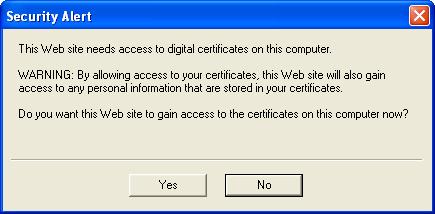
Рисунок 4.6. Запрос электронного сертификата на компьютере.
Далее появится окно с выбором сертификата:

Рисунок 4.7. Окно выбора сертификата.
Выберите сертификат для подписи документа и нажмите OK.
Далее появится сообщение, в котором говорится, что системе требуется секретный ключ пользователя для создания ЭЦП. Выберите Yes в следующем окне, чтобы подписать документ.
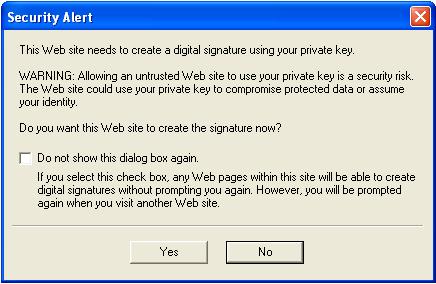
Рисунок 4.8. Предупреждение о запросе закрытого ключа пользователя для создания ЭЦП.
После подписания документа на форме будут доступны кнопки Выгрузить подписанный документ и Получение квитанции.
Подписанный документ содержит информацию по составу оборудования станции (как при нажатии на кнопку Сформировать документ) и подпись станции.


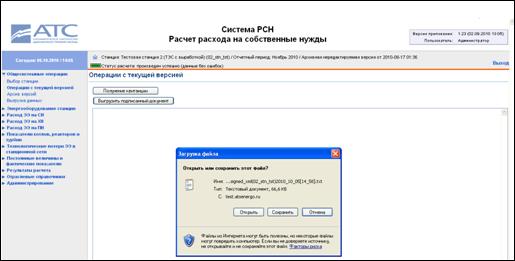
Рисунок 4.9. Выгрузка подписанного документа.
Работа с отчетными xml документами.
В системе предусмотрена возможность выгрузки следующих отчетных документов:
1. Результаты проверки можно получить в виде текстового документа, нажав на Выгрузить результаты проверки (данная кнопка появится после проведения первой проверки версии, не зависимо от того, успешно он прошел или нет).
2. Данные по составу оборудования станции. После нажатия Сформировать документ в окне сообщений отобразится отчет по составу оборудования станции. Данный отчет можно выгрузить, в качестве неподписанного xml-файла (операция станет доступной после закрытия версии).
3. Подписанный документ по составу оборудования станции. Является копией предыдущего документа, но с подписью станции.
4. Квитанция. Получение квитанции является подтверждением того, что АТС принял документ от станции. Квитанция содержит информацию по составу оборудования станции, подпись станции и подпись АТС.
Архив версий
В системе предусмотрена возможность просмотра архивных версий. В архив попадают проверенные и закрытые версии. Закрытые версии не доступны для редактирования. Для перехода на форму архива выполните команду: Общесистемные операцииàАрхив версий.
Страница со списком доступных версий имеет вид:




Рисунок 4.10. Форма выбора архивной версии.
Доступные операции над версиями станций:
Выбор. Для выбора версии необходимо нажать на кнопку  напротив номера той версии, которую хотите просмотреть за данный отчетный период. После выбора версии в системе отобразится сообщение:
«Версия была успешно выбрана».
Загрузка данных
Ввод данных в систему возможен не только добавлением объектов в таблицы на формах, но и путем загрузки из шаблона, представленных в виде файлов MS Excel. Для загрузки данных необходимо перейти на форму: Общесистемные операции à Загрузка данных.




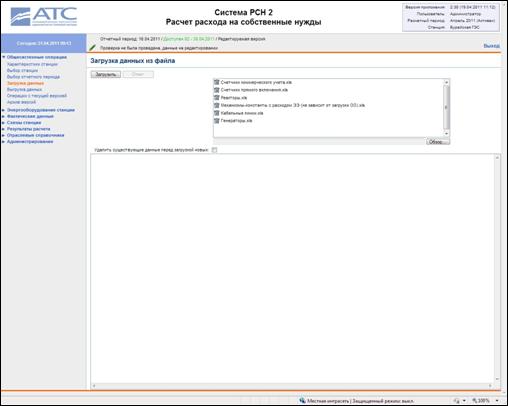
Рисунок 4.11. Форма загрузки данных.
Загрузка шаблонов осуществляется следующим образом:
1. Для выбора требуемого шаблона необходимо нажать на кнопку Обзор. В открывшемся диалоговом окне найти и выбрать необходимый шаблон для загрузки (файл с расширением xls). После этого, название файла шаблона появится в окне файлов для загрузки.
2. Существует возможность загрузить сразу несколько различных шаблонов за одну операцию. Для этого необходимо добавить в список загрузки несколько файлов, повторив операцию из первого пункта для каждого файла.
3. Для удаления шаблона из списка загрузки необходимо нажать на символ  , расположенный слева от имени файла.
4. Запуск процесса загрузки осуществляется нажатием на кнопку Загрузить. После этого данные за текущий отчетный период из выбранных шаблонов будут загружены в систему.
5. Если в процессе загрузки данных произошли ошибки, то сообщения о них будут отображены в окне лога. Количество сообщений может быть велико. Для получения полного перечня сообщений об ошибках и выгрузки их в текстовый файл воспользуйтесь кнопкой Отчет.
Примечание:
Перед загрузкой обратите внимание на флаг-метку Удалить существующие данные перед загрузкой. По умолчанию данный режим неактивен (переключатель имеет вид - ). Если данный режим включен (флаг выставлен -
  ), то перед загрузкой шаблона из системы удаляются станционные и фактические данные в текущем отчетном периоде. Отобразится окно с предупреждением:
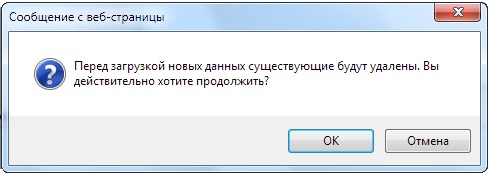
Рисунок 4.11. Форма загрузки данных.
При нажатии на кнопку ОК, загрузка продолжится, и данные будут удалены. При нажатии на кнопку Отмена операция загрузки данных прервется.
Если данный режим не будет включен, то в процессе загрузки произойдет обновление данных. То есть, новые уникальные записи будут добавлены в таблицу, а записи с одинаковыми станционными номерами будут перезаписаны.
Логическая схема связи оборудования станции
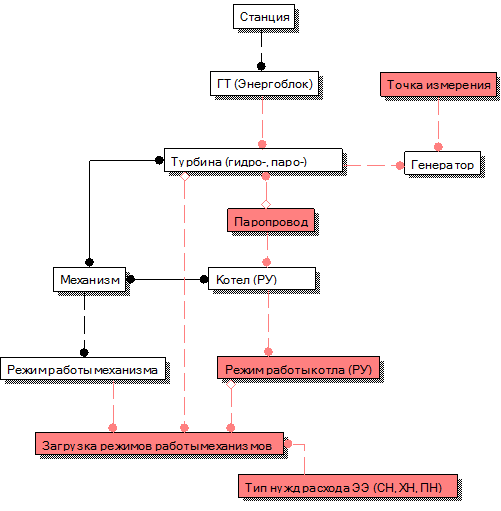
На схеме представлены связи между оборудованием станции. Из схемы видно, что:
1. Один энергоблок может быть связан с несколькими турбинами (гидравлическими, паровыми или иными);
2. Турбины, в свою очередь, могут быть связаны с механизмами. Данная связь устанавливается на форме редактирования механизмов. Один механизм может иметь связь с несколькими турбинами и/или несколькими котлами (реакторами). Несколько механизмов могут иметь связь с одной и той же турбиной или котлом (реактором).
3. Несколько генераторов могут быть связаны с одной и той же турбиной.
Котел (реактор) может быть связан с одной паровой турбиной через паропровод. Несколько котлов (реакторов) могут быть связаны с одной и той же паровой турбиной.
Состав оборудования станции
В Приложении 1, в Таблице 1 указано какие шаблоны соответствуют формам раздела Энергооборудование станции. В Таблице 2 приведены соответствия между формами и шаблонами, содержащими фактические данные по работе станции.
Выгрузка данных
Для удобной работы с показателями оборудования станции в системе реализована выгрузка содержимого таблиц (данные по энергооборудованию, фактические данные, электрические схемы). Выгрузка данных реализована на форме Общесистемные операции à Выгрузка данных.






|
Из за большого объема этот материал размещен на нескольких страницах:
1 2 3 4 5 6 7 8 |
