


Партнерка на США и Канаду по недвижимости, выплаты в крипто
- 30% recurring commission
- Выплаты в USDT
- Вывод каждую неделю
- Комиссия до 5 лет за каждого referral

 |
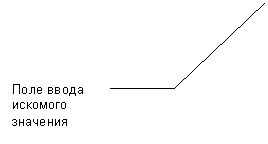 |
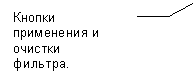
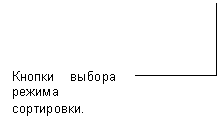
Рисунок 3.13. Элементы фильтра.
Для поиска требуемой записи в таблице необходимо ввести значение в требуемый столбец и нажать кнопку  - применить фильтр. После этого в таблице отобразятся только те записи, в значение которых входит подстрока, введенная в поле фильтра.
В системе реализован фильтр, не чувствительный к регистру. Это означает, что при вводе в строку поиска слов «Реактор» и «реАктоР» результат поиска будет одинаковым.
Работа с фильтром узлов на формах редактирования
На большинстве форм системы отображена связь станционного оборудования с узлом (столбцы Начальный узел, Конечный узел или Узел подключения). Для задания привязки оборудования к узлу, необходимо:
1. Перейти на форму редактирования объекта.
2. Выбрать узел для подключения оборудования.
Примечание: В строке выбора узла встроен фильтр поиска. Для поиска нужного узла удалите <Создать новый узел> и введите наименование узла подключения или только часть его имени.
3. На форме можно ввести название нового узла и при сохранении данных он будет создан у станции
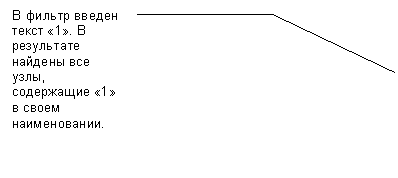
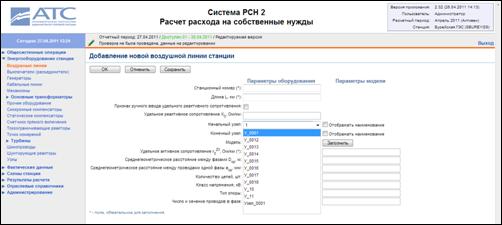
Рисунок 3.14. Фильтр в строке поиска станционных узлов.
Справа от поля ввода расположен флаг-метка Отобразить наименование. Если он находится во включенном состоянии (значение  ), то выпадающий список будет отображать код и наименование узлов станции.
Наименование узла формируется из кодов связного с ним оборудования.
В этом случае поиск ведется и по кодам, и по наименованиям узлов.
Глава 5 Общесистемные операции
Из этой главы Вы узнаете, какие операции доступны над системой в целом. Следующие разделы расскажут о возможных действиях в системе «РИА-РСН»:
· Выбор станции
· Работа с версиями
· Загрузка данных
· Выгрузка данных
Выбор станции
В разделе меню Общесистемные операции \ Выбор станции осуществляется выбор станции, если роли текущего пользователя назначено несколько станций. Подробнее см. пункт Начало работы с системой.
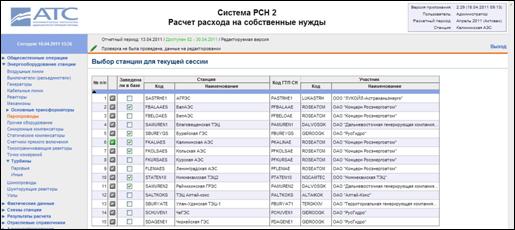
Рисунок 4.1. Окно выбора станции.
Для выбора станции необходимо нажать на кнопку  напротив кода станции. Для смены станции выполните команду: Общесистемные операцииàВыбор станции или нажмите на логотип АТС. После этого Вы вновь попадете на страницу выбора станции.
Работа с версиями
Ввод данных по станционному оборудованию осуществляется за определенный отчетный период, соответствующий одним суткам. Станция может иметь несколько версий данных по станционному оборудования в одном отчетном периоде.
В системе существуют следующие типы версий по составу энергооборудования, фактическим данным за отчетный период, и полученным рассчитанным значениям:
· Редактируемая версия – версия, предназначенная для ввода данных и проверки. Для станции текущая редактируемая версия может быть только одна, независимо от выбранного отчетного периода.
· Закрытая или Архивная версия – не редактируемая закрытая версия, для которой завершен ввод данных и успешно произведена проверка целостности данных и корректного вода параметров с последующим закрытием версии. Данная версия отражает не утвержденные состав оборудования и фактические данные. У станции для одного и того же отчетного периода может быть несколько архивных версий.
· Финализированная версия – архивная версия, подписанная ЭЦП. После принятия решения, что архивная утверждена (содержит актуальный состав оборудования и корректные фактические данные за рассматриваемый отчетный период), данные этой версии подписываются электронной цифровой подписью, тем самым, гарантируя их достоверность. Сформированный в результате подписи документ в формате xml по данной версии предоставляется для отчетности. У станции за один отчетный период может существовать несколько финализированных версий; в этом случае для расчета расхода ЭЭ на СН нужды за текущий отчетный период будет использоваться последняя финализированная версия.
Выбор отчетного периода
Для выбора отчетного периода необходимо перейти на форму «Выбор отчетного периода» в заголовке «Общесистемные операции» главного меню системы. На открывшейся форме отобразятся элементы управления для выбора месяца, года и числа отчетного периода.
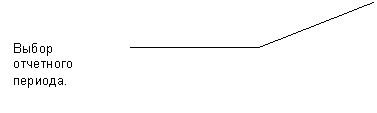
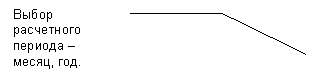
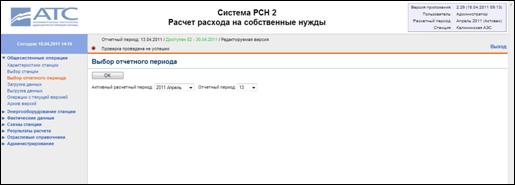
Рисунок 4.2. Форма выбора отчетного периода версии.
Отчетный период – период времени, за который производится ввод данных по показателям энергооборудования станции и расчет потерь электроэнергии. Отчетный период составляет одни сутки и указывается как совокупность расчетного периода, представляющего собой месяц и год и определяемого администратором, и суток.
Для сохранения выбранного отчетного периода, нажмите кнопку ОК. Если предыдущий отчетный период был доступен для редактирования и в нем производилась модификация данных, в системе отобразится окно с сообщением:
«При смене отчетного периода, данные за текущий период будут утеряны. Перед сменой периода необходимо рассчитать и закрыть текущую версию. Хотите сменить отчетный период?».
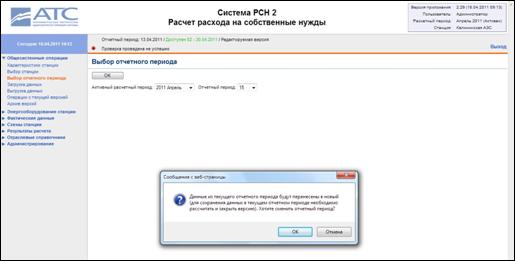
Рисунок 4.3. Предупреждение при смене версии.
После успешной смены отчетного периода на форме отобразится сообщение:
«Отчетный период успешно выбран».
Операции с текущей версией
Над текущей редактируемой версией возможны следующие операции:
1. Проверка версии.
2. Закрытие версии.
3. Создание электронно-цифровой подписи (ЭЦП).
4. Работа с отчетным xml документом.
5. Получение квитанции.
Данные операции доступны при переходе по пути Общесистемные операции à Операции с текущей версией.

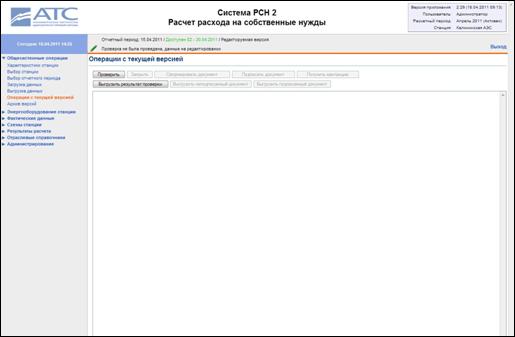
Рисунок 4.4. Операции с текущей версией.
Для проверки данных, введенных в текущей версии необходимо:
1. Перейти на форму Общесистемные операции \ Операции с текущей версией.
2. Нажать на кнопку Проверить.
3. Результаты проверки с указанием ошибок и предупреждений (если такие имеются), отобразятся в окне под кнопками управления. Перечень сообщений может быть очень большим и не будет умещаться на данном экране. Для более удобной работы с журналом ошибок можно выгрузить в файл результаты проверки, нажав на соответствующую кнопку («Выгрузить результаты проверки»).
Статус проверки/расчета/подписания можно отслеживать по цветному индикатору в верхней левой части меню. Возможны следующие варианты:
1) Символ  - проверка не была проведена, данные на редактировании..
2) Символ  – расчет прошел не успешно.
3) Символ  – проверка проведена успешно, данные не подписаны.
4) Символ  – данные проверены и подписаны, расчет не проводился.
5) Символ  – расчет проведен не успешно.
6) Символ  - расчет проведен успешно.
7) Символ  - данные подписаны, расчет условно-постоянных потерь проведен не успешно
8) Символ  - данные подписаны, расчет условно-постоянных потерь проведен успешно
Для закрытия версии:
1. Необходимо, чтобы статус проверки был «проверка проведена успешно, данные не подписаны». Пока проверка не будет проведена успешно – кнопка закрытия версии будет не активна.
2. Нажать на кнопку Закрыть (Закрыть – означает, что данные текущей версии зафиксированы и не могут быть изменены в дальнейшем).
3. После закрытия версия становится архивной. На форме появится кнопка Сформировать документ. В окне сообщений отобразится:
Версия была успешно закрыта.
После закрытия версия получает статус «Архивная». У такой версии данные не доступны для редактирования (возможен только просмотр).
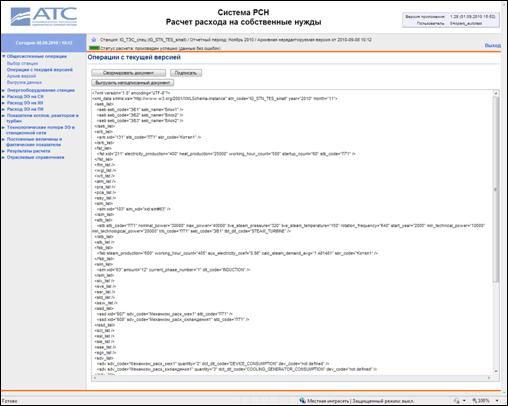
Создание электронно-цифровой подписи (ЭЦП):

|
Из за большого объема этот материал размещен на нескольких страницах:
1 2 3 4 5 6 7 8 |
