

Партнерка на США и Канаду по недвижимости, выплаты в крипто
- 30% recurring commission
- Выплаты в USDT
- Вывод каждую неделю
- Комиссия до 5 лет за каждого referral
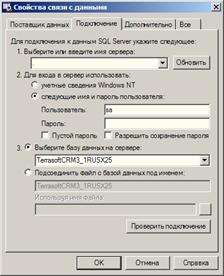
Рис. 3.2 – Выбор параметров подключения
Далее следует закрыть окно свойств связи с данными нажатием на кнопку [ОК]. В результате, параметры настройки подключения отобразятся на закладке [Настройка подключения] «Администратора offline репликации» (Рис. 3.3).
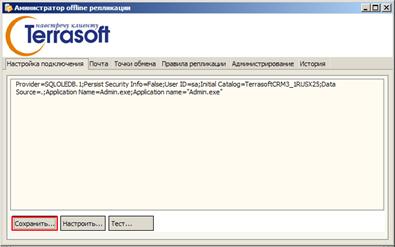
Рис. 3.3 – Администратор offline репликации
Для того чтобы сохранить настройки подключения, следует воспользоваться кнопкой [Сохранить…].
Проверить подключение можно с помощью кнопки [Тест…].
4.3.  Подготовка базы данных на Центральном сервере
После того, как на Центральном сервере выполнены действия, описанные в главах 3.1-3.2, дальнейшая подготовка сервера к процессу репликации выполняется с помощью «Мастера подготовки к репликации». Последовательность действий при этом следующая:
1. Запустить «Мастер подготовки к репликации» («RepWizard. exe»). Файл находится в каталоге «Bin» рабочей директории приложения Terrasoft CRM (по умолчанию <C:\Program Files\Terrasoft CRM X25\ Bin>). На экране появится окно приветствия «Мастера» (Рис. 3.4).
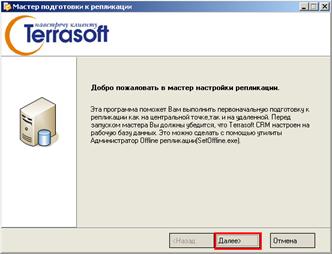
Рис. 3.4 – Стартовая страница «Мастера подготовки к репликации»
2. Далее нужно выбрать сценарий работы «Мастера». В данном случае [Настройка репликации на центральной точке] (Рис. 3.5).
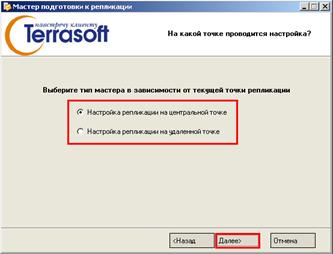
Рис. 3.5 – Выбор типа «Мастера подготовки к репликации»
3. Перед внесением каких-либо изменений в рабочую базу Terrasoft CRM необходимо создать ее резервную копию.
! | Создание резервной копии выполняется на компьютере, на котором установлен MS SQL Server. |
! | Перед созданием резервной копии базы данных необходимо убедиться, что на диске, на который будет сохранена резервная копия, есть свободное место. |
Для создания резервной копии базы данных в появившемся на экране окне «Мастера» нужно указать имя и путь к файлу, в который будет сохранена резервная копия рабочей базы данных, и нажать на кнопку [Выгрузить данные] (Рис. 3.6). Создание резервной копии базы данных может занять продолжительное время.
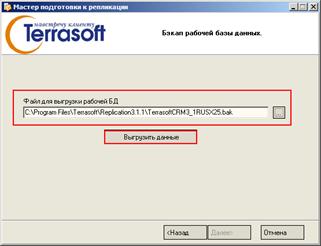
Рис. 3.6 – Выгрузка данных из файла
4. После системного сообщения об успешном создании резервной копии следует перейти к следующему шагу «Мастера».
5. В результате, появится окно, в котором необходимо указать каталог, содержащий файлы скриптов для создания схемы репликации (Рис. 3.7).
6. Далее, в случае повторной настройки репликации, необходимо выбрать опцию [Настройка репликации проводится повторно] и нажать на кнопку [Выполнить скрипты сброса метаданных] (Рис. 3.8).
Если настройка ранее не проводилась, следует выбрать опцию [Настройка репликации ранее не проводилась] и перейти к следующему шагу «Мастера».
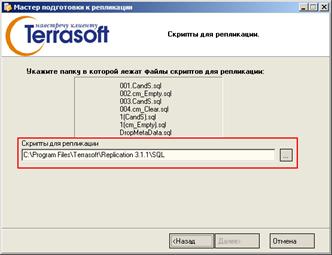
Рис. 3.7 – Путь к скриптам для репликации
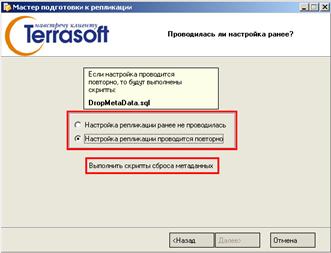
Рис. 3.8 – Запуск скриптов сброса метаданных
7. На следующем этапе необходимо создать промежуточные базы данных «cm_empty» и «cm_clear».
! | Перед созданием «cm_clear» необходимо убедиться, что на диске, на который будет сохранена база данных, есть свободное место. |
По умолчанию файлы данных и логов сохраняются в каталоге, в который установлено приложение Terrasoft CRM. Можно указать другой каталог для хранения данных этих файлов, нажав на кнопку […]. Для создания баз данных «cm_empty» и «cm_clear» следует нажать на кнопку [Создать] и перейти к следующему шагу «Мастера» (Рис. 3.9).
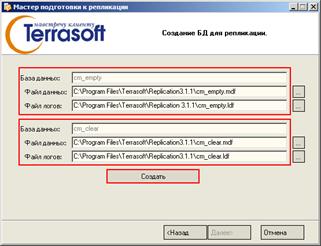
Рис. 3.9 – Создание БД для репликации
8. На этом шаге нужно запустить процесс создания схемы репликации на Центральном сервере, нажав на кнопку [Выполнить подготовку] (Рис. 3.10). Система сообщит об успешном завершении подготовки.
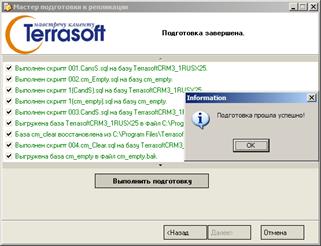
Рис. 3.10 – Выполнение подготовки к репликации
9. После завершения подготовки Центрального сервера к репликации «Мастер» предложит создать ярлыки для основных действий репликации в меню [Пуск] и на рабочем столе (Рис. 3.11).
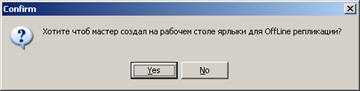
Рис. 3.11 – Создание ярлыков
10. На следующем этапе «Мастер» завершит свою работу и предложит перейти к процессу настройки репликации, запустив утилиту «SetOffline. exe» (Рис. 3.12).
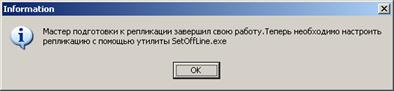
Рис. 3.12 – Завершение подготовки
Процесс настройки утилиты репликации рассмотрен в главе 5 данного руководства.
Прежде, чем переходить к настройке утилиты репликации «SetOffline. exe», необходимо выполнить ряд дополнительных шагов:
1. Создать пользователя TS_REPLICATION на сервере и определить для него роль «Системный администратор».
2. Изменить параметры подключения утилиты SetOffline. exe.
Создание пользователя на сервере будет различаться в зависимости от используемой СУБД (MS SQL Server 2000 или MS SQL Server 2005).
Создание пользователя для MS SQL Server 2000
Создание пользователя, в данном случае, выполняется с помощью MS SQL Server Enterprise Manager. Действия при этом следующие:
1. Вызвать контекстное меню группы «Security» -> «Logins» и выполнить команду [New Login…]. В результате, откроется окно, пример которого изображен на Рис. 3.13.
2. На закладке [General] этого окна в поле [Name] ввести имя пользователя – TS_REPLICATION.
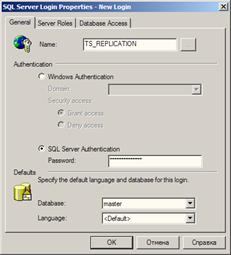
Рис. 3.13 – Создание пользователя TS_REPLICATION (MS SQL 2000)
3. В блоке [Authentication] установить признак [SQL Server Authentication] и ввести пароль пользователя.
4. На закладке [Server Roles] (Рис. 3.14) выбрать роль «System Administrators». В случае выбора какой-либо другой роли на закладке [DataBase Access] нужно указать, что данный пользователь имеет доступ к рабочей базе и к базе «cm_empty».
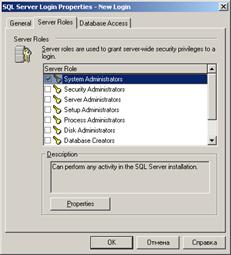
Рис. 3.14 – Определение прав пользователя «TS_REPLICATION»
(MS SQL 2000)
5. После нажатия на кнопку [ОК] будет создан пользователь «TS_REPLICATION».
Создание пользователя для MS SQL Server 2005
Создание пользователя, в данном случае, выполняется с помощью Microsoft SQL Server Management Studio. Действия при этом следующие:
1. Вызвать контекстное меню группы «Security» -> «Logins» и выбрать пункт [New Login…].
2. В открывшемся окне (Рис. 3.15) на закладке [General] в поле [Login name] ввести имя пользователя – TS_REPLICATION, установить признак [SQL Server Authentication] и ввести пароль пользователя.
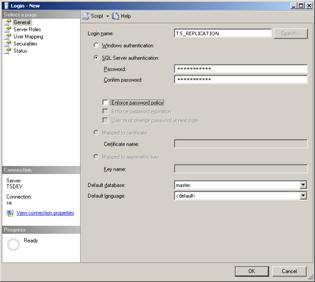
Рис. 3.15 – Создание пользователя «TS_REPLICATION» (MS SQL 2005)
3. На закладке [Server Roles] установить опцию [sysadmin] (Рис. 3.16). В случае выбора какой-либо другой роли на закладке [DataBase Access] указать, что данный пользователь имеет доступ к рабочей базе и к базе «cm_empty».
4. После нажатия на кнопку [ОК] будет создан пользователь «TS_REPLICATION».
После создания пользователя «TS_REPLICATION» на сервере и определения для него роли «Системный администратор» нужно перейти на закладку [Настройка подключения] утилиты «SetOffline. exe» и указать пользователя «TS_REPLICATION» и его пароль в соответствующих полях (Рис. 3.17).
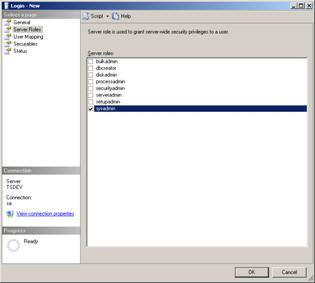
Рис. 3.16 – Определение прав пользователя «TS_REPLICATION»
(MS SQL 2005)
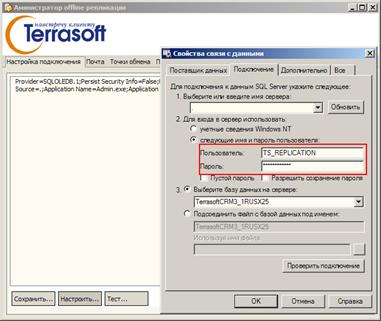
Рис. 3.17 – Изменение настроек утилиты «SetOffline. exe»
4.4. Подготовка базы данных в точках репликации
Подготовка базы данных в точках репликации выполняется с помощью «Мастера подготовки к репликации». Предварительно необходимо:
1. Установить Terrasoft CRM X25 под СУБД MS SQL 2000 / MS SQL 2005 в точке репликации (см. Документ «Руководство администратора»);
! | Для корректной работы утилиты репликации необходимо использовать в качестве СУБД MS SQL Server 2000 Service Pack 4 или MS SQL Server 2005 Service Pack 1. |
2. Скопировать файлы резервных копий базы данных «cm_empty. bak» и «cm_clear. bak», созданные ранее «Мастером подготовки к репликации» на сервере, в каталог «Bin» рабочей директории приложения Terrasoft CRM на точке обмена (по умолчанию <C:\Program Files\Terrasoft CRM X25\Bin>);
3. Выполнить действия, описанные в главах 3.1-3.2.
Последовательность шагов при работе с «Мастером подготовки к репликации» следующая:
1. Запустить утилиту «RepWizard. exe», которая находится в каталоге «Bin» рабочей директории приложения Terrasoft CRM (по умолчанию <C:\Program Files\Terrasoft CRM X25\Bin>).
2. После окна приветствия появится окно выбора сценария работы «Мастера подготовки к репликации», в котором следует выбрать опцию [Настройка репликации на удаленной точке] (Рис. 3.18).
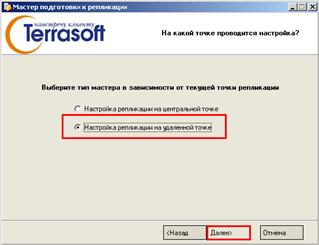
Рис. 3.18 – Выбор типа «Мастера»
3. Следующим шагом нужно указать каталог, в котором находятся скопированные файлы резервных копий базы данных «cm_empty. bak» и «cm_clear. bak» (Рис. 3.19).

|
Из за большого объема этот материал размещен на нескольких страницах:
1 2 3 4 5 |
