

6.1.3. Операции с буфером
[-bo 1] – очистить буфер (cm_empty);
[-bo 2] – выгрузить последние изменения данных в буфер (cm_empty);
[-bo 3] – выгрузить содержимое буфера в файл «database. zip»;
[-bo 4] – отправить по электронной почте данные буфера в конкретную точку обмена (обязательно указывать еще и параметр [-tc]).
6.1.4. Операции с файлами
[-fo 1] – загрузить данные из файла в базу данных (обязательно указывать параметры [-fn] / [-ft]).
[-fo 2] – сохранить базу данных в файл (параметры [-fn] / [-tc]).
Имя файла:
[-fn <имя файла>] – указание имени файла базы данных.
Репликации предусматривает возможность загрузки файлов двух разных типов: пакет репликации (архив с данными – «database. zip») и пакет подтверждения (архив с уведомлением о том, что данные были успешно загружены в удаленной точке репликации – «notify. zip»). Таким образом, при загрузке данных из файла, обязательно необходимо указать, какой именно тип данных будет загружаться в базу:
[-ft 0] – пакет репликации (используется по умолчанию, если параметр не указан).
[-ft 1] – пакет подтверждения.
6.1.5. Операции с файлом настроек
Репликацию можно осуществлять между двумя разными базами данных, расположенными на одном компьютере. Для этого при инициализации процесса репликации используется параметр [–sf], при помощи которого можно указать различные файлы конфигураций («Settings. ini»), в которых хранятся строки соединения с соответствующими базами на локальной машине.
[-sf <имя файла настроек>] – указание строки соединения с базой данных, для которой будет инициирован процесс репликации.
! | Данный параметр используется крайне редко, в очень специфических случаях. Требует глубокого понимания процесса репликации и настройки соединения с базой данных. |
6.1.6. Отчет о процессе репликации
[-rn 1] – отправить отчет администратору системы (используется по умолчанию, если параметр не указан). На закладке [Администрирование] утилиты «Администратор offline репликации» в блоке полей [Оповещение репликации] необходимо указать почтовый адрес администратора.
[-rn 0] – не отправлять отчет.
6.1.7. Справка
[-?] – справка о параметрах программы.
6.2. Использование утилиты репликации
Работа с утилитой репликации на Центральном сервере и в точках обмена имеет ряд особенностей. В этой главе рассмотрены:
 Работа с утилитой репликации на Центральном сервере.
Работа с утилитой репликации на точках обмена.
! | В версии Terrasoft CRM 3.2 по репликации не передаются таблицы логирования, пользователи, роли, права на группы таблиц, права на поля таблиц, а также вхождения пользователя в роль и роли в роль на сервере. |
! | Профиль пользователя при использовании репликации необходимо хранить на сервере, а не локально. |
6.2.1. Работа с утилитой репликации на Центральном сервере
Настроить автоматический прием пакетов с данными на Центральном сервере можно путем назначения заданий в ОС Windows (меню [Пуск] -> [Программы] -> [Стандартные] -> [Служебные] -> [Назначенные задания]). Для этого необходимо создать новую задачу, выбрав для выполнения программу «RepOffline. exe» и указать для нее параметр - ro 2 (для приема данных) в свойствах задания (Рис. 5.2).
Также необходимо проверить правильность имени и пароля пользователя, который создает задачу. Пользователь должен иметь права администратора, обязательно с паролем, который необходимо установить, нажав на кнопку [Задать пароль…] ([Set password…]).
! | Пароль пользователя должен быть аналогичен паролю при входе в Windows. |
На закладке [Расписание] ([Schedule]) нужно установить расписание для задачи. Интервал для приема данных нужно задавать в зависимости от того, насколько часто пользователи будут выполнять репликацию (присылать запросы на обновление, пакеты с данными и подтверждения). Например, принимать данные можно каждые 15 минут или полчаса. Важно установить расписание таким образом, чтобы не допустить передачу по почте очень больших пакетов с данными (в противном случае, почтовый сервер их может не пропустить), или использовать фрагментирование.
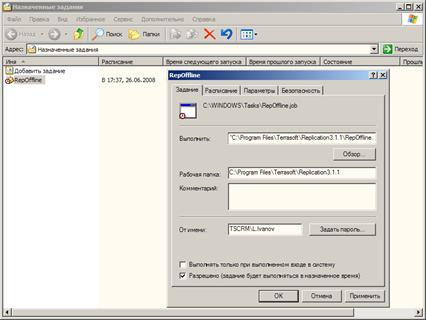
Рис. 5.2 – Назначение задания
6.2.2. Работа с утилитой репликации на точках обмена
После установки утилиты репликации на рабочем столе появятся 4 ярлыка (Рис. 5.3).

Рис. 5.3 – Ярлыки утилиты репликации
Механизм работы репликации состоит из следующих этапов:
1. Получение данных с сервера.
2. Отправка данных.
3. Запрос обновления (если необходимо). В этом случае сервер принудительно запрашивается на прием данных, и информация отправляется на все точки обмена, кроме точки, приславшей запрос.
На Рис. 5.4 изображен пример процесса репликации.
1 – путь отправки сообщения серверу. В почтовый ящик Центрального сервера поступает запрос с точки обмена на получение новых данных.

Рис. 5.4 – Схема репликации
2 – Центральный сервер раз в 5 минут запрашивает данные с почтового сервера. Получая сообщение, сервер просматривает его содержимое. Если в письме содержится запрос на новые данные, то сервер проверяет, с какого компьютера поступил запрос и формирует пакет с новыми данными для конкретной точки репликации. Если в письме содержатся отправленные на сервер новые данные, то он их распаковывает и помещает в базу данных.
3 – сформированный пакет отправляется на почтовый ящик точки репликации.
4 – пакет с новыми данными сохраняется на точке репликации, и данные попадают в локальную БД.
6.2.2.1. Получение данных с сервера
1. Необходимо удостовериться, что для точки репликации нет сформированных пакетов данных. Для этого нужно:
a. подключиться к сети;
b. запустить ярлык [Получить пакеты]. В результате появится окно отображения процесса репликации, пример которого изображен на Рис. 5.5.
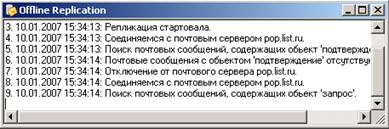
Рис. 5.5 – Процесс репликации
Если сформированных пакетов для точки обмена нет, после того, как окно перестанет отображаться на экране, можно переходить к следующему шагу.
2. Запустить ярлык [Запросить обновление]. В результате, вновь появится окно отображения процесса репликации (Рис. 5.5). Через определенное время (в зависимости от загруженности сервера и очереди запросов к нему) для точки репликации будет сформирован пакет с новыми данными.
3. Далее следует запустить ярлык [Получить пакеты]. Пример окна отображения процесса репликации, которое появится в результате запуска этого ярлыка, изображен на Рис. 5.6.
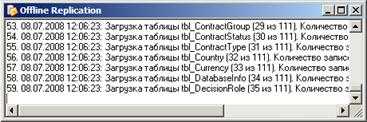
Рис. 5.6 – Процесс репликации при получении пакетов
При появлении сообщения «Not Responding» процесс репликации прерывать не следует. После завершения загрузки данных окно отображения процесса репликации перестанет отображаться на экране.
Если процесс репликации по каким-либо причинам был прерван, необходимо:
1. Запустить утилиту «SetOffline. exe».
2. В открывшемся окне перейти на закладку [Администрирование] и нажать на кнопку [Очистить…] (Рис. 5.7).
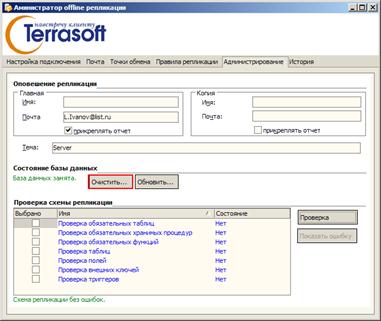
Рис. 5.7 – Очистка базы данных
До нажатия кнопки [Очистить] рядом с ней будет отображаться сообщение: «База данных занята». После нажатия кнопки появится сообщение «База данных свободна».
6.2.2.2. Отправка данных на сервер
Для отправки данных на сервер необходимо запустить ярлык [Отправить всем]. В результате появится окно отображения процесса репликации, пример которого изображен на Рис. 5.8.
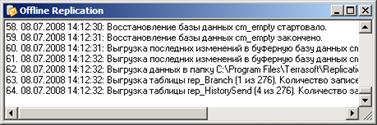
Рис. 5.8 – Процесс репликации при отправке данных
Как только это окно перестанет отображаться на экране, отправка данных завершена.
! | При использовании для репликации удаленного почтового ящика (Internet), перед отправкой данных на сервер необходимо проверить наличие подключения к Интернету. |
6.2.3. Примеры использования репликации
Особенностью процесса offline репликации является то, что для получения полной картины изменений в базе данных необходимо на каждой точке обмена выполнять действия "Получить пакеты с данными" и "Отправить пакеты с данными". Возможны следующие варианты:
1. С Центрального сервера отправлены данные на все точки. В этом случае необходимо:
a. на каждой удаленной точке принять данные.
b. далее автоматически формируется и отсылается на почтовый ящик Центрального сервера пакет с подтверждением.
c. следующим шагом нужно принять данные на Центральном сервере. В результате все отправки будут подтверждены, и можно переходить к осуществлению следующей отправки данных. В противном случае, при попытке отправить данные в логах можно будет увидеть сообщение: «Отправка данных в точку <Имя точки> невозможна. Предыдущая отправка не подтверждена!»
2. Изменились данные в базе на одной удаленной точке. Для того чтобы все остальные точки получили эти изменения, необходимо:
a. отправить данные с точки обмена на Центральный сервер;
b. принять данные на Центральном сервере. В результате автоматически будет сформирован и отправлен на удаленную точку пакет с подтверждением;

|
Из за большого объема этот материал размещен на нескольких страницах:
1 2 3 4 5 |
