

Партнерка на США и Канаду по недвижимости, выплаты в крипто
- 30% recurring commission
- Выплаты в USDT
- Вывод каждую неделю
- Комиссия до 5 лет за каждого referral

Terrasoft CRM
РУКОВОДСТВО ПО РЕПЛИКАЦИИ ДЛЯ СУБД MS SQL SERVER
Содержание
Об этом руководстве. 5
1. Понятие репликации. 6
2. Механизм репликации. 7
3. Подготовка к процессу репликации. 8
3.1. Размещение файлов. 8
3.2. Настройка подключения к БД. 9
3.3. Подготовка базы данных на Центральном сервере. 11
3.4. Подготовка базы данных в точках репликации. 20
4. Настройка offline репликации. 23
4.1. Настройка почтовых параметров. 23
4.2. Регистрация точек обмена. 24
4.3. Настройка разрешения конфликтов. 25
4.4. Отчет о процессе репликации. 27
4.5. Просмотр истории репликации. 28
5. Работа с утилитой репликации. 29
5.1. Параметры репликации. 29
5.1.1. Прием и отправка данных. 29
5.1.2. Работа с точками обмена. 30
5.1.3. Операции с буфером. 30
5.1.4. Операции с файлами. 30
5.1.5. Операции с файлом настроек. 30
5.1.6. Отчет о процессе репликации. 31
5.1.7. Справка. 31
5.2. Использование утилиты репликации. 31
5.2.1. Работа с утилитой репликации на Центральном сервере. 31
5.2.2. Работа с утилитой репликации на точках обмена. 32
5.2.2.1. Получение данных с сервера. 33
5.2.2.2. Отправка данных на сервер. 35
5.2.3. Примеры использования репликации. 36
5.3. Дополнительные возможности репликации. 37
5.3.1. Отправка SQL-скриптов. 37
5.3.2. Создание исполняемых файлов репликации. 38
5.3.3. Управление изменением метаданных. 39
5.3.3.1. Особенности подготовки таблицы к репликации. 39
5.3.3.2. Добавление пользовательского поля. 40
5.3.4. Пользовательское управление репликацией. 42
Об этом руководстве
Данный документ является подробным справочным пособием, описывающим репликацию в системе Terrasoft CRM X25 под MS SQL Server.
Документ состоит из отдельных глав, в которых подробно рассматриваются этапы подготовки и настройки offline репликации в Terrasoft CRM, описываются параметры репликации и приводятся примеры использования репликации.
В главе «Понятие репликации» приводятся общие сведения о репликации и инструменте, с помощью которого она осуществляется.
В главе «Механизм репликации» на наглядном примере рассматриваются особенности алгоритма репликации.
Глава «Подготовка к процессу репликации» содержит описание всех необходимых действий, которые следует совершить для подготовки базы данных на Центральном сервере и в точках репликации к процессу репликации.
В главе «Настройка offline репликации» рассмотрены все настройки утилиты репликации.
Глава «Использование утилиты репликации» посвящена особенностям работы с утилитой репликации на Центральном сервере и на точках обмена, содержит примеры использования репликации.
В главе «Дополнительные возможности репликации» приводятся примеры использования ряда дополнительных возможностей, доступных при работе с утилитой репликации.
2. Понятие репликации
Под репликацией понимается обмен данными между двумя и более точками обмена с целью синхронизации информации, накапливаемой в различных точках обмена.
В репликации могут использоваться только данные, хранящиеся в пользовательских таблицах базы данных. Для каждой таблицы, участвующей в репликации, в процессе установки утилиты репликации с помощью «Мастера установки» создаются необходимые элементы. Все таблицы, участвующие в репликации, должны иметь первичный ключ с именем ID и типом данных uniqueidentifier.
Модуль репликации представляет собой утилиту offline репликации, осуществляющую обмен данными через E-mail-сервер.
! | В версии Terrasoft CRM 3.2 по репликации не передаются таблицы логирования, пользователи, роли, права на группы таблиц, права на поля таблиц, а также вхождения пользователя в роль и роли в роль на сервере. |
! | Профиль пользователя при использовании репликации необходимо хранить на сервере, а не локально. |
Важно понимать, что репликация требует тщательного анализа и планирования.
Прежде чем приступать к работе, рекомендуется полностью прочитать этот документ, поскольку управление распределенной базой данных намного сложнее управления централизованной базой данных
3. Механизм репликации
По умолчанию репликация в Terrasoft CRM X25 осуществляется через SMTP/POP3 сервера.
Чтобы лучше разобраться в алгоритме работы, рассмотрим пример. У некоторой компании есть сотрудник, который работает с базой данных Terrasoft CRM X25, и офис, где несколько человек работают с Центральной базой данных Terrasoft CRM X25. Сотрудник часто бывает в командировках, поэтому ему всегда нужна его база данных, а также оперативные данные из Центрального офиса. На Рис. 2.1 представлена схема работы репликации:
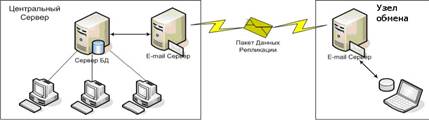
Рис. 2.1 – Схема работы репликации
Точки обмена – это серверы баз данных, которые участвуют в репликации. Обозначение «Центральный офис» условно, так как каждая точка обмена может обмениваться данными с любой другой точкой обмена.
Обмен данными происходит следующим образом:
1. Для того чтобы сотрудник получил данные, Центральному офису необходимо выслать информацию по изменению базы данных на электронный адрес сотрудника, который указан в настройках точки обмена.
2. Для того чтобы Центральный офис получил информацию, сотруднику необходимо выслать информацию по изменению базы данных на электронный адрес Центрального офиса.
! | Для организации процесса репликации необходимо наличие зарегистрированных электронных почтовых ящиков и доступ к данным почтовым ящикам в момент репликации. Регистрация почтовых ящиков описана в главе 4.1. |
4. Подготовка к процессу репликации
Общий алгоритм подготовки Terrasoft CRM к процессу репликации на Центральном сервере и в точке обмена аналогичен:
1. Разместить на компьютере все необходимые для работы файлы (глава 3.1).
2. Настроить соединение с рабочей базой Terrasoft CRM с помощью утилиты «Администратор offline репликации» SetOffline. exe (глава 3.2).
3. Запустить «Мастер подготовки к репликации» RepWizard. exe (главы 3.3-3.4).
! | Для корректной работы утилиты репликации необходимо использовать в качестве СУБД MS SQL Server 2000 Service Pack 4 или MS SQL Server 2005 Service Pack 1. |
! | Так как процесс настройки репликации подразумевает под собой внесение определенных изменений в рабочую базу данных, то выполнять его может только пользователь с правами Системного администратора. |
4.1. Размещение файлов
1. Из папки «Files» пакета репликации скопировать все исполняемые файлы в каталог «Bin» инсталляционной директории приложения Terrasoft CRM (по умолчанию <C:\Program Files\Terrasoft CRM X25\ Bin>).
В результате, в рабочей директории приложения должны находиться следующие файлы:
 «RepOffline. exe» – утилита репликации;
«RepOffline. mld» – настройки языка утилиты «RepOffline. exe»;
«SetOffline. exe» – утилита «Администратор offline репликации»;
«SetOffline. mld» – настройки языка утилиты «SetOffline. exe»;
«Admin. mdb» – настройки утилиты «SetOffline. exe»;
«RepWizard. exe» – утилита «Мастер подготовки к репликации»;
«RepWizard. mld» – настройки языка утилиты «RepWizard. exe»;
«Settings. ini» - настройки параметров утилит.
Также необходимо скопировать каталог «Lib» - библиотеку для работы с почтовыми сообщениями.
2. В каталог «Bin» инсталляционной директории приложения следует скопировать папку «SQL», содержащую скрипты (файлы с расширением <*.sql>), необходимые для создания схемы репликации на рабочей базе.
4.2. Настройка подключения к БД
После размещения на компьютере всех необходимых файлов следует зарегистрировать библиотеки из каталога «Lib», как на Центральном сервере, так и на точках репликации.
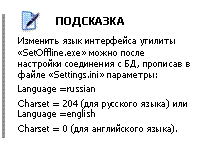 Затем можно переходить к настройке соединения с рабочей базой Terrasoft CRM. Для этого используется утилита «Администратор offline репликации» (SetOffline. exe).
Запустить утилиту можно из каталога «Bin» рабочей директории приложения Terrasoft CRM (по умолчанию <C:\Program Files\ Terrasoft CRM X25\Bin >).
После запуска утилиты нужно перейти на закладку [Настройка подключения] и нажать на кнопку [Настроить…].
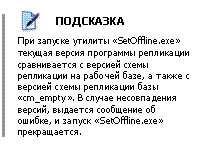 В результате откроется окно свойств связи с данными. В этом окне следует перейти на закладку [Поставщик данных] и выбрать подключаемые данные (Рис. 3.1).
Далее следует перейти на закладку [Подключение] окна свойств связи с данными и выполнить настройки подключения к данным SQL Server (Рис. 3.2). На этой закладке необходимо указывать данные пользователя, который является Администратором БД.

Рис. 3.1 – Выбор подключаемых данных

|
Из за большого объема этот материал размещен на нескольких страницах:
1 2 3 4 5 |
