

Партнерка на США и Канаду по недвижимости, выплаты в крипто
- 30% recurring commission
- Выплаты в USDT
- Вывод каждую неделю
- Комиссия до 5 лет за каждого referral
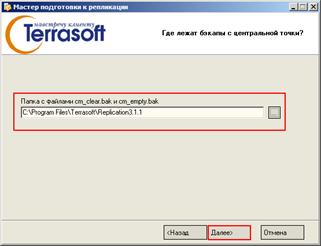
Рис. 3.19 – Выбор каталога резервной копии
4. Далее необходимо создать промежуточную базу данных «cm_empty» и рабочую базу данных на точке обмена. В появившемся окне «Мастера» (Рис. 3.20) следует указать путь к рабочей базе данных и нажать на кнопку [Создать].
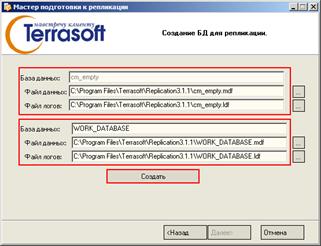
Рис. 3.20 – Восстановление БД
5. После системного сообщения об успешном восстановлении базы нужно перейти к следующему шагу «Мастера».
6. После завершения подготовки точки обмена к репликации «Мастер» предложит создать ярлыки для основных действий репликации (Рис. 3.21).

Рис. 3.21 – Создание ярлыков
7. Далее «Мастер» сообщит о завершении своей работы и предложит перейти к процессу настройки репликации, запустив утилиту «SetOffline. exe».
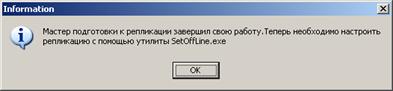
Рис. 3.22 – Завершение работы «Мастера установки»
Прежде, чем переходить к настройке утилиты репликации «SetOffline. exe», следует выполнить ряд дополнительных шагов по созданию пользователя TS_REPLICATION, аналогичных действиям на сервере, описанным выше.
5.  Настройка offline репликации
Для использования offline репликации необходимо настроить точки обмена, а также передачу данных через почтовый сервер при помощи утилиты «Администратор offline репликации» («SetOffline. exe»). Запустить утилиту можно из каталога «Bin» рабочей директории приложения Terrasoft CRM (по умолчанию <C:\Program Files\ Terrasoft CRM X25 \ Bin>).
5.1. Настройка почтовых параметров
Для каждого сервера БД, который будет участвовать в репликации, необходимо завести почтовые ящики, через которые будут передаваться пакеты данных. Для заведения ящиков могут быть использованы бесплатные Internet-ресурсы или локальный почтовый сервер. Следует учитывать, что при использовании локального почтового сервера доступ к почтовым ящикам будет осуществляться намного быстрее.
Настройка параметры соединения с почтовым сервером для текущей точки обмена осуществляется на закладке [Почта] утилиты «Администратор offline репликации» (Рис. 4.1).
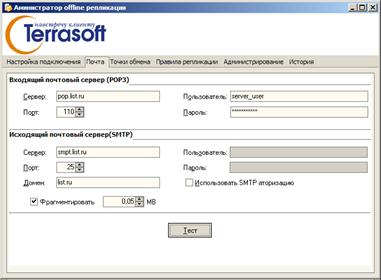
Рис. 4.1– Закладка [Почта]
Здесь необходимо указать параметры входящего и исходящего почтового сервера.
Признак [Фрагментировать] позволяет задавать размер фрагментов, на которые разбиваются пакеты передаваемых данных. Это позволяет учитывать ограничения на максимальный размер письма почтовых серверов передающей и принимающей стороны.
Для проверки правильности настройки параметров соединения следует нажать на кнопку [Тест].
5.2. Регистрация точек обмена
Для обмена пакетами данных между компьютерами необходимо зарегистрировать все точки обмена, которые будут принимать в нем участие. Точки обмена представляют собой компьютеры, на которых расположены рабочие базы данных Terrasoft CRM, подготовленные к репликации.
На закладке [Точки обмена] утилиты «Администратор offline репликации» необходимо нажать на кнопку [Добавить…] либо [Редактировать…] (Рис. 4.2).
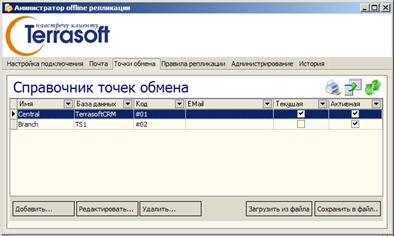
Рис. 4.2 – Закладка [Точки обмена]
В результате откроется окно регистрации / редактирования точки обмена (Рис. 4.3), содержащее следующие поля:
[Имя] – название точки обмена, которая участвует в процессе репликации.
[Имя базы данных] - название рабочей базы данных Terrasoft CRM в данной точке обмена.
[Код] – каждая точка обмена должна иметь свой уникальный код.
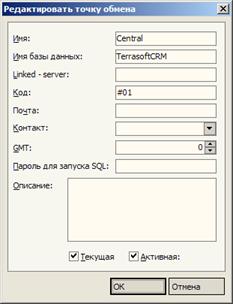
Рис. 4.3 – Окно редактирования точки обмена
[Почта] – адрес электронного почтового ящика для данной точки обмена.
[Контакт] – ответственный по процессу репликации в данной точке обмена.
[GMT] – часовой пояс, в котором находится регистрируемая точка обмена.
[Пароль для запуска SQL] – пароль для выполнения скриптов на удаленной точке.
Опция [Текущая] – идентификация точки, на которой происходит настройка репликации.
Опция [Активная] – идентификация точки, участвующей в репликации.
5.3. Настройка разрешения конфликтов
Для настройки разрешения конфликтов при репликации используется закладка [Правила репликации] утилиты «Администратор offline репликации» (Рис. 4.4).
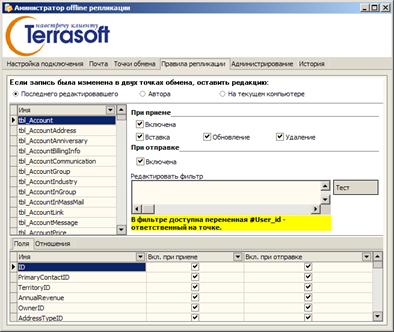
Рис. 4.4 – Закладка [Правила репликации]
Для разрешения конфликтов при изменении записи в двух точках обмена используются специальные опции. Если нужно, чтобы на сервер попала последняя по времени редакция записи, следует установить опцию [Последнего редактирования]. Эта опция используется по умолчанию.
Опция [Автора] означает, что на сервер попадет запись, отредактированная пользователем, создавшим запись.
Опция [На текущем компьютере] означает, что на сервере останется исходная запись.
На закладке [Правила репликации] также находится перечень таблиц базы данных Terrasoft CRM, участвующих в репликации. По умолчанию все таблицы включены и на прием, и на передачу данных. Если опция [Включена] блока [При приеме] / [При отправке] для таблицы не установлена, таблица не будет участвовать в приеме / отправке данных.
Опции [Вставка], [Обновление], [Удаление] для точек обмена включены по умолчанию. Это означает, что если на сервере с записями таблицы будет выполнена какая-либо из этих операций, все изменения попадут на точку обмена.
Для сервера рекомендуется снимать опцию [Удаление], установленную по умолчанию.
Отдельные поля таблицы также можно включать и отключать при приеме и отправке данных на детали [Поля].
На детали [Отношения] содержится полный перечень таблиц, с которыми связана данная таблица, с указанием внешних ключей.
Закладка [Правила репликации] позволяет определить условия отправки данных. Для этого следует воспользоваться полем [Редактировать фильтр], в котором необходимо прописать условия фильтрации в виде SQL-команд, указав ID ответственного на точке обмена. Протестировать запрос можно с помощью кнопки [Тест].
5.4. Отчет о процессе репликации
Автоматическая отправка детальных отчетов о процессе репликации на заранее указанные учетные записи позволяет администратору Terrasoft CRM в полной мере контролировать процесс репликации и оперативно реагировать на возникающие во время передачи данных проблемы.
Настройка отправки отчетов осуществляется на закладке [Администрирование] утилиты «Администратор offline репликации» в блоке полей [Оповещение репликации] (Рис. 4.5).
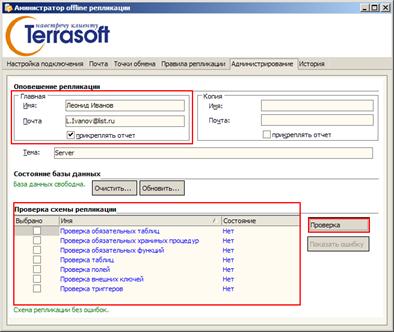
Рис. 4.5– Закладка [Администрирование]
В соответствующих полях необходимо указать имя и почтовый адрес учетной записи, на которую будет отправляться отчет о репликации. Опция [прикреплять отчет] отвечает за отправку HTML-файла, содержащего детальную информацию о процессе репликации.
5.5. Просмотр истории репликации
Возможность просмотра истории приема / отправки данных позволяет отследить дату, время и состояние передачи пакетов репликации («удачно», «в ожидании», «ошибка»).
Просмотреть историю приема / отправки данных можно на закладке [История] утилиты «Администратор offline репликации», выбрав в поле [Точка обмена-получатель] точку-получатель пакета (Рис. 4.6).
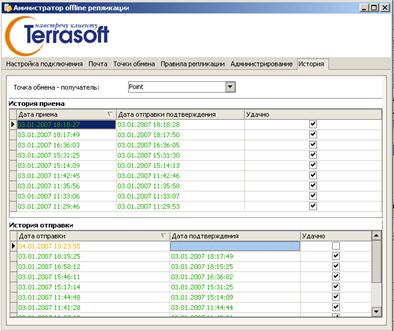
Рис. 4.6 – Закладка [История]
Если отправленный пакет данных не был подтвержден до следующей отправки данных на ту же точку обмена, то репликация с этой точкой приостанавливается до получения подтверждения. Подтвердить отправку, в этом случае, можно вручную, воспользовавшись командой контекстного меню [Подтвердить отправку] блока [История отправки] на закладке [История]. При «ручном» подтверждении отправки отосланный пакет считается неудачным.
6. Работа с утилитой репликации
Для корректной работы процесса репликации необходимо выработать регламент обмена и настроить его на сервере и на точках обмена, используя стандартную для Windows возможность назначения заданий. Подробнее эта процедура описана в главе 5.2.1.
! | Для версий Terrasoft CRM 3.0.2-3.0.4 обязательно наличие лицензий на продукт Terrasoft CRM X25 (модуль [X25]) у всех пользователей системы. А для версии 3.1.0-3.1.1 – на модуль [Replication] этого продукта. Лицензирование Terrasoft CRM описано в документе «Руководство администратора». |
Для запуска утилиты репликации достаточно в командной строке рабочей директории приложения Terrasoft CRM указать путь к исполняемому файлу «RepOffline. exe» и необходимые параметры репликации (Рис. 5.1).
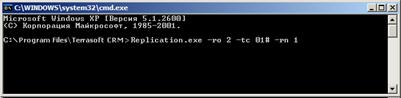
Рис. 5.1 – Запуск утилиты репликации
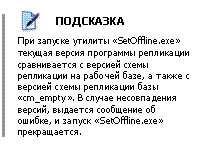
При запуске утилиты «RepOffline. exe» текущая версия программы репликации сравнивается с версией схемы репликации на рабочей базе, а также с версией схемы репликации базы «cm_empty». В случае несовпадения версий, выдается сообщение об ошибке, и запуск «RepOffline. exe» прекращается.
6.1. Параметры репликации
Информацию о доступных параметрах репликации можно просмотреть в окне [Справка о программе], открыть которое можно, используя следующую команду: Replication. exe -?
6.1.1. Прием и отправка данных
[-ro 0] – получить / отправить данные (используется по умолчанию);
[-ro 1] – только отправить;
[-ro 2] – только получить;
[-ro 3] – отправить / получить данные;
[-ro 4] – запросить обновление с главного сервера.
6.1.2. Работа с точками обмена
[-tc <код точки>] – код точки обмена, для которой будет совершено определенное действие (если параметр не указан, то по умолчанию задействованы все указанные точки обмена - ALL).

|
Из за большого объема этот материал размещен на нескольких страницах:
1 2 3 4 5 |
