

Партнерка на США и Канаду по недвижимости, выплаты в крипто
- 30% recurring commission
- Выплаты в USDT
- Вывод каждую неделю
- Комиссия до 5 лет за каждого referral
Местоположение ярлыков может быть изменено путем нажатия и перемещения.
Главное меню (Функции)
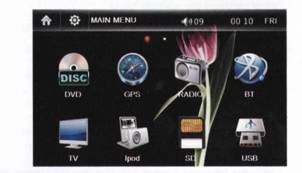 |
Страница 1
Страница 1
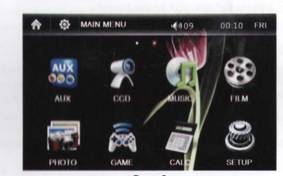 |
Страница 2
Нажмите "SETUP" для входа в меню настройки и нажмите  для возврата предыдущей операции.
МЕНЮ РАДИО
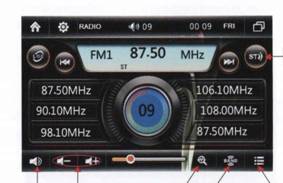
Нажмите "RADIO" на экране Главного меню для входа в Радио режим.
|

|
Mute: Нажмите для выключения звука; нажмите и удерживайте более 3 секунд для отключения ЖК (LCD) экрана.
Band: в режиме Радио нажмите для переключения радиостанций FM1/FM2/FM3/AM1/AM2.
Volume (громкость) +/-: нажмите для увеличения/уменьшения уровня громкости.
 : автоматический или ручной поиск радиостанций назад. Однократно нажмите для автоматического поиска радиостанций, при получении сигнала радиостанция проигрывается в течение 10 секунд. Для выхода или проигрывания выбранной радиостанции нажмите любую кнопку. При ручном поиске слегка нажмите кнопку для поиска и настройки радиостанций по порядку, для непрерывного поиска нажмите и удерживайте кнопку.
 : автоматический или ручной поиск радиостанций вперед. Однократно нажмите для автоматического поиска радиостанций, при получении сигнала радиостанция проигрывается в течение 10 секунд. Для выхода или проигрывания выбранной радиостанции нажмите любую кнопку. При ручном поиске слегка нажмите кнопку для поиска и настройки радиостанций по порядку, для непрерывного поиска нажмите и удерживайте кнопку.
 : Scan – нажмите для сканирования предварительно настроенных радиостанций.
 : Browse – нажмите для просмотра настроенных радиостанций.
 : нажмите для переключения между местным и дальним режимами приема (только радиостанции с высокой чувствительностью).
 : нажмите для переключения стерео/моно режимов воспроизведения звука. При слабом сигнале моно-режим способствует уменьшению помех.
 : картинка в картинке (нажмите для входа в PIP режим).
DVD РЕЖИМ
Для входа в DVD режим нажмите DVD в Главном меню:
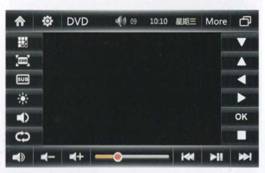
1.  Mute: нажмите для выключения звука; нажмите и удерживайте более 3 секунд для отключения ЖК (LCD) экрана.
2.  Однократно нажмите для перехода в предыдущий раздел; нажмите и удерживайте более 2 секунд для увеличения скорости перемотки назад x2/4/6/8/20/Норма.
3.  Однократно нажмите для перехода в следующий раздел; нажмите и удерживайте более 2 секунд для увеличения скорости перемотки вперед x2/4/6/8/20/Норма.
4.  Кнопка воспроизведения/пауза.
5.  Картинка в картинке. Нажмите для входа в PIP режим. Окно PIP может быть размещено в любой точке экрана; одновременно с режимом Навигация. Для возврата в предыдущий режим дважды нажмите на окно PIP или на кнопку Navi на панели.
6.  Стоп. Нажмите для приостановки воспроизведения в DVD режиме.
7.  Выбор верхнего пункта меню.
8.  Выбор нижнего пункта меню.
9.  Выбор левого пункта меню.
10.  Выбор правого пункта меню.
11.  Нажмите для подтверждения выбора меню.
12.  Меню. Нажмите для просмотра списка воспроизведения при проигрывании дисков (для дисков, поддерживающих данную функцию).
13.  Однократно нажмите для повтора песни или для отображения времени проигрывания трека/оставшегося времени.
14.  Кнопка переключения между субтитрами. При наличии несколько видов субтитров, нажмите данную кнопку для переключения между ними. При отсутствии субтитров ее нажатие будет невозможным.
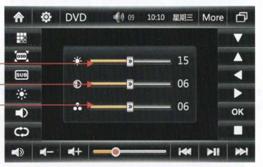
15.  Яркость. Нажмите для настройки яркости/контраста/резкости (как представлено ниже).
 |
|
|
16.  Кнопка переключения треков. При воспроизведении CD/VCD нажмите для переключения между треками. При воспроизведении DVD нажмите для переключения между звуковыми треками или языками. При наличие одного языкового трека нажатие кнопки будет невозможным.
17.  Повтор. Нажмите для переключения повтор раздела / повтор главы / включение повтора / выключение повтора.
16)
GPS НАВИГАЦИЯ (ОПЦИЯ)
Для входа в меню Навигации: включите устройство, нажмите кнопку [NAVI] или коснитесь ярлыка [GPS] в Главном меню, нажмите [ACCEPT].
Данная функция доступна только при наличии GPS SD-карты.
|
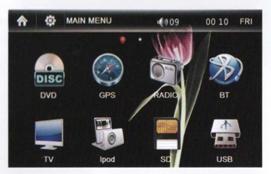
Нажмите "GPS" в Главном меню для запуска навигационной программы.
В случае, если указан неверный путь к навигационной программе или при отсутствии установленной GPS SD-карты, система оповестит Вас об ошибке следующим образом:

|
Из за большого объема этот материал размещен на нескольких страницах:
1 2 3 4 5 |
