

Партнерка на США и Канаду по недвижимости, выплаты в крипто
- 30% recurring commission
- Выплаты в USDT
- Вывод каждую неделю
- Комиссия до 5 лет за каждого referral
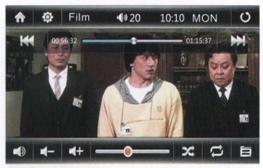
Нажмите ярлык FILM (ФИЛЬМ) в главном меню для входа в режим воспроизведения видео.
|
ФОТО
Нажмите ярлык PHOTO (ФОТО) в главном меню для входа в режим просмотра изображений.
|

КАМЕРА ЗАДНЕГО ВИДА
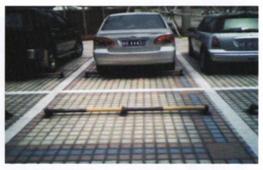
В главном меню нажмите ярлык CCD для входа в режим просмотра заднего вида. При подключении камеры заднего вида к устройству вид сзади отображается автоматически при входе в данный режим.
|
КАЛЬКУЛЯТОР
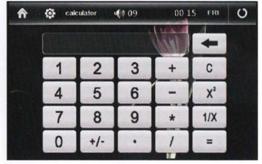
В главном меню нажмите ярлык Calculator (Калькулятор) для запуска калькулятора.
|
ТВ (опция)
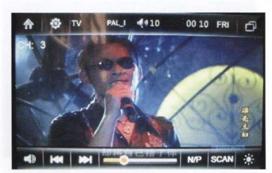
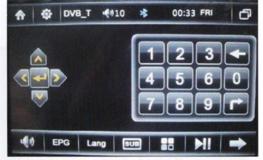
Нажмите ярлык TV (ТВ) в главном меню для перехода в режим ТВ.
|
|
IPOD (опция)
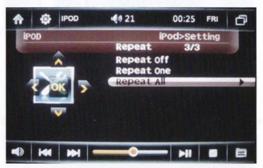
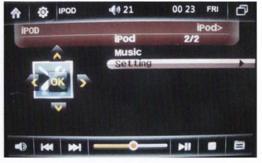
Система предусматривает подключение iPod для воспроизведения аудио и видео. После успешного соединения с iPod система автоматически считывает аудио и видео файлы. Воспроизведение файлов iPod может осуществляться при помощи нажатия кнопок на сенсорном экране устройства.
Окно ipod
Нажмите ярлык IPod в главном меню для входа в режим воспроизведения IPod.
|
|
НАСТРОЙКА СИСТЕМЫ
|
Click this icon to enter setup
|
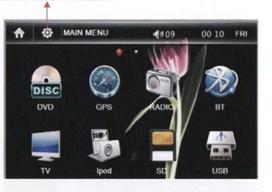
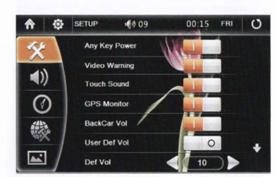
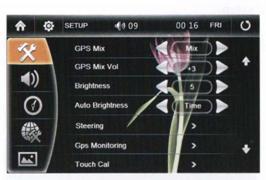
Настройка системы включает в себя: настройки пользователя; настройка аудио, звука, даты, времени, Bluetooth; настройка управления на рулевом колесе; настройки рабочего стола, GPS и навигации.
|
|
 |
Далее следуют детали.
1. Настройка управления на рулевом колесе
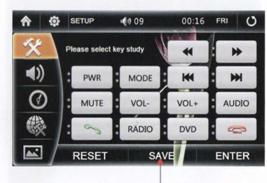
Нажмите “Steering” (рулевое колесо) в меню настройки для перехода в данное меню для настройки:
|
Настройка кнопок управления на рулевом колесе:
В различных видах автомобилей представлены разные кнопки управления на панели рулевого колеса. Например, 3 кнопки (V+, V-, Mode)/(Громкость+, Громкость-, Режим). Нажмите и удерживайте любую кнопку (допустим V+) на рулевом колесо, одновременно второй рукой нажмите соответствующий (V+) ярлык на экране до тех пор, пока он не станет красным, что свидетельствует об успешной настройке клавиши V+. Для настройки других клавиш необходимо проделать аналогичную операцию. После настройки всех клавиш нажмите "SAVE" (СОХРАНИТЬ) на экране монитора, затем выйдите из меню настройки кнопок рулевого колеса и завершите настройку.
2.GPS монитор:
Нажмите "GPS Monitor" (GPS монитор) в главном меню для открытия следующего окна:
|
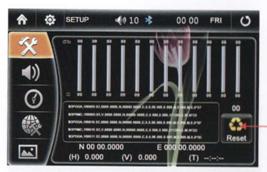
Click here to renew data |
|
3. Калибровка сенсорного экрана («тачскрин»):
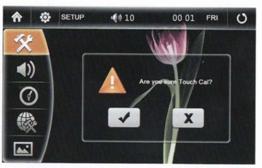
Нажмите для калибровки сенсорного экрана («тачскрин») в случае неверного распознавания прикосновений к экрану. Нажмите "+" и отрегулируйте экран, завершите калибровку.
|
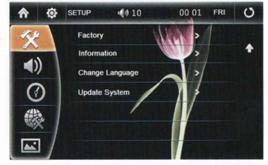
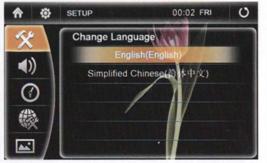
4.Настройка языка
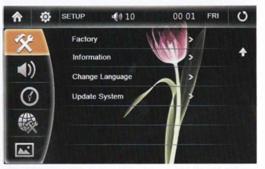 Выберите и нажмите " change language" (изменить язык) для входа в меню настройки языка, после выбора желаемого языка нажмите ОК и завершите настройку.
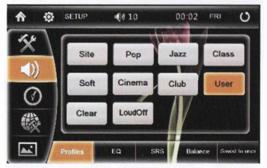
5.Настройка звуковых эффектов
В меню настройки нажмите  для входа в меню звуковых эффектов. Система предлагает 10 установленных звуковых эффектов на выбор: Site/pop/Jazz/Class/Soft/Cinema/Club/User/Clear/Loudoff.
|
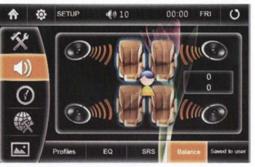
Нажмите "Balance" (баланс) в меню настройки аудио для регулировки баланса. Система предоставляет возможность индивидуальной настройки звука и независимое расположение динамиков (передних, задних, левых, правых) в автомобиле. Нажмите на изображение и передвигайте по своему усмотрению.
|
6.SRS функция:
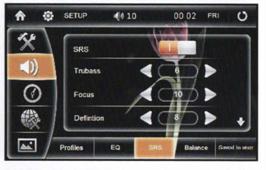
Система предусматривает технологию SRS для настройки звуковых эффектов и получения наилучшего качества звука. SRS обозначает "Sound Retrieval System" («Система звуковосстановления»). Технология SRS создает эффект объемного 3D звучания.
Убедитесь, что система SRS активна, вернитесь в меню настройки, нажмите "EQ" для регулировки звуковых эффектов.
|
|
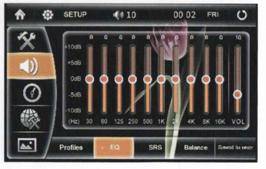
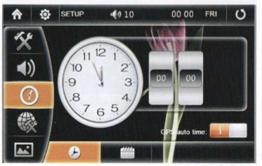
7.Настройка времени
Нажмите  для входа в меню настройки времени, как представлено ниже.
|
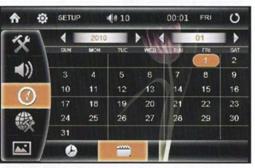
8.Настройка даты
Нажмите ярлык «дата» для настройки даты.
|
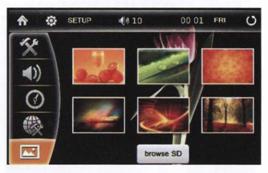
9. Обои рабочего стола
Нажмите  в меню настройки для изменения обоев рабочего стола из памяти система, либо загрузите SD карту для выбора желаемого рисунка, нажмите и сохраните, как представлено ниже.
|
СПЕЦИФИКАЦИИ
Параметры системы:
Рабочее напряжение | 12V (DC) | |
Электропитание | 10.8-16.0V (DC) | |
Максимальный ток потребления | 10A | |
Диапазон рабочих температур | -20' С - +60' C | |
Температура хранения | -ЗО’ C - +70'C | |
Допустимая влажность при работе | 45% - 80% | |
Допустимая влажность при хранении | 30% - 90% | |
Вес | Около 4 кг | |
Спецификация головного устройства | ||
Звук | ADAU1401 ( SRS) | |
ЦПУ | PRIMA AAT4421@ 600 Hz | |
Операционная система | Wince 6.0 | |
Диагональ экрана | 6.2 /7.0 /8 дюймов (цифров.) | |
Разрешение | 800 RGB (H) x480 (V) x3 | |
Шаг точек экрана | 0.192 (H) x O.1805 (V) | |
Вход | Видео вход | 2 (AV вход, вход камеры заднего вида) |
Аудио выход 2 | 2( Левый/правый) | |
Выход | Видео выход | 2 |
Аудио выход | 4 высокоуровнев. (ПЛ, ЗЛ, ПП, ЗП) и 2 низкоуровнев. (Л, П). |
АУДИО

|
Из за большого объема этот материал размещен на нескольких страницах:
1 2 3 4 5 |
