

Партнерка на США и Канаду по недвижимости, выплаты в крипто
- 30% recurring commission
- Выплаты в USDT
- Вывод каждую неделю
- Комиссия до 5 лет за каждого referral
|
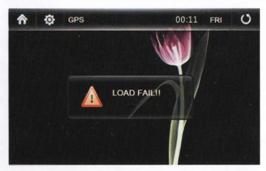
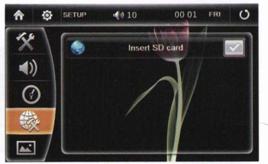
Вставьте GPS SD-карту в слот для карты памяти, для входа в настройки системы нажмите  на Главном меню, укажите путь к навигационной программе и активируйте карту.
 |
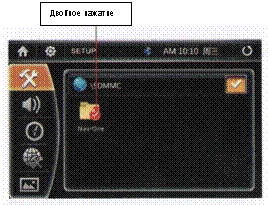 |
Дважды нажмите на папку директории для активации карты.
BLUETOOTH
Система поддерживает Bluetooth функцию; устройство может быть сопряжено с большинством мобильных телефонов, поддерживающих Bluetooth.
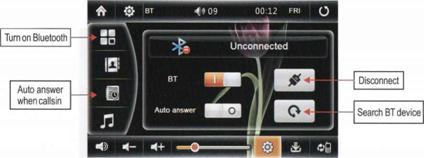
1. Откройте меню Bluetooth.
В Главном меню нажмите [ВТ] для входа в систему.
2. Меню Bluetooth
|
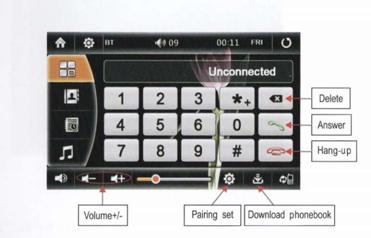
 Mute: нажмите для включения/выключения громкости.
 : регулировка громкости. Нажмите для увеличения/уменьшения уровня громкости звука.
 : настройки сопряжения. Нажмите для входя в меню настроек сопряжения.
 : загрузка телефонной книги из мобильного телефона.
 : переключение звука между устройством и мобильным телефоном.
 : нажмите для удаления неверного ввода.
 : нажмите для ответа на входящий звонок (при входящем звонке система автоматически переходит в данное меню и отключает другой звук).
 : нажмите для завершения разговора либо для сброса входящего звонка.
1.Сопряжение с мобильным телефоном:
Активируйте Bluetooth на мобильном телефоне для поиска Bluetooth оборудования. После обнаружения "Car Kit" (Кар кит, комплект громкой связи) выберите соединение, введите код соединения (пароль 0000) для подтверждения. При успешном / неуспешном подключении устройства к мобильному телефону система оповестит об [CONNECT] / [UNCONNECTED].
В зависимости от модели мобильного телефона может потребоваться несколько попыток.
|
|
|
|
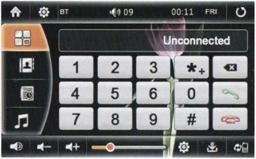
2.Набор номера:
Введите телефонный номер на экране или на мобильном телефоне. Нажмите [ ] клавишу и звук исходящего вызова будет исходить из динамиков автомобиля, при этом пользователь сможет говорить во встроенный в устройство микрофон. Нажмите [
 ] клавишу для завершения разговора, нажмите [
 ] для возврата звука в динамик мобильного телефона или гарнитуру.
|
3.Прием входящих звонков:
При входящем звонке система автоматически открывает окно Bluetooth и отключает текущий звук. Нажмите []для приема или [] сброса входящего звонка. Нажмите [] для возврата звука в динамик мобильного телефона. Номер исходящего абонента будет отображаться на экране.
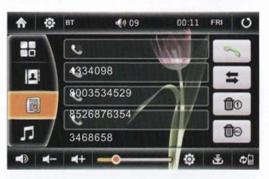
4.История звонков:
 |
5.ВТ воспроизведение музыки
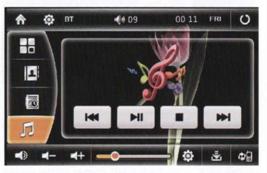
6.Активация Bluetooth в ждущем режиме:
Система поддерживает активацию Bluetooth в ждущем режиме. При поступлении входящего звонка, в случае если устройства сопряжены, система автоматически активирует Bluetooth для приема или сброса входящего звонка, даже если оборудование отключено.
Примечание: ввиду различных типов предустановленных модулей Bluetooth и программного обеспечения некоторые функции могут быть частично или полностью недоступны.
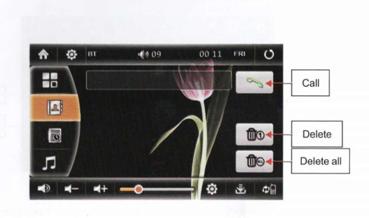
7.ВТ телефонная книга
Нажмите ярлык "PHONEBOOK" («Телефонная книга») в меню ВТ для входа открытия окна телефонной книги.
AUX
Нажмите на ярлык AUX в главном меню для входа в AUX IN режим. Функция AUX позволяет проигрывать файлы таких внешних устройств, как камера, mp3, внешний GPS приемник и др.
|
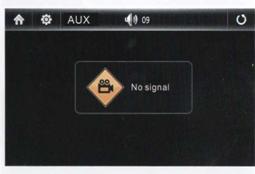
Нет внешнего сигнала
Нажмите клавишу  в верхнем левом углу экрана для возврата в системное меню.
PIP В РЕЖИМЕ AUX
Нажмите на ярлык PIP для входа в режим «Картинка в картинке». Окно PIP может быть размещено в любой точке экрана; одновременно с режимом Навигация. Для возврата в предыдущий режим дважды нажмите на окно PIP или на кнопку Navi на панели.
SD/USB
SD карта поддерживает форматы MP3, WMA, JPEG и MPEG. Скопируйте файлы на SD карту памяти и вставьте ее в устройство. Файлы будут читаться автоматически. Проигрывание музыкальных файлов аналогично MP3; воспроизведение видеофайлов аналогично VCD, DVD.
|
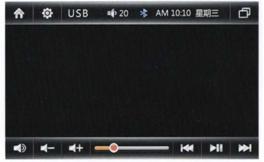
Примечание: 1. Для продления срока службы SD карты рекомендуется извлекать ее при отсутствии необходимости ее использования. 2. В главном меню указано N/A при отсутствии SD карты.
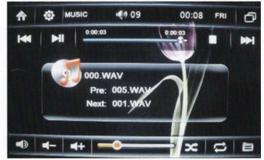
МУЗЫКА
Нажмите ярлык MUSIC (МУЗЫКА) в главном меню для входя в режим воспроизведения музыки.
|
ВИДЕО

|
Из за большого объема этот материал размещен на нескольких страницах:
1 2 3 4 5 |
