


Партнерка на США и Канаду по недвижимости, выплаты в крипто
- 30% recurring commission
- Выплаты в USDT
- Вывод каждую неделю
- Комиссия до 5 лет за каждого referral
 |  |
 | |
 | |
 | |
![Подпись: ] Открыть папку с сайтом](/text/80/343/images/image008_57.gif) |
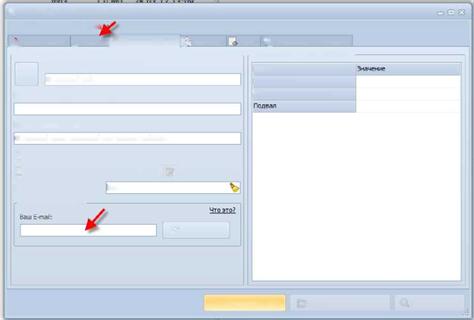 К этому пункту мы обратимся позже, а сейчас в предложенных окошках введем ту информацию, которая необходима для работы. Ее немного.
Ввод первых данных
Заголовок сайта - название будущего учебника или сайта.
Ключевые слова - те слова, которые будут использоваться поисковыми системами в сети Интернет, если наше творение разместим в Интернете, конечно. Это необязательный параметр, но нужный и полезный.
Краткое описание - несколько слов о том, для чего и для кого предназначено то, что мы делаем.
Если учебник или сайт будем размещать на хостинге Narod. ru, нужно поставить галочку в окошко Использовать кодировку CP1251. Обычно это бывает не нужно.
Вставлять в страницы пользовательский код мы не будем, если не знаем, что это и зачем. Это дополнительная опция, полезная, но необязательная.
В правой части окна в поле Значение вводим подзаголовок учебника или сайта, заголовок списка страниц (Меню, навигация... ). Подвал - это нижняя часть
каждой страницы, где могут быть сведения об авторе или условия использования,
 |
например.
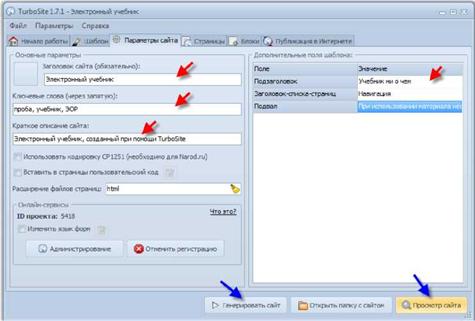 |
Вот так это в нашем примере:
Каркас сайта готов! Можно сразу посмотреть, что у нас получилось, для этого надо нажать на кнопку Генерировать сайт, а затем на кнопку просмотра сайта в браузере:
Заголовок сайта
Электронный учебник
 Учебник ни о чем
 Главное меню
ГлавнаЯ"
Стандартный шаблон
При использовании материала необходима активная ссылка на источник | Free CSS Templates | Turbo Site
Страницу в браузере можно закрыть и продолжить работу.
Заполнение страниц
Пока мы использовали стандартный шаблон, как его изменить, сделать сайт именно таким, каким хотим видеть, обязательно посмотрим чуть позже. Пока же займемся наполнением страниц. Для этого в окне программы перейдем на следующую вкладку - Страницы:
|
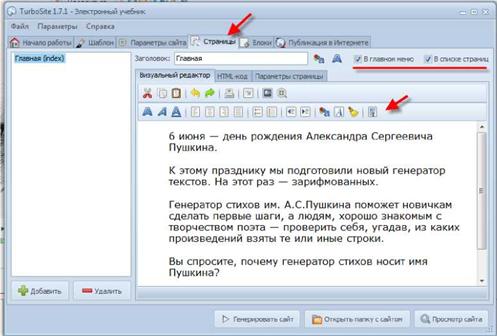
Слева - список страниц, справа - текстовый редактор с большими возможностями. В нем две панели инструментов. Верхняя - Вырезать, копировать... Нижняя - Форматирование текста. При наведении курсора на кнопку появляется всплывающая подсказка: какую команду выполняет эта кнопка. Все просто.
Текст можно набирать-писать прямо в этом окне визуального редактора, а можно скопировать-вставить готовый.
Вставка изображений
Для вставки изображения есть специальная кнопка в верхней панели инструментов. А можно щелкнуть ПКМ и выбрать вставку Изображения из контекстного меню:
|
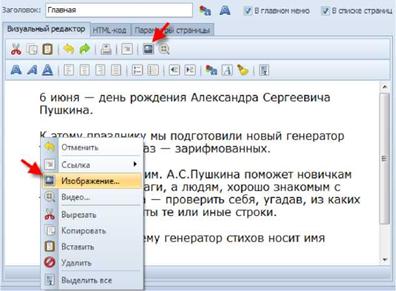
Рисунок появится в том месте, где расположен курсор, его положение и размер можно будет изменить на самой странице. Окно вставки рисунка устроено просто. Так же как в привычных нам текстовых процессорах типа MS Word:
|
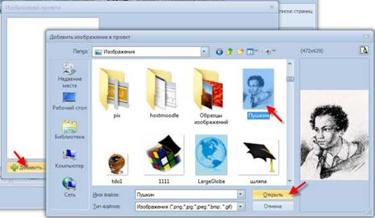
Щелкаем кнопку Добавить слева-внизу и выбираем нужный рисунок. Нужный рисунок при этом может находиться где угодно в нашем компьютере, может называться даже русскими буквами. Программа сама скопирует его в нужный для работы каталог и транслитерирует название:
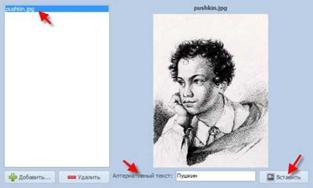
Щелчком ЛКМ выделяем нужный рисунок, вводим альтернативный текст (хороший тон: если показ изображений у Пользователя отключен, будет видна эта надпись), нажимаем кнопку вставки, сразу видим результат, можно подгонять размер, если это нужно:
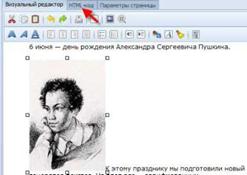
Рисунок появился на странице там, где был курсор. Это не всегда нас устраивает. Если рисунок должен располагаться отступами от текста, придется совсем немного поправить код страницы, вернее, добавить всего несколько слов к коду вставки рисунка:
Визуальный редактор | HTML-код Параметры страницы |
54 © □ 1 ^ ■ | ►1! ^ |
1 2 3 |
<BLOCKQUOTE style="MARGIN-RIGHT: Opx" dir=ltr>
<PxFONT face=Verdanax/FONTx/P>
<PXFONT face=Verdana>6 июня&пЬзр — день рождения Александр* Сергеевича
 Пушкина. </FONTx/P> ж
<PXFONT face=Vегdan aXIMG st^^WlDTH: 150px; HEIGHT: 218px" class=image alfc-Пушкин
6 src="f ile : ///F: /proba/public_html/user-images/pushlcin. jpg" width=277
7 height=466>K этому празднику мы подготовили новый генератор текстов. На этот
8 раз&пЬзр;— зарифмованных. </FONTX/P>
9 <PxFONT face=Verdana>reHepaTop стихов им. поможет новичкам
ю сделать первые шаги, а людям, хорошо знакомым с творчеством поэта&пЬзр
11 проверить себя, угадав, из каких произведений взяты те или иные
Если ориентироваться в коде страницы трудно, альтернативный текст нам как раз и поможет найти нужное место. Сразу после этого слова (в примере на рисунке «Пушкин») вставим код, который расположит рисунок слева от текста и
 |
задаст отступ от текста в 10 пикселей:
Коды, которые влияют на расположение рисунка относительно текста, можно найти в приложенном текстовом файле. Их можно копировать и вставлять,
изменяя, если нужно, значение отступа. Теперь результат будет таким:
6 июня — день рождения Александра Сергеевича Пушкина.
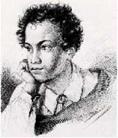 К этому празднику мы подготовили новый генератор текстов. На этот раз — зарифмованных.
Генератор стихов им. поможет новичкам сделать первые шаги, а людям, хорошо знакомым с творчеством поэта — проверить себя, угадав, из каких произведений взяты те или иные строки.
Вы спросите, почему генератор стихов носит имя Пушкина?
По той же причине, что и музей изобразительных искусств, и детская
^и^пипттп Iл mnnvn п
Не очень хорошо, правда? Пушкин смотрит за край монитора куда-
то. Надо бы переместить рисунок вправо. То есть вместо left написать right.
hspace=10 а1Ь=Пушкин vspace=10 align=riq | rht |
src="file:///F:/proba/public html/user-i =211 | ^J^s/pushkin. jpg" width= |
Заметили, что порядок слов-команд (тегов) в строке изменился? Это программа, умница, сама поправила все так, как должно быть правильно.
6 июня — день рождения Александра Сергеевича Пушкина.
 К этому празднику мы подготовили новый генератор текстов. На этот раз — зарифмованных.
Генератор стихов им. поможет новичкам сделать первые шаги, а людям, хорошо знакомым с творчеством поэта — проверить себя, угадав, из каких произведений взяты те или иные строки.
Вы спросите, почему генератор стихов носит имя Пушкина?
По той же причине, что и музей изобразительных искусств, и детская библиотека, и пароход.
© Повышение профессиональной ИКТ-компетентности современного учителя
Microsoft Partners in Learning
1 Сеть творческих учителей
Вот так будет лучше.
Конечно, рисунков в тексте может быть столько, сколько нужно. И расположить их можно как хочется.
Главная страница
Главная страница готова. Называется она Главная (при желании можно назвать как угодно: Начало, Старт... index), название будет отображаться ссылкой в главном меню на всех страницах и в списке страниц, мы не убирали галочки:
|

Если хочется, можно изменить цвет названия-ссылки, можно сделать шрифт полужирным. Для этого правее окошка с заголовком есть еще две кнопки.
Параметры главной страницы можно не менять, к этой вкладке обратимся, когда будем работать с другими страницами.

|
Из за большого объема этот материал размещен на нескольких страницах:
1 2 3 4 5 6 |
