


Партнерка на США и Канаду по недвижимости, выплаты в крипто
- 30% recurring commission
- Выплаты в USDT
- Вывод каждую неделю
- Комиссия до 5 лет за каждого referral
Другой вариант - добавить форму на любой странице для комментария. Вот таким будет результат:
Оставить комментарий:
Ваше имя:
E-Mail:
Комментарий:
Проверочный код:
Введите: [ Отправить | |

Задаем вопрос, ученик или пользователь заполняет все поля, вводит проверочный код, отправляет на сайт. Такие комментарии не только по почте нам придут, но и на сайте будут отображаться.
Блоки. Виджеты.
У нас осталась еще одна вкладка для наполнения сайта (контента), с которой надо познакомиться. Это Блоки.
Легко и просто можно добавить отдельные таблички-плашки с какой-то информацией. Чаще всего в таких блоках размещаются виджеты: калькулятор, календарь, часы, информер погоды...
Попробуем?
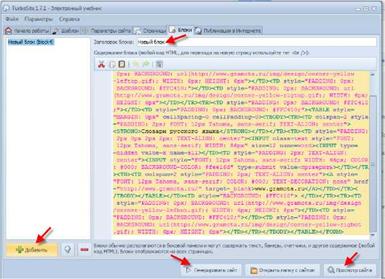
В рабочем окне программы переходим на вкладку Блоки, добавляем новый:
|
© Повышение профессиональной ИКТ-компетентности современного учителя
Microsoft Partners in Learning
1 Сеть творческих учителей
В предложенное окно вставляем код нужного нам виджета (их в Интернете великое множество, мы взяли с сайта Грамота. ру. Все-таки Пушкин!)
Снова Генерировать сайт, Просмотр сайта.
Вот такой результат:
|
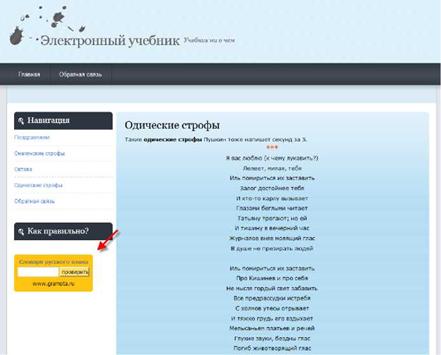
Так же можно вставить калькулятор, таймер обратного отсчета, глобус, просто баннер с какого-то сайта или какую-то текстовую информацию... Что угодно! Только учитываем, что эти блоки будут отображаться на всех страницах в одном и том же месте.
Последние штрихи!
Все! Готово! Еще раз просматриваем учебник, проверяем ссылки, перечитываем-проверяем ошибки. Если что-то исправляли, не забываем сгенерировать сайт заново и снова включить просмотр.
Когда будем удовлетворены результатом, сохраним готовый учебник в специально созданную папочку или размещать его в сети Интернет.
О размещении в Интернете мы поговорим отдельно, а для локальной работы все уже готово! Создаем папку с названием учебника (Этот вот, который на
рисунках, называется Ни о чём) Теперь щелкаем по кнопке Открыть папку с сайтом. Все ее содержимое копируем в эту новую папочку.
 А уже эту новую папку сохраняем на флешку для переноса на другие компьютеры, архивируем ее целиком и размещаем в SkyDrive для демонстрации коллегам, можно... Ой, как много можно!
и небольшое послесловие...
А КАК же этот учебник теперь «прочитать»? ... Вновь заходить в TurboSite? Совсем необязательно: он дело своё сделал - пусть отдохнёт, а поработает браузер!
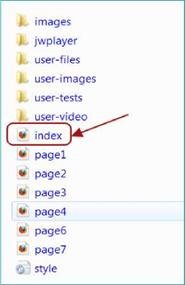
Итак, если открыть нашу папку, то увидим созданный программой список папок и файлов - html-страниц. Один из файлов называется index - именно в нём «спрятан» код Г лавной страницы, которая и должна появиться в браузере, когда мы открываем наш учебник (или любой сайт).
Проверьте - откройте этот файл и убедитесь ещё раз, что все ссылки - переходы на страницы работают нормально. Но как же быть с теми, кто будет работать с учебником? Они же могут и не знать, что именно ЭТОТ файл надо открывать!...
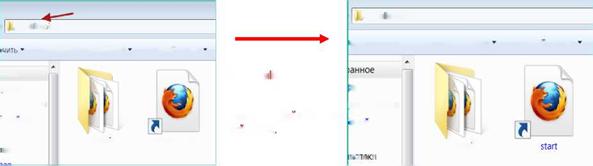
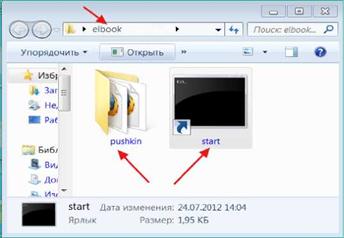
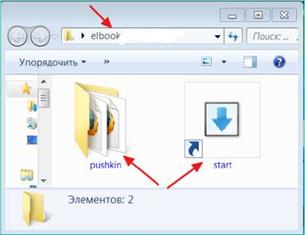
Попытаемся «обойти» этот момент! Создадим ещё одну папку (например, elbook), поместив туда созданную нами и генератором папку. Откроем её. Создадим ярлык для файла index (помните про правую кнопку мышки?), вырежем его и поместим в конечную папку elbook (теперь в ней исходная папка и ярлык). Щёлкаем дважды по ярлычку - всё должно работать! (При желании ярлык переименовываем, например, go или begin, или start...).
 |  |
 I 10
I 10
Вот теперь эту конечную папку (в этом примере - elbook) можно рекомендовать как учебник (и архивировать тоже её). ©
Примечание: Правда, одно НО... Работать такая «композиция» при такой «технологии» будет только у нас, на нашем компьютере, потому что ссылка на файл абсолютная (путь к файлу index проходит через все папки, в которых он находится, начиная с диска). Надо попытаться двигаться от файла. Попробуем создать относительную ссылку на нужный нам файл.
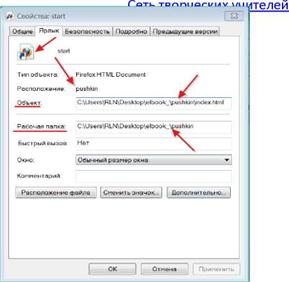
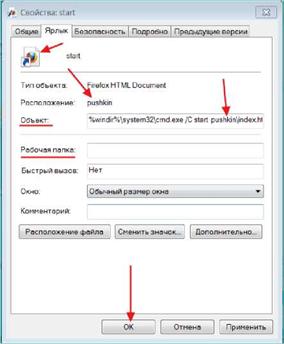
Для этого войдём в Свойства ярлыка (ПКМ - Свойства), в строке Объект заменим содержимое на
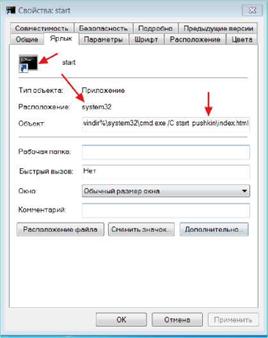
%windir%\system32\cmd. exe /С start pushkin\index. html, строку Рабочая папка очистим, нажимаем ОК - появится ярлычок почти полностью чёрного цвета. Проверяем. Должно работать (может мигнуть, Главная страница появиться с небольшой задержкой). Теперь уже можно точно раздавать такой вот архив всем, кому потребуется или кому мы сами посчитаем нужным. ©
И ещё одно маленькое примечание к предыдущему:
• если не нравится значок ярлыка (тёмный прямоугольник), то можно заменить его на один из уже имеющихся в библиотеке иконок или создать свой (но это уже совершенно «другая история») - для этого опять придётся «забираться» внутрь системы;
• можно просто скопировать ярлык из предложенной папки в свою и в нём в строке Объект заменить информацию (папку, где находится файл index. html) тоже на свою. Следующие изображения иллюстрируют написанное выше:
 |
и ещё одно небольшое послесловие про шрифты и теги...
 К сожалению, в этой программе визуальный редактор не позволяет изменить размер шрифта, а предложенный чаще всего мелковат, особенно для ребятишек с пониженным зрением. Давайте попробуем немного подкорректировать этот недостаток, используя специальные возможности для HTML - теги. (Нового слова не пугайтесь - сколько их уже у нас с вами было - ещё одно уже и страшить не должно ©).
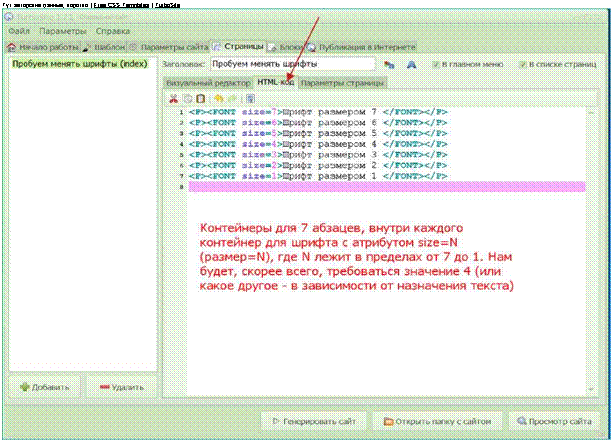
Несколько предварительных замечаний: последовательность символов от начала до нажатия клавиши <Enter> - абзац, в html-кодах он обозначается как <P>.. ,.</P>.
Все изменения, относящиеся к информации абзаца, должны быть внутри этих команд-тегов (говорят, «внутри контейнера»). Для текста тоже есть «контейнер», начинается и кончается который тегами: <FONT>. </FONT>, и добавочно к нему нужно ввести атрибуты для изменения шрифта: размер, вид, цвет (нам потребуется изменить только размер шрифта, остальное нам предлагает редактор). Для различного начертания букв (полужирное и курсивное начертание, надстрочные символы, неразрывные пробелы и переносы, специальные символы и многое другое можно получить, используя теги. Найти основы языка гипертекстовой разметки (HTML) можно в справочниках, которых достаточно много в Интернете (или проводить специальный мастер-класс).
Итак, нам потребуется использовать команда:
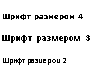
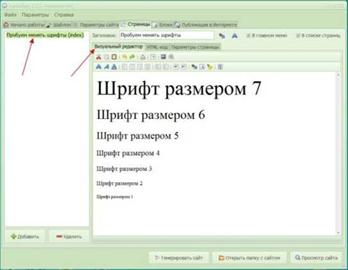
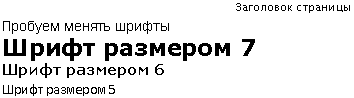
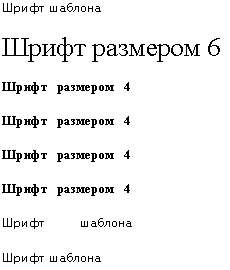
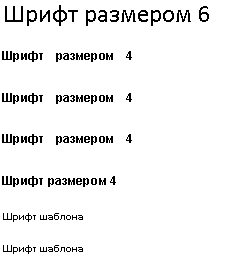
<FONT size=N>сюда вносим текст</FONT>, где N-число от 7 (крупный текст) до 1 (самый мелкий текст), которая или находится внутри контейнера для абзаца (как на рисунках 1 ниже), или вне его (как во втором предложенном наборе рисунков). Помним, что разнообразие шрифтов на странице не приветствуется? :)
Посмотрите на специально созданные упрощенные страницы с 3-х ракурсов: страница в браузере (часть её), вид из визуального редактора и вид HTML-кода. Предложены 2 варианта - думаем, что можно разобраться.

 |  |
 | |
 | |
 |  |
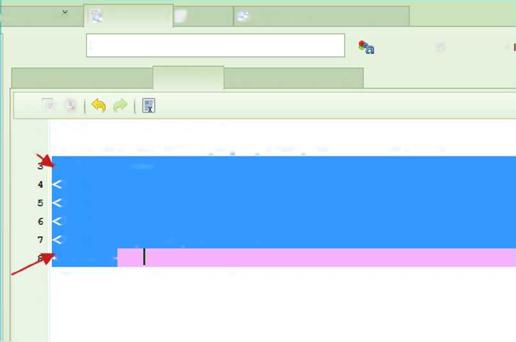 Предложенный ниже способ более распространён, вероятно...
Визуальный редактор HTML-код Параметры страни:

 |
 |
 |
ши шиит (ив

|
Из за большого объема этот материал размещен на нескольких страницах:
1 2 3 4 5 6 |
