


Партнерка на США и Канаду по недвижимости, выплаты в крипто
- 30% recurring commission
- Выплаты в USDT
- Вывод каждую неделю
- Комиссия до 5 лет за каждого referral
Добавление новых страниц
Добавим следующую страницу в наш учебник, для этого достаточно щелкнуть ЛКМ по соответствующей кнопке слева-внизу рабочего окна:
|
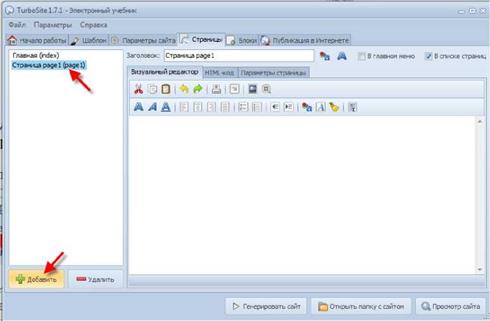
Заголовок страницы должен быть коротким и понятным, ведь он и будет ссылкой в меню. Если хотим, чтобы в верхнем меню (в Главном) название этой
страницы тоже отображалось, ставим галочку. Если нам это не нужно, оставляем
 |
это окошко пустым.
Содержание страницы - все так же. Текст, рисунки, если нужно.
Добавление Видео на странички
Разберемся с тем, как вставить видео на страницу.
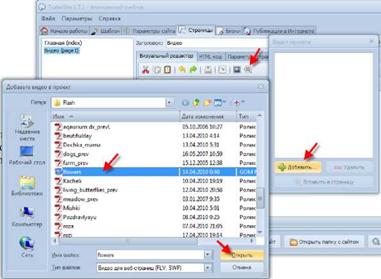 |
Щелкаем ЛКМ по значку добавки видео, нам предлагают новое Рабочее окошко:
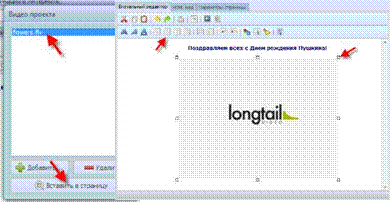 |
Щелкаем Добавить, находим ролик (лучше в формате. flv или. mp4), нажимаем Открыть. Снова неважно, где ролик находится и как называется. Все важные манипуляции программа проделает сама: скопирует файл ролика в рабочую папку и транслитерирует название, если оно было дано по-русски. Выделяем название загруженного файла, нажимаем кнопку вставки, видим
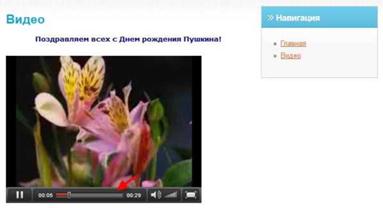 |
В окне редактора видим только окошко плеера. Щелкнем по этому окошку, появится граница-рамка, как у рисунков. Теперь кнопкой выравнивания объектов на странице можно разместить плеер по центру, можно потянуть за уголок и изменить размер окошка. В редакторе проигрываться ничего не будет. Но после генерирования сайта стандартный плеер будет на странице:
К сожалению, со вставкой флеш и аудиофайлов не так всё просто. Придется использовать сторонний плеер и писать-вставлять коды страниц.
Но в ближайшей версии автор программы обещает исправить этот досадный недочет. Пока будем радоваться, что все остальное работает хорошо.
Так добавляем столько страниц, сколько нам требуется.
Добавление тестов
Turbosite умеет быстро и просто создавать тесты. Они могут располагаться на отдельных страницах или на любой, где нам нужно.
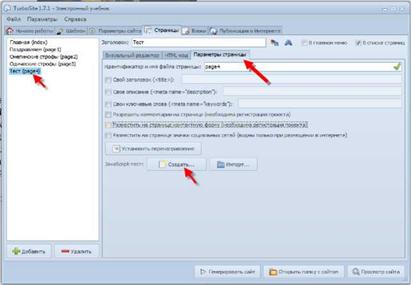 Для этого создадим
новую страницу, внесем содержание-текст и обратимся к вкладке Параметры страницы:
 |
Сейчас нам потребуется только кнопка Создать. И сразу переходим в новое рабочее окно с двумя вкладками:
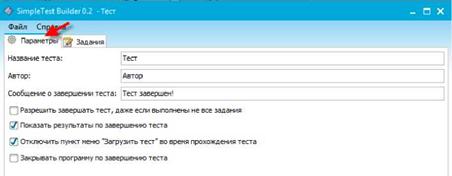
Первая - Параметры.
Настроек - минимум. Заполняем поля Название и Автор, вписываем текст, который увидит ученик после завершения теста.
 Отмечаем галочками: разрешить ли завершать тест, если не получены ответы на все вопросы, показывать ли результаты после завершения, нужно ли закрыть страницу, когда тест будет завершен. Очень удобная и полезная настройка позволяет Скрывать кнопку запуска теста, когда уже начато его прохождение. Ученик просто не сумеет открыть тест в новом окне еще раз и оперативно исправлять свои ошибки. Простенькая, но все-таки защита! Очень жаль, что не всегда срабатывает! Потому лучше всего не отображать ссылку на тест в меню (в Верхнем и в списке страниц), а просто сделать ссылку на созданный тест с какой - то страницы. Сначала создадим тест, а потом разберемся с тем, как в этой программе вставляются ссылки.
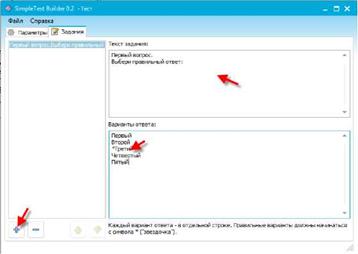
Все. Можно переходить на вкладку Задания. При первом обращении к ней она пустая; щелкаем по плюсику внизу слева, в левой части окна появится условное название вопроса, в правой нужно ввести текст вопроса и варианты ответов.
В этой программе можно создать только один тип вопросов - с множественным выбором и только одним правильным ответом. Варианты ответов пишем обязательно в столбик, верный ответ помечаем звездочкой (начинаем с нее).
Снова щелкаем по плюсику, добавляем второй, третий вопросы... Сколько необходимо.
Когда все вопросы созданы, тест можно (и нужно!) сохранить. Возможно, придется исправить ошибку-опечатку, возможно, этот тест нам когда-нибудь понадобится для вставки в другой учебник или сайт. Файлики получаются маленькие, много места занимать не будут!
Заходим в меню Файл, выбираем Сохранить (или Сохранить как...). И сохраняем заготовку для теста, дав ей удобное для нас название. Лучше всего все заготовки хранить в какой-то отдельной папке на диске.
Все. Это окно можно закрывать.
Возвращаемся к рабочему окну программы.
У нас уже есть несколько страниц, есть тест. Можно посмотреть, что получается.
Внизу экрана щелкаем Генерировать сайт и Просмотр в браузере.
Вот наш результат:
|
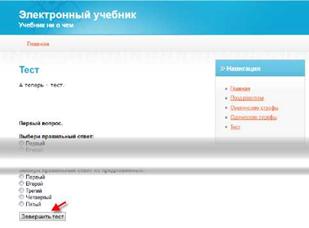
Мы нажимали на кнопку Генерировать... со страницы, где делали тест. Потому просмотр сразу начинается с этой, последней страницы.
Можно сразу попробовать тест в работе, а заодно оценить, как работают ссылки в меню, полистать странички.
Шаблоны
Обратим внимание на некоторые недочеты в общем виде сайта сразу.
Справа у нас находится блок с меню-списком страниц. В нем есть Главная страница. И ссылка на Главную есть в Верхнем меню. Причем, кроме этой ссылки Главная там больше ничего нет. Надо бы подумать, как не дублировать эти навигационные ссылки. То есть оставить ссылку или в Верхнем меню, или в Списке страниц. И очень хорошо, что такие мелочи можно править по ходу работы. Просто закрываем просмотр, сразу переходим к рабочему окну программы, листаем страницы-вкладки, снимаем ненужные галочки, ставим нужные.
По ходу работы можно изменить и шаблон сайта, его внешний вид. Для этого нужна вкладка Шаблоны.
|
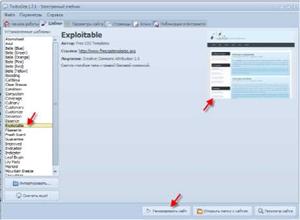
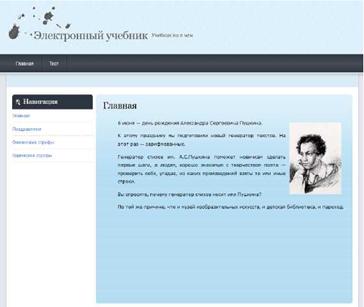
Нам предлагают множество готовых шаблонов, можно выбрать такой, где список страниц слева или справа. Можно в светлых или темных тонах... Вариантов множество! Если ни один не подходит, с сайта разработчика программы можно скачать другие и импортировать их для использования. Для этого есть кнопки Скачать еще и Импортировать.
Когда подобрали нужный шаблон, снова щелкаем кнопку Генерировать сайт и нажимаем на кнопку Просмотр. Вот такой результат, например можно получить в один щелчок ЛКМ:
|
Вставка ссылок
Уберем из меню ссылку Тест? Наверное, уберем!
Для этого в рабочем окне программы на странице Тест уберем галочки Показывать страницу... Помним, где?
Теперь перейдем на страницу, откуда хотим сделать ссылку на тест, напишем текст, который будет ссылкой, и щелкнем по кнопке ее вставки:
|
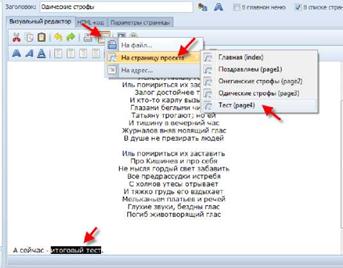
Так же можно вставить ссылку на файл для скачивания (нам так же, как в случае с вставкой рисунка и видео, требуется указать нужный файл, программа сама скопирует его в подготовленное ею место и если нужно, транслитерирует его название).
Если даём ссылку на какой-то другой сайт, нам предложат внести его адрес
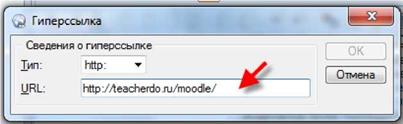 |
в специальное поле:
Конечно, внешние ссылки следует вставлять только в том случае, если Учебник или сайт размещены в сети Интернет.
Потому сразу разберемся с тем, что еще можно использовать в таком случае.
Дополнительные возможности. Интерактивность.
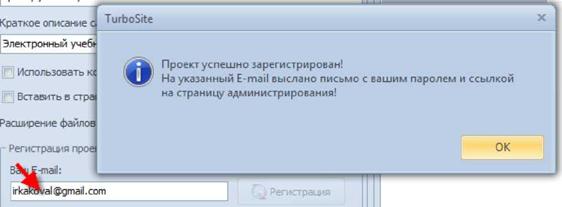 |
Перейдем в рабочем окне программы на вкладку Параметры сайта и зарегистрируемся. Просто вводим свой электронный адрес и нажимаем на кнопку Регистрации:
В информационном окошке сообщат, что пароль для администрирования отправлен на указанный адрес. Проверяем почту, видим письмо (оно приходит буквально через несколько секунд). В левой части окна теперь появилась кнопка Администрирование. По ней и щелкаем.
В браузере открывается окно авторизации, где необходимо ввести полученный по почте пароль. Вводим - входим. Открывается новая страница, где предложат внести какие-то дополнительные изменения. Какие именно и зачем - нам объяснили в полученном письме. Все!
Формы обратной связи
Теперь можно добавить страничку с обратной связью, например. Ученик наш или просто любой гость сайта будет иметь возможность написать нам какое-то сообщение, задать вопрос... А мы получим его на электронный адрес, который указали при регистрации.
Создадим новую страницу, дадим ей заголовок и отметим, в каком меню показывать эту страницу. Перейдем на вкладку Параметры страницы и поставим галочку Разместить на странице контактную форму :
|
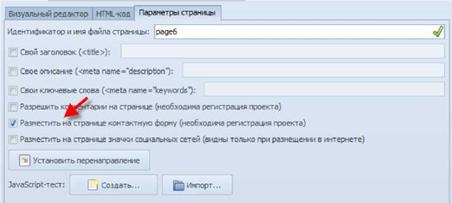
Снова - Генерировать сайт и Просмотр сайта.
Вот она, страничка:
|
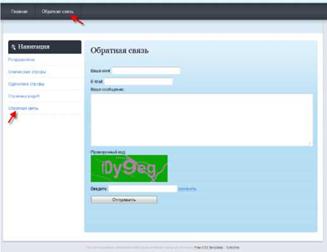
Такую форму не обязательно размещать на отдельной странице. Можно на странице с тестом, например. Можно дать какое-то письменное задание. Или нам фантазии не хватит?

|
Из за большого объема этот материал размещен на нескольких страницах:
1 2 3 4 5 6 |
