


Партнерка на США и Канаду по недвижимости, выплаты в крипто
- 30% recurring commission
- Выплаты в USDT
- Вывод каждую неделю
- Комиссия до 5 лет за каждого referral

 |  |
Р Страницы ^ Блоки Q Публикация в Интернете
ХУ Q
 |
<FONT size=4>
Р>Шрифт размером 4 </Р> Р>Шрифт размером 4 </Р> Р>Шрифт размером 4 </Р> Р>Шрифт размером 4 </Р>
Vfont>
s <р>Шрифт шаблона </Р> ю <Р>Шрифт шаблона </Р>
Составить отчет о проделанной работе
Практическая работа № 11 «Создание сайта с помощью Adobe Dreamweaver»
Цель работы: изучить навигацию Adobe Dreamweaver. Получить навыки создания html-страниц с помощью данного редактора.
Теоретические сведения:
Среда Dreamweaver CS3
Запустить программу в Windows проще простого! Нажмите хорошо знакомую вам кнопку Start (Пуск), выберите в меню пункт Programs (Программы), далее — пункт Adobe Dreamweaver CS3.
Выбор рабочей среды
Через некоторое время после запуска программы на экране появится небольшое диалоговое окно Workspace Setup, предлагающее вам выбрать вид рабочей среды Dreamweaver CS3

Колонка "создать" заставляет Dreamweaver сразу же после открытия очередной Web-страницы переключиться в режим редактирования ,таких как: HTML-кода javaScript, xslt-это страница целиком и многие другие режимы. Это может пригодиться только тем, кто привык набирать код HTML вручную. Колонка"создать из шаблона", позволяет выбрать существующие шаблоны в виде таблицы стилей CSS, набор фреймов(о них мы узнаем позже), ну и других шаблонов.
Задав нужный вид рабочей среды Dreamweaver, программа откроет ее автоматически. Через некоторое время вы увидите либо главное окно, либо окно документа, в зависимости от того, какой переключатель вы выбрали в окне "выбор среды". Теперь можно начинать знакомство с этой замечательной программой.
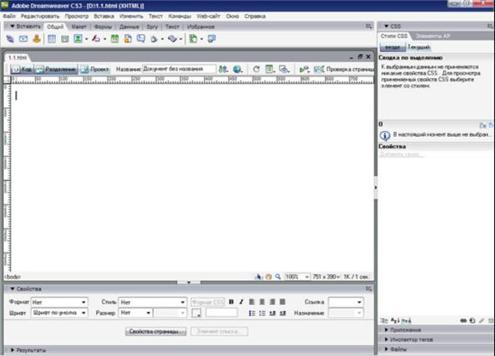
Главное окно DREAMWEAVER
Изначально все панели, имеющиеся на экране, "приклеены" к какому-либо краю главного (родительского) окна программы Разработчики из фирмы Macromedia считают, что так будет удобно большинству пользователей Dreamweaver, и, похоже, они правы. Однако вы можете придерживаться иного мнения. Поэтому и здесь существует возможность отделить какую-либо панель от края родительского окна и превратить ее в отдельное окно (рис. 2.3) (так называемая "плавающая" панель). Для этого каждая панель имеет "ручку" для ее "переноски", находящуюся в левой части заголовка панели и выглядящую как пять темных точек. Ну и, конечно же, вы всегда можете присоединить панель обратно к краю главного окна, чтобы она не загораживала документ.

Панель главного окна
Редактор свойств служит для задания параметров того или иного элемента Web-страницы (фактически — значений атрибутов соответствующего HTML-тега). Если панель объектов вы можете со спокойной душой закрыть, чтобы освободить место на экране, и использовать для вставки элементов страницы пункты меню главного окна, то редактор свойств вам будет нужен всегда. Поэтому держите его под рукой. Если же вы его все же случайно закрыли, выберите в меню "окно" пункт "свойства" или нажмите комбинацию клавиш <Ctrl>+<F3>.

Редактор свойств
Создаем web-страницу с помощью редактора Adobe Dreamweaver CS5.
1. После запуска программы в меню файл выберите создать появиться следующее окно.
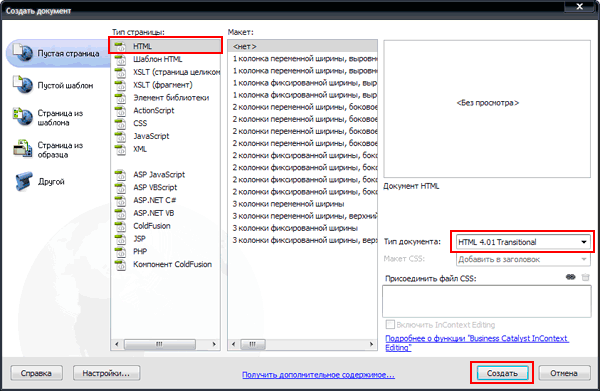
2. Выберите тип документа HTML и нажмите кнопку создать.
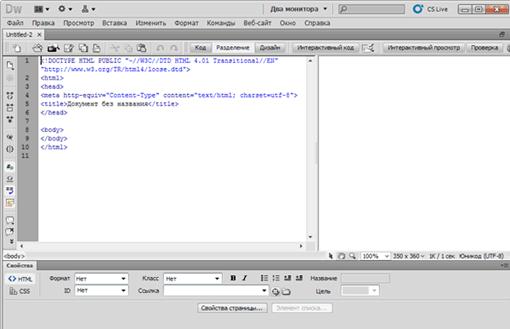
3. Чтобы внести изменений в страницу, достаточно ввести текст в правом окне, или непосредственно в код.
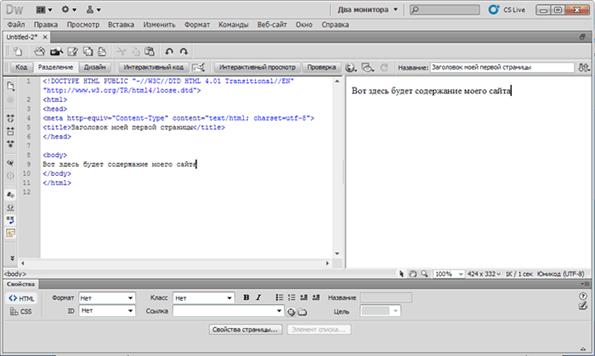
4. Чтобы сохранить документ в Dreamweaver выберите в меню файл–сохранить
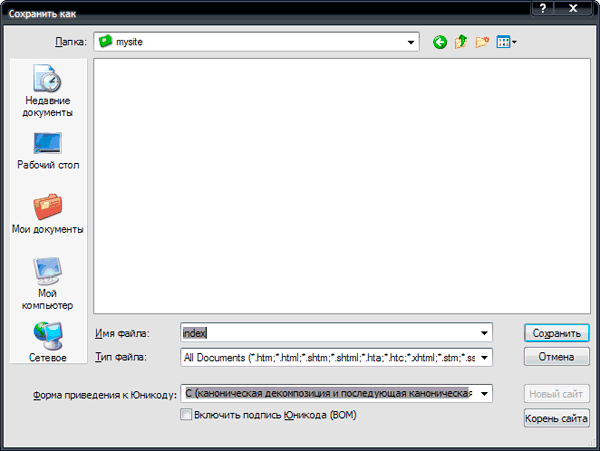
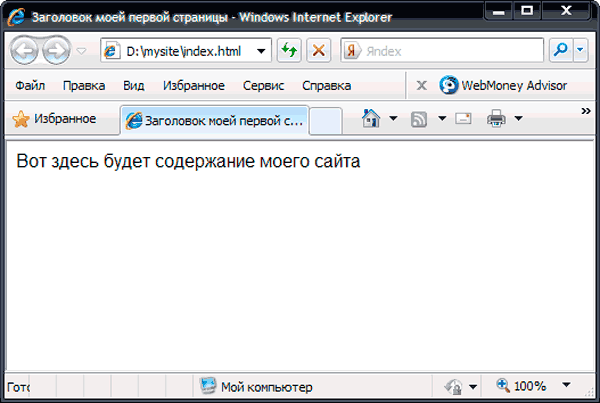
5. Запускаем только что сохраненный файл, и смотрим
1. Сделать сайт из 5 страниц с помощью программы Adobe Dreamweaver
2. Составить отчет о проделанной работе

|
Из за большого объема этот материал размещен на нескольких страницах:
1 2 3 4 5 6 |
