

Партнерка на США и Канаду по недвижимости, выплаты в крипто
- 30% recurring commission
- Выплаты в USDT
- Вывод каждую неделю
- Комиссия до 5 лет за каждого referral
· Эффект (Наложение градиента) накладывает на изображение градиентную заливку. На его вкладке задается режим наложения, прозрачность, собственно схема градиента, его тип (линейный, радиальный, угловой, зеркальный, квадратный), угол наклона и масштабирование. Если установить флажок (Выровнять по слою), то градиент рассчитывается относительно общей площади сдоя, считая прозрачные области.
· Эффект (Наложение узора) устанавливает наложение узора. Узор выбирается стандартным образом, определяется его прозрачность, режим наложения, масштабирование, наличие связи с текущим слоем. Если щелкнуть на кнопке (Привязка к слою), то верхний левый угол образца текстуры в заполненном слое совпадет с верхним левым углом слоя с учетом прозрачных областей.
Эффект обводки
Последний из эффектов создает обводку разного типа вокруг объектов на слое. Его вкладка (0бводка) содержит очень простые параметры: ширина обводки задается шкалой (Размер), ее положение относительно края объектов выбирается в списке (Положение), который включает три варианта — (Снаружи), (По центру), (Внутри). Список режимов наложения и шкала непрозрачности определяют взаимодействие обводки с нижележащими слоями изображения.
В списке (Тип обводки) задается тип обводки: (Заливка), (Градиент), (Узор). В зависимости от того, какой из типов активен, в нижней части окна появляются соответствующие параметры.
Редактирование эффектов
После применения к слою эффектов их можно отредактировать.
Отображение эффектов в палитре слоев
После того как к слою применены эффекты, его вешний вид и отображение в палитре (Слои) меняются. В палитре рядом с именем слоя показан значок "f". Ниже размещаются строки эффектов: сначала общая строка, затем по очереди каждый эффект показан отдельно. Такой способ отображения очень удобен — он позволяет отключать видимость всех эффектов или избранных, не отменяя их. Это делается так же, как для слоев: щелчком на кнопке со значком глаза.
1. Отмените видимость эффектов слоя, затем снова включите их.
2. Отмените и снова включите каждый из эффектов по отдельности.
Чтобы вновь перейти к редактированию эффектов, достаточно сделать двойной щелчок на строке слоя или на любой из строк отдельных эффектов. Перед вами опять откроется окно (Стиль Слоя), где можно произвольно переустановить параметры. Подчеркнем, что сколько бы раз вы ни меняли атрибуты слоя, качество изображения не страдает.
Щелчок правой кнопкой на строке любого эффекта в палитре (Слои) откроет контекстное меню. В нем перечислены все доступные эффекты (активные помечены птичками), а также операции, которые можно проделать с эффектами.
Выбор в меню любого эффекта приведет снова к открытию окна (Стиль Слоя) на соответствующей вкладке. Команда (Скрыть эффекты) отключает видимость эффектов, a (Удалить эффекты) — удаляет эффекты слоев.
При необходимости эффекты слоев легко преобразовать в обычные слои. Для этого служит команда (Создать слои) контекстного меню эффектов. Каждый примененный эффект становится, обычным слоем и может быть отредактирован произвольно. Полученные слои можно свести, "приклеив" тем самым эффекты к слою изображения. Нужно заметить, что после перевода в обычные слои эффекты теряют особые свойства.
Копирование эффектов
Стиль текущего слоя можно скопировать в буфер, а затем применить его к другому слою или нескольким слоям
1. Активизируйте слой с любыми эффектами. Щелкнув правой кнопкой мыши на строке любого эффекта, откройте контекстное меню.
2. Выберите команду (Копировать стиль слоя). Это приведет к копированию стиля слоя (т. е. комплекта его эффектов) в буфер.
3. Перейдите на верхний слой. Снова откройте контекстное меню эффектов и выберите команду (Вставить стиль слоя). Слой принял те же эффекты, что и нижележащий.
4. Отмените последнюю команду. Свяжите все три слоя с нижним слоем.
5. Перейдите на верхний слой и выберите команду (Вставить стиль во все связанные слои). Теперь эффекты приложены ко всем связанным слоям.
Использование палитры стилей
Для быстрого оперирования стилями удобно пользоваться специальной палитрой Styles (Стили).
1. Откройте палитру (Стили) командой (Стили) меню (Окно). В палитре представлены образцы тех же стилей, что и в диалоговом окне (Стиль Слоя).
2. Активизируйте нижний слой документа и щелкните на кнопке образца (Цветная мишень). Слою немедленно присвоены соответствующие выбранному стилю эффекты.
3. Откройте меню палитры. В нем перечислены команды управления стилями. Это команды создания нового стиля на основе эффектов текущего слоя, сохранения новых комплектов и обновления старых и другие.
Занятие 2. Упражнение 6 на эффекты.
Оформим комплект эффектов, имитирующий кожу.
- Создайте документ размером 600х500 пикселей в режиме RGB и создайте в тестовом документе 3 слоя, на каждом слое создайте область с заливкой (см. рис. 1) – в виде фигур аналогичных рисунку. Залить 1 слой цветом R:157, G:83, B:44, 2 и 3 слои – цветом R:159, G:80, B:42. Сохранить файл под именем Кожа.psd
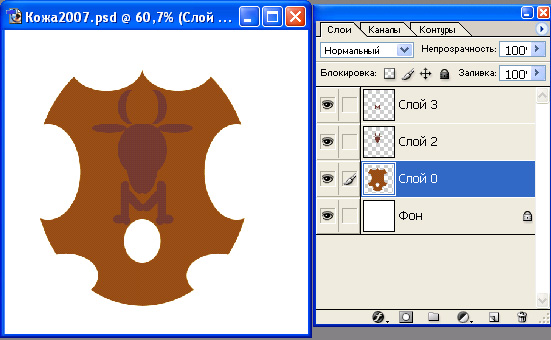
Рис 1.
- Выделите нижний слой 0. Установите для нижнего слоя эффекты, для этого нажмите кнопку f на нижней строке палитры «Слои», выберите эффект «Внутреннее свечение» на экране появится мастер «Стиль слоя» с выбранным эффектом «Внутреннее свечение». Делая активными разные эффекты, создадим стиль кожи. Активен эффект «Внутреннее свечение»
o -цвет сияния (цветной квадратик слева в блоке параметров Структура) R:180, G:140, B:35,
o - в блоке параметров Элементы установить параметр поля Источник = Центр,
o - параметр поля Размер = 27 пикселов, параметр Стянуть=0,
o - остальные атрибуты по умолчанию.
- Активируйте эффект «Тиснение»
o - параметры блока Структура: Стиль = Внутренний скос, метод= Плавный, глубина = 200%, Направление = вверх, размер = 5 пикселов, мягкость = 0.
o - параметры блока Затененность: Угол освещения — 120°/10°, остальные атрибуты по умолчанию.
- Активируйте эффект «Контур» и в блоке «Элементы» выберите образец контура «Глубокая выемка. Активируйте эффект «Текстура».
o - в блоке «Элементы» загрузите библиотеку «Текстурная заливка», в процессе загрузки выберите параметр «Добавить», подберите образец отображающий структуру Кожи.
- Активируйте эффект «Наложение цвета» и сформируйте Цвет заливки — R:90 G:40 B:10, режим наложения = нормальный, непрозрачность = 100%. Как вы уже поняли, процесс подбора нужного эффекта — довольно кропотливая работа. Естественным побуждением будет желание сохранить удачный комплект установок для последующего использования, и программа позволяет это сделать. Вы можете сохранить выбранное сочетание эффектов в качестве стиля. Щелкните на кнопке «Новый стиль». В окне Новый стиль» задайте имя для создаваемого стиля Кожа, вместо предлагаемого по умолчанию. Флажок Включить эффекты слоев должен быть активен, иначе эффекты не будут включены в стиль. Флажок Использовать режимы наложения слоев в данном случае не важен. Если его установить, в стиль будут записаны и режимы наложения, а не только эффекты. Активируйте вкладку мастера эффектов «Стили». Это библиотека, в которой помещены образцы стилей, имеющиеся в комплекте программы. В состав стиля могут входить эффекты и режимы наложения. Последний образец в списке — это стиль «Кожа», который вы создали сами. Примените его к слоям 2 и 3. Активизируйте соответствующий слой, дважды щелкните на нем для загрузки мастера «Стиль слоя» и на вкладке «Стили» выберите стиль «Кожа».
Примечание: Стили организованы стандартным образом, так же как кисти, фигуры, узоры, контуры. Щелчок на треугольной стрелке списка откроет меню, с помощью которого можно подгружать комплекты стилей (в поставку входит еще несколько наборов), создавать свои комплекты, регулировать режим отображения списка, удалять и добавлять стили и пр.
Контуры
Три режима применения контуров
Векторные объекты могут применяться в программе в трех режимах:
- «Слой фигуры» Слои особого типа, состоящие из заливки и контуров, играющих роль маски.
- «Контуры». Это служебные объекты, существующие внутри документа, но невидимые. Если контур активизировать, он появляется на экране, и его можно обвести инструментом рисования или заполнить произвольной заливкой. На основе контуров создаются выделенные области.
- «Выполнить заливку пикселов». Это векторные маски слоев. Как и обычные слой - маски, они скрывают часть слоя. В зависимости от установок контура, составляющего маску, может быть скрыта либо область внутри контура, либо вне него.
Заметим, что векторные объекты во всех трех случаях совершенно одинаковы. Однако в зависимости от того, как они использованы (в качестве контурного слоя, контурной маски, обычного контура) меняется их воздействие на изображение, свойства, область применения и способы отображения в программе.
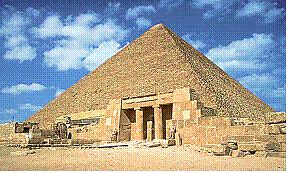
Исходный документ Pyramid. jpg |
Результат |
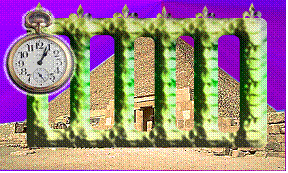
Упражнение 7.
1. Откройте неотредактированный документ Pyramid.jpg. Фоновый слой преобразуйте в обычный слой. Для этого: откройте палитру СЛОИ, подведите курсор к исходному названию «Задний план», дважды кликните на нем и в открывшемся окне, введите текст «Пирамида».

|
Из за большого объема этот материал размещен на нескольких страницах:
1 2 3 4 5 6 7 8 9 10 11 12 13 14 15 16 17 18 |
