

Партнерка на США и Канаду по недвижимости, выплаты в крипто
- 30% recurring commission
- Выплаты в USDT
- Вывод каждую неделю
- Комиссия до 5 лет за каждого referral
Введение в практикум по освоению пакетов «Adobe Photoshop и ImageReady».
Создать в папке «Мои документы» в Вашем пользовательском разделе свою папку с фамилией и именем ученика. Все результаты работы по заданиям сохранять в Вашей папке в формате: «Имя файла. psd» - это формат пакета PhotoShop.
Все исходные графические объекты к практическим работам находятся в папке:
«Общие документы\Рисунки к PhotoShop»
В каждом задании, указывается какой исходный рисунок необходимо загрузить.
Для этого необходимо в меню ФАЙЛ выполнить функцию ОТКРЫТЬ, в окне «Тип файлов» выбрать значение: «Все форматы» и из списка файлов в папке выбрать, указанный в задании файл и нажать кнопку «Открыть».
В процессе обучении должны быть выполнены задания.
1 полугодие (PhotoShop)
Создание выделений разнообразных форм, рисование и заливка. Управление цветовыми каналами, создание и сохранение масок выделений. Работа со слоями: создание слоя, копирование, удаление, изменение порядка, связывание слоев. Работа с фоновым слоем и замена его на градиент. Использование слой - масок для создания комбинированных рисунков. Создание слоев с простыми и комбинированными эффектами. Зачетная работа: упражнение на совместную работу инструментов выделения,рисования, заливки и эффектов на слоях.
2 полугодие (PhotoShop)
Обработка рисунка контурами с эффектами и контурными масками (векторная графика). Работа с разными вариантами текстов. Работа с фотографией с помощью тоновой и цветовой коррекции. Восстановление старой фотографии.
2 полугодие (ImageReady)
Карты ссылок. Разрезание изображений . Ролловеры. GIF - анимация. Фон Web–страницы. Зачетная работа: Формирование Баннера, с использованием технологий PhotoShop и ImageReady.Упражнение 1.
Тренировка в приемах выделения, трансформации и заливки.
Занятие 1.
Исходной фотографией для работы является файл: Basketball. jpg.
Эту фотографию необходимо преобразовать в красочный плакат, рекламирующий мячи (смотри рисунки).
|
|
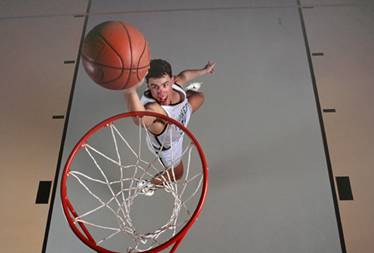
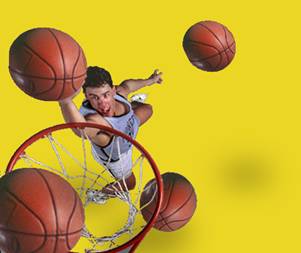
Во втором рисунке, изменена перспектива, точка обзора визуально поднята со стены на потолок над щитом, добавлено несколько дополнительных мячей, изменен фон рисунка и изменен цвет майки баскетболиста, добавлены тени для создания перспективы.
Откройте документ Basketball.jpg. Включите показ линеек: в главном меню ПРОСМОТР включить команду «Линейки» - появятся 2 линейки горизонтальная сверху и вертикальная справа. Создайте две вертикальных направляющих линии к точкам пересечения выделенных линий и нижней границей рисунка. Для этого подведите курсор к линии между вертикальной линейкой и рисунком нажмите на левую клавишу мышки и не отпускайте пока курсор не преобразуется в 2 коротких, вертикальных линии, не отпускайте кнопку и далее, пока не позиционируете направляющую на нужное место. Если сорвалось позиционирование, используйте клавиши (Ctrl+R). Включите инструмент «Прямоугольная область». Выделите прямоугольную область изображения по левой направляющей линии и до свободного от объектов места на рисунке. Измените перспективу выделенной области, трансформировав ее с помощью команды «Свободное трансформирование» (Ctrl+T) в главном меню РЕДАКТИРОВАНИЕ. Появится прямоугольная область с манипуляторами. Подведите курсор к верхнему левому манипулятору, нажмите клавишу «Ctrl» левой рукой, нажмите левую кнопку мыши на этом манипуляторе и, не отпуская, ее потяните влево по верхней горизонтальной линии рисунка, до тех пор, пока наклонная левая линия рисунка не совместится с левой направляющей, нажмите клавишу «Enter». Выделите прямоугольную область изображения по правой направляющей линии и до свободного от объектов места на рисунке, создавая выделенную область влево от правой направляющей. Повторите пункт 5, растягивая правую верхнюю точку выделенного прямоугольника в правую сторону, до тех пор, пока правая линия не совместится с правой направляющей, нажмите клавишу «Enter». Изменилась перспектива рисунка. Теперь отсечем неинформативные боковые стороны, для этого включите инструмент «Рамка» на палитре «Инструменты». Постройте рамку обрезки таким образом, чтобы ее боковые стороны совпадали с боковыми полосами на полу, нажмите клавишу «Enter». Вы выполнили кадрирование. Сделайте снимок состояния, для этого подведите курсор к палитре «История», к последнему выполненному действию, нажмите правую клавишу мышки и в контекстном меню выберете пункт «Новый снимок», присвойте ему имя Basketball_1. В верхней области палитры «История» появится кадр последнего состоянии Вашего рисунка. Поскольку спортсмен и без того был снят в необычном ракурсе, искажение пропорций тела незаметно. Зато мяч стал похож на яйцо, и это бросается в глаза. А так как в баскетбол играют круглым мячом, придется вернуть ему прежнюю форму, создайте овальное выделение вокруг мяча с помощью инструмента «Овальная область». Выберите команду «Трансформировать выделенную область» в главном меню ВЫДЕЛЕНИЕ и, с помощью дополнительных клавиш «Ctrl» и «Shift» измените форму выделения так, чтобы его граница точно охватывала мяч. Увеличьте выделение на 1 пиксел командой «Расширить», которая находится в главном меню ВЫДЕЛЕНИЕ, как подменю команды «Модификация» и растушуйте на эту же величину с помощью команды «Растушевка», также в главном меню ВЫДЕЛЕНИЕ. Включите инструмент «Пипетка» на палитре «Инструменты» и щелкните левой кнопкой мыши в области фона на рисунке, обратите внимание, что верхний квадрат инструмента «Выбрать основной цвет» на палитре «Инструменты» приобрел цвет выбранной точки на рисунке. Нажмите инструмент «Переключение цветов переднего и заднего плана» и, тогда нижний квадрат инструмента «Выбрать фоновый цвет» на палитре «Инструменты», будет иметь цвет фона.Примечание: Аналогичный результат получится, если щелкнуть левой кнопкой мыши в области фона на рисунке и при этом держать нажатой клавишу «Alt».
Занятие 2.
Откройте документ Basketball_Фамилия. psd из вашей папки.
Подведите курсор к слою с мячом, нажмите клавишу «Ctrl» и кликните на мяч левой кнопкой мышки, выделится сам мяч, скопируйте и вставьте его дважды. У вас образуется 3 слоя с одинаковыми мячами. Измените местоположение и размер каждого мяча, в соответствии со вторым рисунком. Сначала на верхнем слое выделите мяч. Примените к нему команду «Трансформировать выделенную область», разверните и увеличьте его, нажмите клавишу «Enter», чтобы закончить команду. Удерживая курсор на мяче, и нажимая левую клавишу мышки, передвиньте мяч в нижний левый угол, как на рисунке, аналогично в следующем, под ним слое, масштабируйте мяч, так чтобы он выглядел подброшенным и последний мяч уменьшите и расположите, как бы под сеткой, выделение мяча оставьте. Маленький мяч рядом с корзиной по замыслу лежит на полу. Следовательно, корзина должна быть видна над мячом. Требуется вернуть точки, которые мы закрыли изображением шарика. Для частичного возврата к любому из состояний используется специальный инструмент Архивная кисть (Кисть возврата) на палитре «Инструменты». Выберите этот инструмент. Он использует кисти, режимы наложения и прозрачность, но рисует точками предыдущего состояния-источника, а не точками рабочего цвета. Толщину кисти определите такой же, как толщина обода корзины на изображении. Кисть должна иметь жесткие края. Режим сглаживания оставьте включенным (в данном случае размер равен 9 пикселей). Очень аккуратно, при большом увеличении, проведите кистью по изображению. Повторяйте очертания обода, закрытого мячом. Там, где прошла кисть, изображение восстанавливается. Если это необходимо воспроизведите также сетку, выбрав очень тонкую кисть ~ 3 пикселя. Плакат станет выразительней, если заменить серый фон на более яркий и раскрасить майку игрока. Сделайте активным нижний слой рисунка. Активизируйте инструмент «Волшебная палочка» на палитре «Инструменты». В строке параметров инструмента нажмите кнопку «Добавление к выделенной области», окно «Допуск» сделайте равным 10, установите флажки: «Сглаживание» и «Смежные пиксели», выделите в режиме сложения областей все участки фона на рисунке. Установите инструментом «Выберете основной цвет» темно-желтый цвет. Командой «Заливка» в главном меню РЕДАКТИРОВАНИЕ залейте фон этим цветом в режиме «Нормальном», со 100%-ной непрозрачностью, в окне «Использовать», установите параметр «Основной цвет». Создадим тени для мячей и фигуры игрока. Создадим группу выделенных областей. Для начала в режиме сложения областей выделим нужные участки: для мячей — инструментом «Овальная область», а для игрока — инструментом «Прямолинейное лассо». При построении выделенных областей задайте в параметрах растушевку на 20 пикселей. Командой «Трансформировать выделенную область» в главном меню ВЫДЕЛЕНИЕ, объединить выделенные области в группу. Позиционировать курсор в середину группы и сдвинуть ее на уровень пола. Командой «Заливка», созданные области для тени, залить черным цветом в режиме «Умножение» с непрозрачностью 40%. Используя инструмент «Магнитное лассо», с растушевкой равной 0,обведите майку игрока. Затем, обратившись к инструменту «Прямолинейное лассо» в режиме вычитания областей исключите из выделения области веревок сетки и обода корзины. Снова выберете команду «Заливка» в главном меню РЕДАКТИРОВАНИЕ, в окне «Использовать», установите параметр «Цвет», выберите голубой цвет. Установите режим наложения «Перекрытие» непрозрачность по желанию, после выполнения команды майка перекрасится в голубой цвет. Плакат готов.Упражнение 2. «МАСКИ»

|
Из за большого объема этот материал размещен на нескольких страницах:
1 2 3 4 5 6 7 8 9 10 11 12 13 14 15 16 17 18 |
