

Партнерка на США и Канаду по недвижимости, выплаты в крипто
- 30% recurring commission
- Выплаты в USDT
- Вывод каждую неделю
- Комиссия до 5 лет за каждого referral
4. Завершите работу с данным слоем, а затем снова перейдите к его редактированию.
5. Наберите еще пару абзацев. Всему слою задайте черный цвет. Установите для первых символов абзацев шрифт Arial и кегль 12 пунктов, для остального текста — шрифт Times и кегль 16. Всем символам задайте ширину 80%. Установите автоинтерлиньяж (автоматическое расстояние между строками). Примените к тексту выравнивание по формату и разрешите перенос. Возможно, вам захочется дополнительно поэкспериментировать с текстом. Учтите, что, если вы создаете плакат для печати, размер символов может быть небольшим, но если макет предназначен для просмотра на экране, то символы текста должны хорошо читаться при 100%-ном масштабе отображения.
Создайте текст в оболочке.
1. Активизируйте инструмент «Вертикальный текст-маска». Создайте контейнер для вертикального текста. По умолчанию задана горизонтальная ориентация.
2. Щелкните на изображении и наберите текст «Show go on».. Символы размещаются один под другим, образуя колонки вместо строк. Если такой текст содержит несколько строк, первая из них расположена в крайней правой позиции, новые строки образуются слева.
3. При выбранном инструменте «Текст» щелкните на кнопке «Создать деформированный текст» на панели свойств. В диалоговом окне Деформированный текст задается форма оболочки.
4. Установите в раскрывающемся списке «Стиль» вариант «Волна». Текст принял форму волны. Переключатель под списком определяет направление волны — в положении «Горизонтальный» она горизонтальная, в положении «Вертикальный» — вертикальная. Установите любые параметры окна.
5. Для завершения работы с текстовым слоем используйте кнопку с птичкой в правой части панели свойств или перейдите к другому инструменту.
6. На поверхности изображения образуется выделение в виде символов, выберите любой яркий градиент и залейте символы, получите оригинальную надпись.
Упражнение 9
Занятие 1. Коррекция изображения.
Откройте файл Holiday.jpg. Изображение недостаточно резкое. Сделайте дубль этого файла для последующего сравнения. (Команда «Создать дубликат» из группы «Изображение»).
Для начала выполним тоновую коррекцию для всего изображения в целом.
1. Выберите команду «Уровни» подменю «Коррекция», в меню «Изображение». Диалоговое окно «Уровни» содержит гистограмму изображения. Черный и белый ползунки на гистограмме показывают входные уровни черного и белого. Численно эти уровни отображаются в полях ввода, в трех окнах «Входные значения». При открытии окна черный ползунок установлен на уровне яркости 0, а белый — на уровне 255.
2. Передвиньте белый ползунок на значение 250. Программа присвоила максимальную яркость всем пикселам, яркости которых были при открытии окна (на входе) больше 250. Остальные уровни яркости перераспределились соответственно.
3. Передвиньте черный ползунок на значение 23, вы присвоите минимальную, нулевую яркость всем пикселам с яркостью меньше 23. Что происходит при отсечении краевых яркостей? Оставшиеся уровни равномерно распределяются по всему диапазону. Поскольку уровней яркости теперь меньше, при растяжении образуются провалы, т. е. некоторых уровней яркостей просто нет. Нажмите кнопку ОК.
4. Изображение стало заметно ярче и контрастнее.
5. Снова откройте окно «Уровни» для откорректированного изображения. На гистограмме хорошо видны провалы уровней яркости. Поскольку этих провалов мало, они незаметны ни на экране, ни на печати. Заметьте, что входные уровни светов и теней снова установлены на нулевые отметки.
6. Если вы сильно растянете диапазон тонов, то уменьшение количества полутонов станет заметным. Установите в окне «Уровни» входной уровень черного на 60, а белого — на 170. Изображение стало похоже на плакат. Этот дефект называют, иногда, пастеризацией (от английского poster — плакат).
7. Для отмены заданных в окне «Уровни» параметров без закрытия окна нажмите клавишу <Alt>. Кнопка «Отменить» превратится в кнопку «Восстановить». Щелкните на ней. Смещение уровней отменено, но окно остается открытым, и можно снова начать коррекцию. Для закрытия диалогового окна без выполнения коррекции щелкните на кнопке «Отменить».
Выполним далее коррекцию отдельных объектов на изображении.
I. Использование фильтра Резкость
Предположим, что это портрет, и все персонажи, кроме сидящей старухи, несущественны. Следовательно, корректировать резкость нужно выборочно, усиливая ее только для головы героини.
1. Выберите инструментом «Прямоугольная область» фрагмент изображения, включающий в себя лицо старухи, и испытайте влияние трех фильтров прямого действия: «Резкость на краях, Резкость, Резкость +» из меню «Фильтр», подменю «Резкость». Обратите внимание, что действие фильтров увеличило резкость для изображения лица (и это хорошо), а также для выделенной области вокруг лица «что уже плохо». Кроме того, на фотографии появился четкий прямоугольник, внутри которого резкость больше, чем снаружи. Таким образом, при использовании фильтров применительно к выделенной области необходимо делать ее точное выделение и растушевку, поэтому восстановите исходное состояние фото.
2. Выделите лицо старухи инструментом «Волшебная палочка», установив предварительно допуск на 80 пикселов. Выберите команду «Контурная резкость» из списка «Резкость» меню «Фильтр». На экране появляется одноименное диалоговое окно. В его верхней части располагается поле просмотра, оно очень удобно для непосредственного управления параметрами фильтра. Перенесите курсор на рабочее изображение, он примет форму пустого прямоугольника. Щелкните на изображении, и выбранный фрагмент окажется в окне просмотра фильтра. Поставьте курсор в пределы окна просмотра, он примет форму руки. Нажав кнопку мыши, вы можете перемещать изображение в окне просмотра. Интересно, что в момент перемещения изображение в окне просмотра демонстрируется в исходном виде, без воздействия фильтра.
3. Нажмите кнопку со знаком "плюс", которая расположена под окном просмотра. Изображение в окне просмотра увеличивается. Как вы догадываетесь, кнопка со знаком "минус" уменьшает изображение. В поле между кнопками указан текущий масштаб в окне просмотра. Чтобы посмотреть влияние фильтра на изображении в окне документа, установите флажок «Просмотр».
4. Параметр «Эффект» регулирует степень повышения контраста. Установив величину 100%, вы удвоите существующую резкость, 200% — еще раз удвоите и т. д. Понаблюдайте за действием фильтра при разных значениях в этом поле. В конце концов, остановитесь на величине 100%, поскольку для портретов более высокие значения приводят к усилению косметических дефектов лица «крапинок, морщин».
5. Параметр в поле «Радиус» определяет ширину области вокруг найденной границы. Эта величина задается в десятых долях пиксела. Радиус — очень важная величина. Если задать его слишком большим, это приведет к потере деталей, грубым контурам и эффекту свечения краев. При излишне малом радиусе воздействие фильтра будет недостаточным. Установите величину, равную единице.
6. Параметр «Порог» устанавливает минимальное различие уровней яркости и цвета, которое фильтр определяет как границу: чем меньше порог, тем больше пикселов затрагивает усиление контраста. Задайте значение равным 4. Для большинства изображений порог устанавливают в пределах от 2 до 6.
7. Нажмите кнопку ОК.
II. Использование фильтра размытия
Для затушевывания несущественных деталей изображения используют фильтр «Размытие по Гауссу», с которым мы и поработаем. Для иллюстрации действия этого фильтра снизим резкость фона вокруг персонажей в открытом у нас документе Holiday jpg.
1. Выделите инструментом «Прямолинейное лассо» участок фона в левой части фото, не включая фигуры людей. Придайте выделенной области растушевку не менее 40 пикселов, чтобы не было резкого перехода.
2. Выберите фильтр «Размытие по Гауссу» в списке «Размытие» меню «Фильтр». В одноименном диалоговом окне есть поле просмотра с возможностью увеличения степени размытия и флажок «Просмотр» предварительного просмотра всего изображения, который нужно установить. Шкала «Радиус» регулирует степень размытия.
3. Двигая, ползунок вдоль шкалы, понаблюдайте за результатом — как от едва уловимой нерезкости при минимальных значениях можно перейти к беспорядочным цветовым пятнам, в которых с трудом угадывается изображение.
4. Установите такое значение, чтобы предметы фона были узнаваемыми, но не сфокусированными. Сделайте степень размытия равную 3,5 пикселам.
5. Сохраните файл.
III. Использование инструментов коррекции резкости
Для малых участков целесообразно пользоваться не фильтрами резкости и размытия, а специальными инструментами. Группа коррекции резкости включает инструменты «Резкость», «Размытие», «Палец» |
|
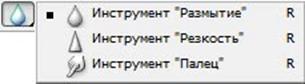
1. Активизируйте инструмент «Резкость», ему соответствует значок треугольника. Установите в палитре «Параметры» для этого инструмента величину «Интенсивность» равной 50%. Выберите кисть размером = 3пикс. с мягкими краями.
2. Увеличьте фрагмент с лицом девочки. Аккуратными мелкими мазками усильте резкость глаз, нижней части носа, подбородка.
3. Испытайте инструмент «Размытие». В палитре свойств задайте величину «Интенсивность» равной 100%. Выберите большую кисть размером = 65пикс.
4. Увеличьте фрагмент дальней стены «справа от мужчины» и обработайте его выбранным инструментом, чтобы снизить резкость фона. Попробуйте разные значения давления и разные кисти. Сохраните документ.

|
Из за большого объема этот материал размещен на нескольких страницах:
1 2 3 4 5 6 7 8 9 10 11 12 13 14 15 16 17 18 |
