

Партнерка на США и Канаду по недвижимости, выплаты в крипто
- 30% recurring commission
- Выплаты в USDT
- Вывод каждую неделю
- Комиссия до 5 лет за каждого referral
Маска это сохраненное в виде полутонового изображения, сформированное выделение.
Маска представляет собой полутоновое изображение, размер которого автоматически сохраняется равным размеру основного изображения в документе. На маске можно рисовать, изменяя при этом форму хранящегося в маске выделения. Маска существует в документе в качестве дополнительного канала. Когда вы активизируете маску, она создает на изображении выделенные области. Белые области маски становятся выделенными, серые области — частично выделенными, черные — невыделенными или замаскированными. Оттенки серого цвета пропорциональны количеству выделенных пикселей в области.
Примечание
Обозначение выделенных областей белым, а маскированных — черным цветом, условно. Если необходимо, цвета можно поменять местами. Тогда белым будут показаны маскированные области, черным— выделенные.
Сохранение, редактирование и загрузка канала
Для операций с каналами используется палитра «Каналы»:
1. Откройте отредактированный вариант документа Basketball.jpg.
2. Выделите фон рисунка: для этого установите «допуск=10» и параметр «сглаживание», щелкните волшебной палочкой на области фона, так чтобы полностью выделился фон.
3. Перейдите к палитре «Каналы», щелкните на кнопке сохранения канала с подсказкой «Сохраняет выделенную область в новом канале».
4. В палитре появится новый канал. Черным помечены маскированные области, белым — выделенные. Каналу автоматически присвоено имя Alpha 1.
5. Отмените выделение. Затем подведите курсор к строке альфа - канала и щелкните на ней при нажатой клавише <Ctrl>. Можно также загрузить альфа-канал щелчком на его строке, а затем — на кнопке загрузки с подсказкой «Загружает содержимое канала как выделенную область». Выделение опять появилось, канал загружен как выделение.
6. Снова отмените выделение в документе.
Совет
В качестве выделения можно загружать любые каналы, в том числе и цветовые.
7. Щелкните на строке альфа - канала, теперь в окне документа будет виден только альфа-канал — он активен.
8. Не отменяя активности альфа - канала, щелкните на значке глаза в строке совмещенного канала. Теперь в окне документа стало видимым само изображение, а поверх него в виде красной полупрозрачной пленки показан альфа-канал. Это режим наложения альфа - канала.
9. Сделайте двойной щелчок на строке канала на имени Alpha 1. В окне «Имя канала» поменяйте имя канала на Floor. Сделайте двойной щелчок на строке канала, на экране появится окно «Параметры канала»: помощью переключателя «Показывать Цветом» можно изменить схему отображения маскированных и выделенных областей.
10. В процессе работы удобно, чтобы в режиме наложения цвет альфа - канала был контрастен по отношению к цветам изображения. Так, если в нем преобладают красные тона, цвет канала хорошо бы изменить, к примеру, на зеленый. Для этого щелкните на поле «Цвет» и выберите нужный цвет в окне «Выбор цвета». В поле «Непрозрачность» определяется непрозрачность канала в режиме наложения.
11. Для дублирования канала достаточно перетащить его к кнопке создания канала с подсказкой «Создать новый канал». Дублируйте альфа-канал Floor. Копию назовите Ball.
Вы спросите, зачем видеть альфа-канал в изображении? Конечно же, для того, чтобы его отредактировать.
1. Активизируйте альфа-канал Ball. Вы можете рисовать на нем, словно это обычное изображение. Все изменения в канале — это изменения в выделении, которое будет сделано на его основе.
2. Порисуйте белым цветом. Разумеется, что внешний вид канала меняется—в нем появляются белые «выделенные» участки. Рисование белым цветом расширяет выделение. Рисуя черным цветом, вы увеличиваете черные «не выделенные» области.
3. Выберите рабочим зеленый цвет, после чего он будет преобразован в серый с соответствующей яркостью. В канале можно работать только в оттенках серого, ведь сам канал — это полутоновое изображение. Порисуйте выбранным серым оттенком. Области, вами созданные, при загрузке канала станут частично выделенными.
4. Закрасьте белым цветом все, кроме мячей. Инвертируйте изображение в канале командой «Инверсия» подменю «Коррекция» меню «Изображение». Вы создали негатив канала.
Примечание
Для редактирования выделения без сохранения его в канале существует режим «Быстрая маска». Щелкните на кнопке быстрой маски в панели инструментов, и выделение, которое было в изображении, будет представлено в виде канала в режиме наложения. Отредактируйте его так, как вам нужно, затем щелкните на кнопке режима выделения. Альфа-канал при таком способе работы не создается. На время редактирования быстрой маски создается временный канал, что видно в палитре Channels «Каналы».
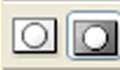
Кнопки режима быстрой маски Выделение Быстрая маска и обычного выделения в панели инструментов.
5. Загрузите канал как выделение. Результат редактирования налицо! Мячи выделены, все остальное маскировано.
6. Иногда удобно создать канал не на основе выделения, а с нуля. Для этого либо выберите команду «Новый канал» из меню палитры и задайте параметры в окне «Новый канал», либо просто щелкните на кнопке создания канала. Новый канал назовите Light. Использование кнопки имеет недостаток — программа создает канал с условным именем, и чтобы его поименовать, все равно придется открывать окно параметров канала. Правда, если в изображении мало альфа - каналов, вполне можно обойтись и условным именем.
Примечание
В меню палитры «Каналы» также присутствуют команды дублирования и удаления каналов.
7. Выберите инструмент «Градиент». Залейте новый канал градиентом от черного цвета к белому. Градиент выберите «радиальный». Этот новый канал пригодится нам в следующем разделе.
Сложение, вычитание, пересечение каналов
Сохранив в каналах нужные выделения, вы сможете выполнять с ними арифметические действия — складывать, вычитать, находить пересечение. Для этого достаточно загрузить первый канал, а затем щелкнуть на другом канале, держа нажатой нужную комбинацию клавиш «каждой комбинации соответствует свой вид курсора»:
<Ctrl> + <Shift> — для сложения каналов
<Ctrl> + <Alt> — для вычитания каналов
<Ctrl> + <Shift> + <Alt> — для получения пересечения каналов
Выполним небольшое упражнение:
1. Загрузите выделение из канала Light. В изображении есть очень размытое выделение в верхней части.
2. Щелкните на строке канала Floor при нажатых клавишах <Ctrl>+<Alt>. Найдено пересечение, то есть общая область каналов. Это верхняя часть фона. Залейте ее темно-зеленым цветом.
3. Загрузите выделение из канала Ball. Щелкните на строке канала Floor при нажатых клавишах <Ctrl>+<Shift>. Найдена сумма каналов. Теперь выделен весь фон, маскирована только фигура и корзина с сеткой.
4. Инвертируйте полученное выделение и сохраните его как канал.
Дополнительная информация. Команды управления каналами в меню.
Управление каналами может производиться из меню. Для сохранения выделения в канале предусмотрена команда «Сохранить выделение», для загрузки — «Загрузить выделение». Обе команды находятся в меню «Выделить». Команда «Сохранить выделение» открывает диалоговое окно. В раскрывающемся списке «Документ» можно выбрать любой открытый документ. Эта возможность позволяет сохранить выделение в качестве канала не только в текущем изображении, но и в любом из открытых файлов или в новом документе, автоматически создаваемом ради такого случая. Есть и ограничение:
Канал можно сохранить в другом документе, если его размер «геометрический и разрешение» точно равен размеру текущего документа.
В списке «Канал» можно выбрать сохранение в новый канал «в этом случае нужно ввести его имя в поле ввода «Имя»«, или в один из существующих в изображении, выбранном в списке «Документ». Если выделение сохраняется в существующий канал, выбирается тип взаимодействия с его содержимым: «Заменить канал», «Добавить к каналу», «Вычесть из канала» и «Найти пересечение с каналом». Щелчок на кнопке ОК создает новый канал по заданным параметрам.
Окно «Загрузить выделение» очень похоже на предыдущее. Так же выбирают изображение, из которого следует загрузить выделение и имя канала для загрузки. Если вы хотите загружать канал из другого документа, его размеры должны быть идентичны активному документу. Флажок «Инвертировать» инвертирует выделение после загрузки. При загрузке выделения с помощью окна «Загрузить выделение», можно производить: сложение, вычитание и пересечение загружаемого выделения с уже существующим в изображении, или заменять текущее выделение загружаемым.
Примечание.
Напоследок отметим, что после создания каналы сохраняются вместе с документом в форматах TIFF и PSD. Графический файл, создаваемый программой Adobe Photoshop, может включать до 24 каналов, этого количества достаточно для любой задачи. Дополнительные каналы увеличивают размер файла «из расчета 8 бит/пиксель». Например, RGB-изображения возрастают при добавлении каждого канала на 1/3 исходного размера. На печать альфа - каналы не выводятся.
Упражнение 2а.
Создание выделения командой «Цветовой диапазон»
Команда «Цветовой диапазон» в главном меню ВЫДЕЛЕНИЕ объединяет в себе приемы выделения и работу с масками. По действию она довольно похожа на инструмент «Волшебная палочка» в режиме несмежных цветов. Основных отличий два: во-первых, вы сразу видите полученную маску, а во-вторых, пиксели, не попадающие в установленный порог, могут быть выделены частично. Существует и еще множество дополнительных функций, которые дает эта полезная команда.
1. Откройте документ Ship.jpg. Мы выделим кораблик на этом изображении.

|
Из за большого объема этот материал размещен на нескольких страницах:
1 2 3 4 5 6 7 8 9 10 11 12 13 14 15 16 17 18 |
