


Партнерка на США и Канаду по недвижимости, выплаты в крипто
- 30% recurring commission
- Выплаты в USDT
- Вывод каждую неделю
- Комиссия до 5 лет за каждого referral
1. Нажмите на кнопку  , расположенную справа от поля. Откроется окно соответствующего справочника.
2. Выберите из справочника интересующее значение и нажмите на кнопку Закрыть. Выбранное значение будет установлено в соответствующем поле.
Чтобы отредактировать поля документа На дату:
1. Нажмите на кнопку  , расположенную справа от поля. В результате откроется окно «Календарь» (рис. 6).
2. Укажите для каждого из полей интересующую дату и нажмите на кнопку Закрыть.
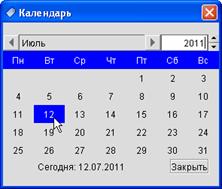
Рис. 6. Окно «Календарь»
Выбранная дата будет установлена в поле На дату:.
3.2.2 Создание документа «Обращение НП»
Чтобы создать документ «Обращение НП»:
1. Нажмите на кнопку со стрелкой справа от кнопки Создать –> Обращение НП.
Откроется окно с бланком нового документа «Обращение НП» (рис. 7).
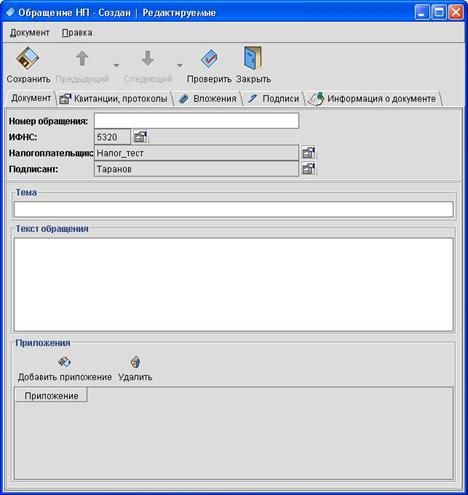
Рис. 7. Окно документа «Обращение НП»
2. Заполните поля документа.
| При первом обращении к операции создания документа, необходимо в окне документа с помощью кнопки |

3. Если необходимо приложить к документу файл(ы), нажмите в поле Приложения на кнопку Добавить приложение. Откроется окно «Открыть» (рис. 12).
| В окне «Открыть» не отображаются файлы размером 10 и более Мб Не прикладываются файлы нулевой длины |

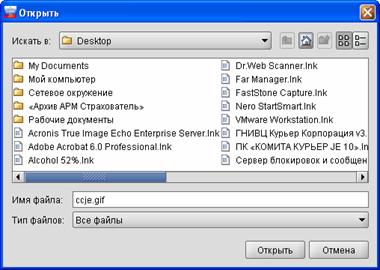
Рис. 8. Окно для добавления файла приложения к документу «Обращение НП»
Выделите прилагаемые файлы следующим образом:
¾ Для выделения нескольких файлов подряд ― выделите первый интересующий файл, нажмите и удерживайте клавишу (Shift), затем нажмите левую кнопку мыши на последнем интересующем файле.
¾ Для выделения нескольких отдельно расположенных файлов ― выделите первый интересующий файл, далее нажмите и удерживайте клавишу (Ctrl), затем нажимайте левую кнопку мыши на каждом интересующем файле.
¾ Для выделения всех отображаемых в окне файлов ― выделите любой файл и нажмите сочетание клавиш (Ctrl+A).
| Не рекомендуется архивировать файлы с разбиением на части (тома), т. к. восстановление в инспекции информации из разных контейнеров не гарантировано |
Нажмите на кнопку Открыть. Выбранные файлы будут приложены к документу и отображены в поле Приложение (рис. 13).
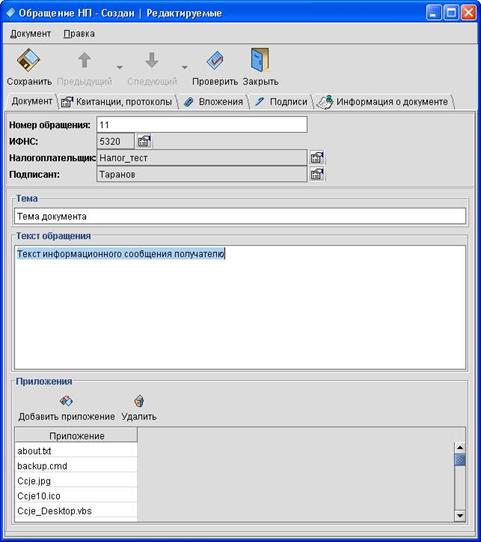
Рис. 9. Окно документа «Обращение НП» с приложенными файлами
4. Нажмите на кнопку Сохранить. В результате документ будет сохранён.
5. Нажмите на кнопку Закрыть. Окно документа закроется. Документ будет размещён в папке «Документы (исходящие)\Редактируемые», приложенные к нему файлы будут представлены в виде связанных документов «приложение» (рис. 10).
| В случае если общий размер прилагаемых файлов будет превышать 10 Мбайт: ¾ документ «приложение» с номером N будет разделён на несколько частей с порядковыми номерами вида N-1, N-2, N-3 и так далее ¾ размер каждой части, состоящей из документов «Обращение НП» и приложений к нему будет составлять не более 10 Мб и отображается в колонке «Размер» у основного документа «Обращение НП» |
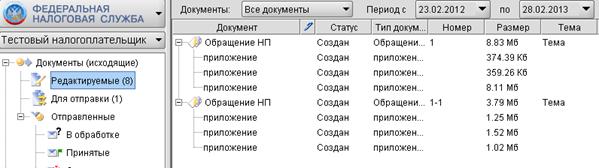
Рис. 10. Сохранённый документ «Обращение НП» с приложениями
3.3 Сохранение созданных в программе документов «Обращение НП» и «Запрос»
Чтобы сохранить документы «Обращение НП» и «Запрос»:
1. Нажмите на кнопку Сохранить на панели инструментов окна документа. Внесённые изменения в документ будут сохранены.
2. Нажмите на кнопку Закрыть или кнопку  для закрытия окна документа. Если последние изменения документа перед закрытием:
¾ были сохранены ¾ окно редактирования документа закроется;
¾ не были сохранены ¾ откроется диалоговое окно «Подтверждение» (рис. 11).
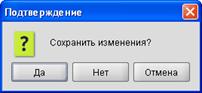
Рис. 11. Окно подтверждения сохранения документа
3. Нажмите на кнопку Да. Окно редактирования закроется и будет достигнут результат шага 1.
В результате сохранённые документы «Обращение НП» и «Запрос»:
¾ будут размещены в папке «Документы (исходящие)\Редактируемые» со статусом «Создан» (рис. 12);
¾ для документа «Обращение НП» в колонке «Размер» будет дополнительно указан размер электронного документа.
¾ адресатом документов по умолчанию будет назначен налоговый орган (см. колонку «Кому/От кого»).
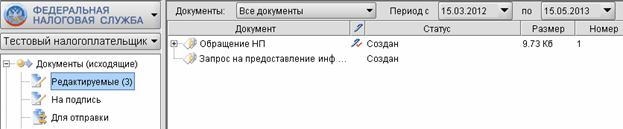
Рис. 12. Сохранённые документы «Обращение НП» и «Запрос»
| Размер документа «Обращение НП» с учётом приложений не должен превышать 10 Мбайт. |

3.4 Копирование документа «Обращение НП»
Целью копирования документа «Обращение НП» является упрощение процедуры отправки однотипных обращений в налоговый орган.
Чтобы скопировать документ «Обращение НП»:
1. Выделите исходный документ «Обращение НП» и нажмите меню Документ –> Операции –> Копировать. Откроется окно «Копирование документа» (рис. 13).
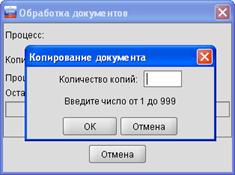
Рис. 13. Окно для указания количества создаваемых копий исходного документа
2. Введите в поле Количество копий: число копий в указанных пределах и нажмите на кнопку OK.
В результате:
¾ откроется информационное окно с сообщением «В папке «Редактируемые» создано N копия (ий) неформализованного документа без приложений»;
¾ в папку «Документы (исходящие)\Редактируемые» будет помещено заданное количество копий исходного документа «Обращение НП» без вложений.
3.5 Импортирование в программу XML–файла для формирования электронного документа
Импортирование XML–файлов в программу обеспечивает формирование документов для их последующего документооборота в СЭД ФНС.
Чтобы импортировать XML–файл в программу:
1. Нажмите на кнопку со стрелкой справа от кнопки Импортировать. Откроется выпадающий список команд на импортирование документов (рис. 14).
2. Выберите команду:
¾ Импорт налоговой и бухгалтерской отчетности, чтобы импортировать файл с налоговой и/или бухгалтерской отчётностью;
¾ Импорт документа ‘2НДФЛ’, чтобы импортировать файл со сведениями по форме 2–НДФЛ версии 4 или 5;
¾ Импорт документа ‘Запрос на представление информационный услуг’, чтобы импортировать заранее подготовленный файл с формой запроса;
¾ Импорт документа ‘Заявление о ввозе товаров и уплате косвенных налогов’, чтобы импортировать файл с заявлением о ввозе товаров и об уплате косвенных налогов;
¾ Импорт документа ‘Представление’, чтобы импортировать файл с описью истребованных налоговым органом документов, или заявление налогоплательщика о постановке на учёт, снятии с учёта, выборе налогового органа, формировании двухмерного штрих–кода для организации;
¾ Импорт документа ‘Уведомление банком налогового органа о факте выдачи банковской гарантии’, чтобы импортировать файл с данными о выдаче банковской гарантии.
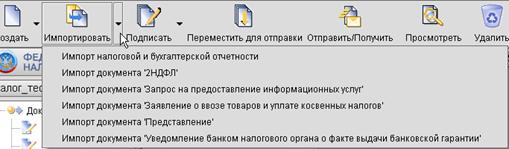
Рис. 14. Кнопка Импортировать и список импортируемых документов
В результате откроется окно «Открыть», в котором будут отображены файлы в зависимости от импортируемых документов (см. также 3.5.1).
Пример:
Окно для импортирования файлов с налоговой и бухгалтерской отчётностью (рис. 15).
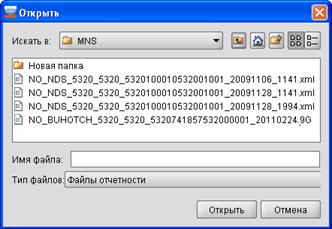
Рис. 15. Окно для выбора файлов с налоговой и бухгалтерской отчётностью
3. Выберите файлы. Для выбора:
¾ отдельных файлов ― нажмите клавишу (Ctrl) + левую кнопку мыши;
¾ нескольких файлов подряд ― нажмите клавишу (Shift) + левую кнопку мыши на первом и последнем интересующем файле.
¾ всех файлов в каталоге ― нажмите сочетание клавиш (Ctrl+A).
4. Нажмите на кнопку Открыть. В результате при импортировании:
¾ налоговой и бухгалтерской отчётности, файла с отчётностью по форме 2–НДФЛ или файла с уведомлением о факте выдачи банковской гарантии откроется окно «Импорт отчетности» (рис. 16);

|
Из за большого объема этот материал размещен на нескольких страницах:
1 2 3 4 5 6 7 8 9 10 11 12 13 |
