


Партнерка на США и Канаду по недвижимости, выплаты в крипто
- 30% recurring commission
- Выплаты в USDT
- Вывод каждую неделю
- Комиссия до 5 лет за каждого referral
2. Нажмите на кнопку Отправить/Получить. В результате откроется окно «Обмен документами».
3. Осуществите обмен документами с корреспондентами согласно 3.8. В результате откроется окно «Полученные документы» (рис. 34).
| Окно «Полученные документы» в программе откроется при получении налогоплательщиком любых входящих документов |

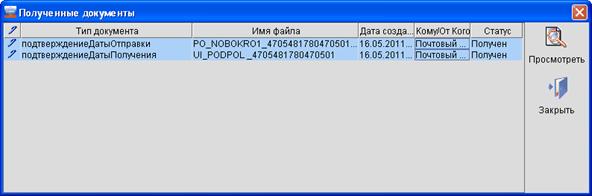
Рис. 34. Окно «Полученные документы»
При необходимости просмотра даты и времени доставки документа на региональный почтовый сервер ФНС:
1. Выделите документ «подтверждениеДатыОтправки» или «подтверждениеДатыПолучения».
2. Нажмите на кнопку Просмотреть (см. рис. 34). В результате документ будет открыт в окне программы, указанной для просмотра файлов с расширением *.html по умолчанию (рис. 35).
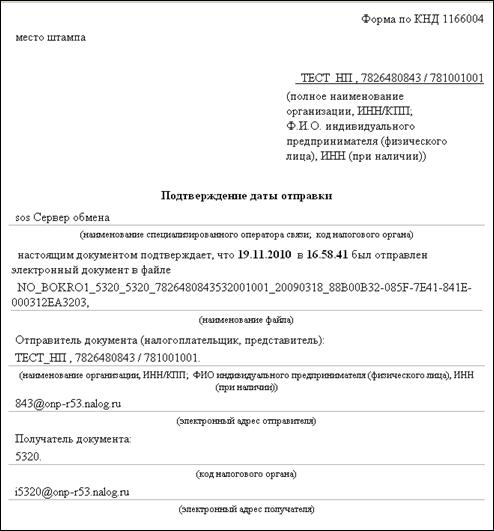
Рис. 35. Просмотр содержания документа «ПодтверждениеДатыОтправки»
3. Закройте окно «Полученные документы».
В результате:
¾ документы «подтверждениеДатыОтправки» или «подтверждениеДатыПолучения» будут помещены в папку «Архив “...”» со статусом «Получен» (рис. 36).
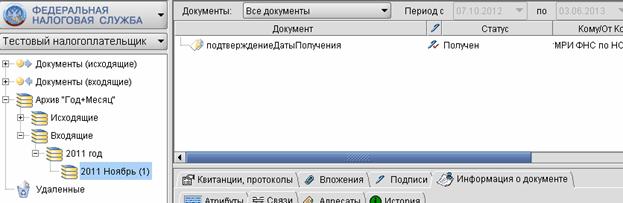
Рис. 36. Документ «подтверждениеДатыПолучения» от почтового сервера ФНС
¾ статус отправленного документа и его приложений, на которые были получены документы «подтверждениеДатыОтправки» или «подтверждениеДатыПолучения», изменится на «Доставлен СОЭД»  (рис. 37).

Рис. 37. Статус документов почтовым сервером ФНС
3.9.2 Отправка документа «извещениеОПолучении»
Документ «извещениеОПолучении» автоматически формируется в папке «Документы (исходящие)\Редактируемые» (рис. 38) в качестве ответа:
¾ региональному почтовому серверу ФНС ― на полученные документы «подтверждениеДатыОтправки» и «подтверждениеДатыПолучения»;
¾ налоговому органу ― на полученные документы «квитанцияОПриеме», «ПротоколПриема2НДФЛ», «уведомлениеОбОтказе», «Требование НО», «Ответ на запрос ИОН», «уведомлениОбУточнении», «сообщениеОПроверке», «Уведомление», «сообщениеОНесоответствиях», «сообщениеОбОтзывеЗаявления», «рассылка», «Письмо НО».
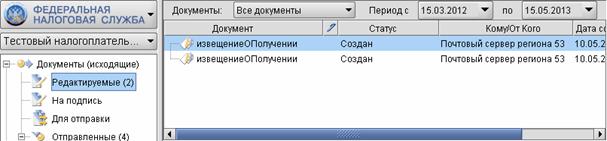
Рис. 38. Исходящий документ «извещениеОПолучении» для налогового органа
При этом откроется окно «Внимание!» с оповещением о наличии сформированного ответного документа и запросом на его подписание, шифрование и отправку (рис. 39).
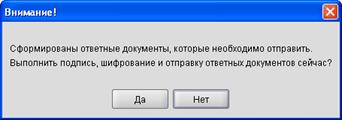
Рис. 39. Окно с оповещением о наличии сформированного исходящего документа и запросом на его отправку
Чтобы незамедлительно выполнить указанные действия с документом «извещениеОПолучении», нажмите на кнопку Да, в противном случае ¾ на кнопку Нет.
Успешно подписанный и отправленный документ «извещениеОПолучении» будет перемещён в папку «Архив “...”».
3.9.3 Получение и просмотр документа «извещениеОПолучении» от налогового органа
Документ «извещениеОПолучении» от налогового органа обозначает для налогоплательщика факт доставки в налоговый орган документов:
¾ «Декларация», «Запрос на предоставление информационных услуг», «Заявление», «2НДФЛ», «Уведомление», «Обращение НП», «Представление» (в том числе и для истребованных документов);
¾ «квитанцияОПриеме» и «уведомлениеОбОтказе» ― для документооборота «Реализация полномочий органом ФНС».
Чтобы получить документ «извещениеОПолучении»:
1. Вставьте ключевой носитель в считывающее устройство.
2. Нажмите на кнопку Отправить/Получить. Откроется окно «Обмен документами».
3. Осуществите обмен документами с корреспондентами согласно 3.8. В результате откроется окно «Полученные документы» (рис. 40).
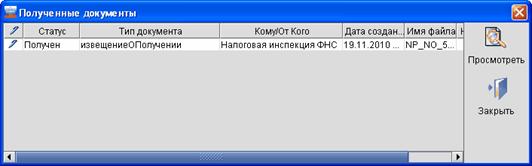
Рис. 40. Полученный документ «извещениеОПолучении»
4. Выделите документ «извещениеОПолучении» и нажмите на кнопку Просмотреть. В результате содержание документа будет открыто в окне программы, указанной для просмотра файлов с расширением *.html по умолчанию (рис. 41).
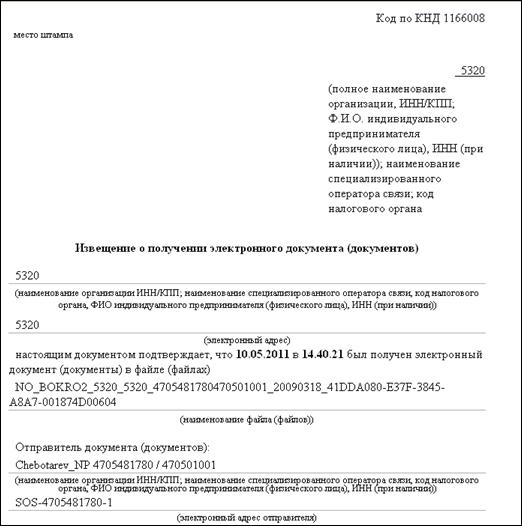
Рис. 41. Содержание документа «ИзвещениеОПолучении» от налогового органа
5. Закройте окно «Полученные документы».
В результате:
¾ Документ «ИзвещениеОПолучении» будет помещён в папку «Архив “...”» со статусом «Получен» (рис. 42).
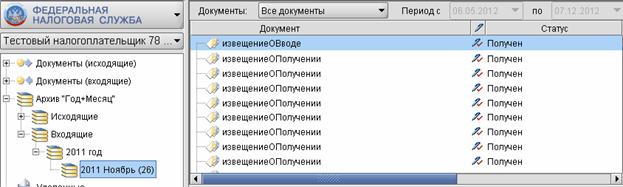
Рис. 42. Документ «извещениеОПолучении» от налогового органа
¾ Статус документов «Декларация», «Запрос на предоставление информационных услуг», «Заявление», «2НДФЛ», «Уведомление» и «Представление» и их приложений, находящихся в папке «Документы (исходящие)\Отправленные\В обработке» изменится на «Доставлен ФНС»  (рис. 43).
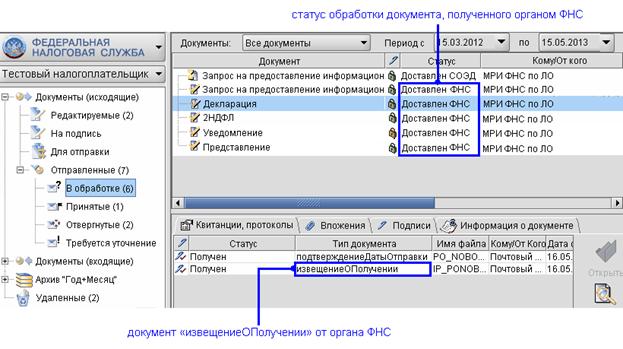
Рис. 43. Статусы документов «Декларация» и «2НДФЛ», доставленных в налоговый орган
¾ Документы «Обращение НП», «квитанцияОПриеме» и «уведомлениеОбОтказе» будут перемещёны в папку «Документы (исходящие)\Отправленные\Принятые» (рис. 44).
¾ Статус документа «Обращение НП» изменится на «Обращение доставлено ФНС»  , а статус документов «квитанцияОПриеме» и «уведомлениеОбОтказе» изменится на «Доставлен ФНС».
¾ В свойствах отправленных налогоплательщиком документов на вкладке Квитанции, протоколы будет добавлена запись о наличии связанного документа «извещениеОПолучении».
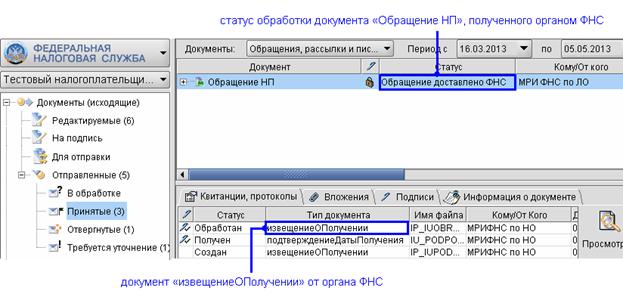
Рис. 44. Документ «Обращение НП», полученный налоговым органом
| Документооборот информационных обращений налогоплательщика в налоговый орган после получения от него документа «подтверждениеДатыПолучения» считается успешно завершённым! |

3.9.4 Получение сообщения об ошибке
3.9.4.1 Общие сведения
Налогоплательщик оповещается об ошибках при осуществлении электронного документооборота в СЭД ФНС при:
¾ нарушении структуры и целостности документа;
¾ дублировании исходящих документов налогоплательщика;
¾ возникновении ошибки типа «Неверный маршрут».
Информация об ошибках, возникших в процессе документооборота, содержится в документе «сообщениеОбОшибке».
3.9.4.2 Получение документа «сообщениеОбОшибке»
Чтобы получить документ «сообщениеОбОшибке»:
1. Вставьте ключевой носитель в считывающее устройство.
2. Нажмите на кнопку Отправить/Получить на панели инструментов главного окна программы. Откроется окно «Обмен документами».
3. Осуществите обмен документами согласно 3.8. В результате откроется окно «Полученные документы» (рис. 45).
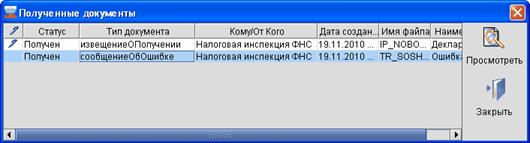
Рис. 45. Документ «сообщениеОбОшибке»
3. Закройте окно «Полученные документы».
В результате:
¾ документ «сообщениеОбОшибке» будет помещён в папку «Архив “...”».
¾ исходящий ошибочный документ будет перемещён в папку «Документы (исходящие)\Отправленные\Отвергнутые» со статусом «Ошибка»  (рис. 46).
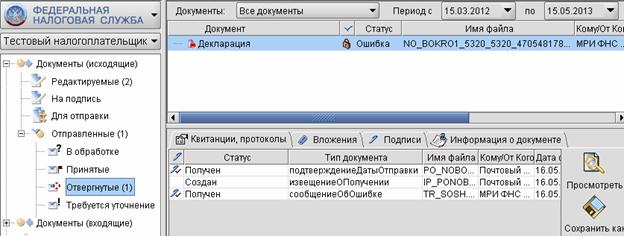
Рис. 46. Документ со статусом «Ошибка»
| Получение документа «сообщениеОбОшибке» означает неудачное завершение соответствующего документооборота. Поэтому результаты обработки ошибочного документа налогоплательщику не отправляются |
3.10 Получение и просмотр входящих документов
Чтобы получить результаты обработки документов, отправленных в налоговый орган:
1. Вставьте ключевой носитель в считывающее устройство.
2. Нажмите на кнопку Отправить/Получить на панели инструментов. Откроется окно «Обмен документами».
3. Осуществите обмен документами с корреспондентами согласно 3.8. В результате откроется окно «Полученные документы» (рис. 47).
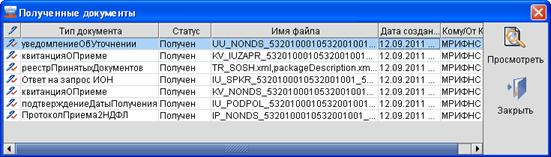
Рис. 47. Окно «Полученные документы»
3.10.1 Просмотр содержания входящего документа
Чтобы просмотреть содержание входящего документа:
1. Выделите документ в окне «Полученные документы».
2. Нажмите на кнопку Просмотреть. В результате документ будет открыт в окне программы, указанной для просмотра файлов с расширением *.html по умолчанию.
Пример:
Содержание документа «квитанцияОПриеме» с налоговой и бухгалтерской отчётностью (рис. 48).
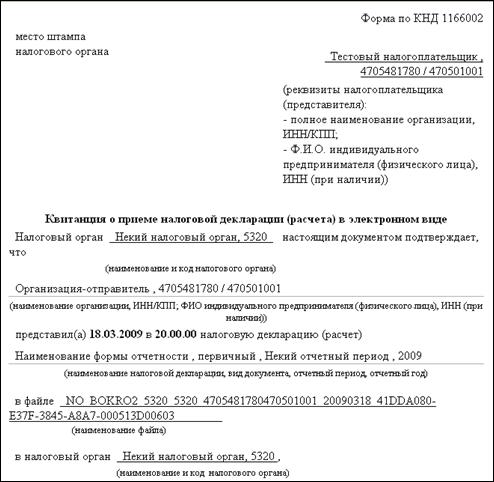
Рис. 48. Содержание документа «квитанцияОПриеме»
3.10.2 Результаты обработки документа с налоговой и бухгалтерской отчётностью
Результат обработки (положительный, отрицательный или требующий уточнения) документа с налоговой и бухгалтерской отчётностью высылаются налогоплательщику налоговым органом в виде одного из следующих документов:

|
Из за большого объема этот материал размещен на нескольких страницах:
1 2 3 4 5 6 7 8 9 10 11 12 13 |
