


Партнерка на США и Канаду по недвижимости, выплаты в крипто
- 30% recurring commission
- Выплаты в USDT
- Вывод каждую неделю
- Комиссия до 5 лет за каждого referral
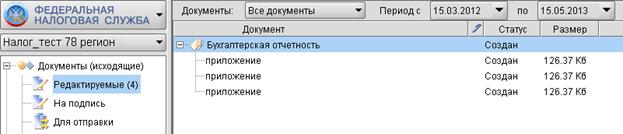
Рис. 23. Результат добавления приложений к документу «Декларация» с бухгалтерской отчётностью
3.6.2 Добавление приложений к документу «Представление» (для отдельных документов)
К документу «Представление» (для отдельных документов) допускается приложение XML–файлов других представлений (отдельных документов).
Чтобы добавить приложение к документу «Представление» (для отдельных документов):
1. Выделите документ, к которому прилагаются файлы.
2. Нажмите меню Документ –> Операции –> Прикрепить Представление
В результате откроется окно «Открыть» с фильтрацией по типу файлов «Представление» (рис. 24).
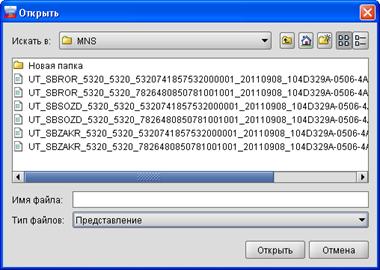
Рис. 24. Окно для выбора файла с фильтрацией по типу файла «Представление»
3. Выделите нужные файлы следующим образом:
¾ Для выделения нескольких файлов подряд ― выделите первый интересующий файл, нажмите и удерживайте клавишу (Shift), затем нажмите левую кнопку мыши на последнем интересующем файле.
¾ Для выделения нескольких отдельно расположенных файлов ― выделите первый интересующий файл, далее нажмите и удерживайте клавишу (Ctrl), затем нажимайте левую кнопку мыши на каждом интересующем файле.
¾ Для выделения всех отображаемых в окне файлов ― выделите любой файл и нажмите сочетание клавиш (Ctrl+A).
4. Нажмите на кнопку Открыть.
Дальнейший порядок выполнения данной операции выполняется однотипно с операцией импортирования в программу XML–файлов (см. подраздел 3.5 п.4).
В результате выполнения операции в папке «Документы (исходящие)\Редактируемые» будет сформирован документ «приложение», связанный с документом «Представление» (рис. 25).

Рис. 25. Документ «Представление» с «приложением»
3.7 Подписание и подготовка документа к отправке в налоговый орган
Подписание ЭП и подготовка документа к отправке обеспечивает готовность основного и связанных документов к отправке в налоговый орган.
Документ подписывается одной или несколькими требуемыми ЭП.
| Подписание ЭП основного документа означает автоматическое подписание всех связанных с ним документов |

Для подписания документа ЭП:
1. Вставьте ключевой носитель в считывающее устройство.
2. Выделите в папке «Документы (исходящие)\Редактируемые» подписываемый документ и нажмите на кнопку со стрелкой справа от кнопки Подписать –> интересующую подпись (рис. 26). В результате документ будет подписан выбранной ЭП.
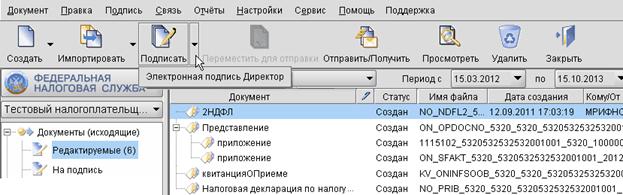
Рис. 26. Кнопка Подписать для подписания документа ЭП
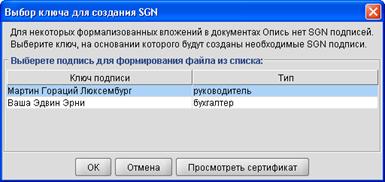
| В случае подписания пакета «Представление» с описью истребуемых налоговым органом документов выполняется проверка наличия среди приложений SGN–файла подписи этих документов. При отсутствии такового откроется окно с запросом ЭП, на основании которой будет сформирован SGN–файл подписи и приложен к пакету с описью истребуемых документов.
В этом окне выберите нужную подпись и нажмите на кнопку OK. |
При необходимости подписания документов более чем одной ЭП повторите шаг 2 с теми же результатами.
В результате откроется окно «Шифрование и отправка документов» (рис. 27).
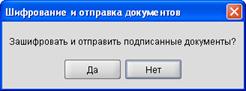
Рис. 27. Окно с запросом на шифрование и отправку подписанных документов
5. Нажмите на кнопку:
¾ Да ¾ для подтверждения отправки документа. В результате откроется окно «Параметры связи» для выполнения действий согласно 3.8.
¾ Нет ¾ для отказа от немедленной отправки документа. В результате документ останется в папке «Документы (исходящие)\Редактируемые» и будет отмечен стилизованным изображением авторучки. При подписании всеми необходимыми ЭП он будет отмечен значком «галочка» (рис. 28).
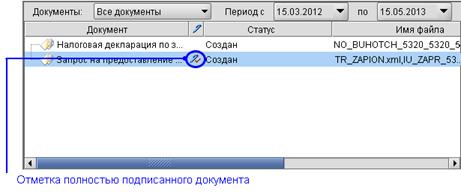
Рис. 28. Документ подписан всеми необходимыми ЭП
Для подготовки документа к отправке в налоговый орган:
1. Выделите его в окне представления данных и нажмите на кнопку Переместить для отправки (рис. 29).
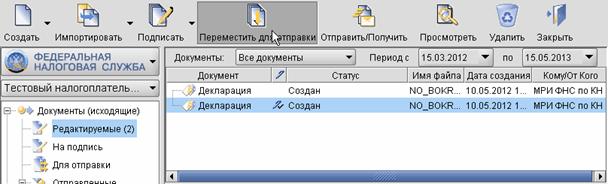
Рис. 29. Кнопка команды на перемещение документа для отправки
Подписанный документ будет перемещён в папку «Документы (исходящие)\Для отправки».
3. Нажмите на кнопку Отправить/Получить (рис. 30).
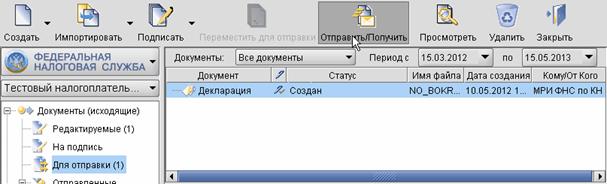
Рис. 30. Кнопка команды отправки документа
В результате документ будет подготовлен к отправке в налоговый орган.
| К отправке предназначаются все документы, находящиеся в папке «Документы (исходящие)\Для отправки» |
3.8 Обмен документами с корреспондентами
Чтобы осуществить обмен документами с корреспондентами:
1. Нажмите на кнопку Отправить/Получить панели управления главного окна программы.
В результате:
¾ если в настройках программы установлено отображение одного из видов окна обмена документами, то откроется окно «Настройки обмена» (рис. 31).
¾ если отображение окна обмена документами установлено как «без вывода» (установлено по умолчанию), то откроется окно «Обмен документами» с отображением хода процесс обмена документами (рис. 32).
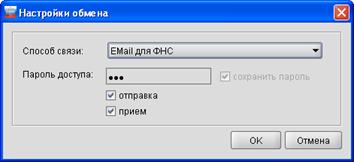
Рис. 31. Окно «Настройки обмена»
2. Установите направление обмена документами (двухстороннее — приём и передача документов или одностороннее — только приём или только передача). Установите при необходимости флажки отправка и прием.
| Поле Пароль параметров связи автоматически заполняется соответствующими значениями из настроек учетной записи организации-налогоплательщика |

3. Нажмите на кнопку OK. В результате будет запущен процесс обмена документами с отображением его хода в окне «Обмен документами» на вкладке Задачи и ошибок на вкладке Ошибки (см. рис. 32).
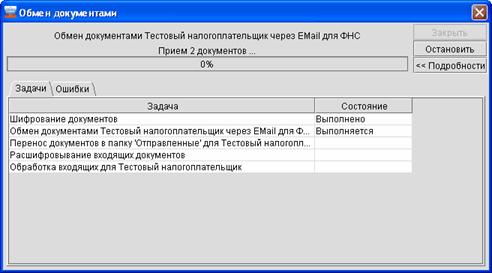
Рис. 32. Окно «Обмен документами» с отображением хода обмена документами
В случае успешного выполнения всех задач сеанса связи:
¾ окно «Настройки обмена» закроется;
¾ исходящие документы «Декларация», «2НДФЛ», «Запрос на предоставление информационных услуг», «Заявление», «Обращение НП», «Уведомление» и «Представление» будут перемещены в папку «Документы (исходящие)\Отправленные\В обработке» со статусом «Доставлен»  (рис. 33).
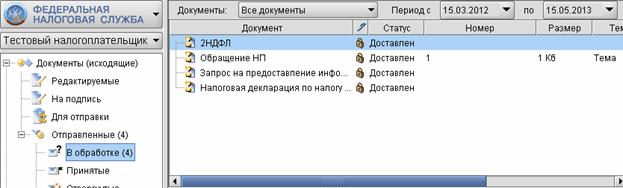
Рис. 33. Папка для недавно отправленных документов, на которые не получен ответ о доставке
Информация по всем отправленным документам, вне зависимости от их состояния и статуса обработки, будет отображена в папке «Документы (исходящие)\Отправленные».
3.9 Контроль состояния отправленного документа
Контроль состояния отправленного налогоплательщиком любого документа означает получение и отправку им транспортных квитанций:
¾ документов «подтверждениеДатыОтправки» от регионального почтового сервера ФНС или документа «подтверждениеДатыПолучения» от налогового органа;
¾ документа «извещениеОПолучении» от налогового органа.
Получение документа «подтверждениеДатыОтправки» означает, что отправленный налогоплательщиком документ:
¾ был успешно доставлен на региональный почтовый сервер ФНС / в налоговый орган;
¾ подлежит обработке и перенаправлению в соответствующий налоговый орган.
Получение документа «подтверждениеДатыПолучения» означает, что отправленный документ был успешно доставлен в налоговый орган.
Получение документа «извещениеОПолучении», означает, что отправленный налогоплательщиком документ был получен соответствующим налоговым органом для последующей обработки.
3.9.1 Получение и просмотр документов «подтверждениеДатыОтправки» и «подтверждениеДатыПолучения»
Документ «подтверждениеДатыОтправки» информирует налогоплательщика о дате и времени:
¾ получения региональным почтовым сервером ФНС документа «Декларация», «Заявление», «2НДФЛ», «Уведомление» и «Представление» (в т. ч. и для истребованных документов);
¾ переотправки их в назначенный налоговый орган;
¾ отправки документа «Требование НО» и его приложений от налогового органа налогоплательщику.
Документ «подтверждениеДатыПолучения» информирует налогоплательщика о дате и времени получения налоговым органом документов «Запрос на предоставление информационных услуг» и «Обращение НП».
Чтобы получить документы «подтверждениеДатыОтправки и «подтверждениеДатыПолучения»:
1. Вставьте ключевой носитель в считывающее устройство.

|
Из за большого объема этот материал размещен на нескольких страницах:
1 2 3 4 5 6 7 8 9 10 11 12 13 |
