

Партнерка на США и Канаду по недвижимости, выплаты в крипто
- 30% recurring commission
- Выплаты в USDT
- Вывод каждую неделю
- Комиссия до 5 лет за каждого referral
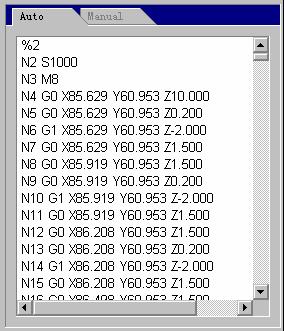
По щелчку правой кнопки мыши на этой вкладке открывается контекстное меню, показанное на следующем рисунке:
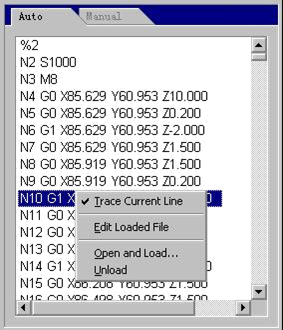
Это меню содержит основные команды, используемые в автоматическом режиме работы; эти команды можно также вызвать из строки меню, что удобнее делать с клавиатуры. Пункты Show File Line Number (показать номер строки файла) и Trace Current Line (трассировать текущую линию) находятся в меню View. Остальные три пункта содержатся также в меню File. См. описание этих пунктов в разделах 4.23 и 4.25.
Поскольку окно Auto представляет собой одну из вкладок главного окна, ее можно активизировать одним из следующих способов:
Из строки меню
Выберите пункт window (W)|Show Auto Window ( A);
С помощью клавиш быстрого вызова Нажмите клавиши Ctrl+1.

Рекомендация Эта вкладка предназначена только для просмотра программы обработки,
редактирование программы на этой вкладке невозможно. Для редактирования файла выберите пункт меню File|Edit loaded file. Для того чтобы просто отредактировать файл, выберите пункт меню File|Open and edit…
1.8 Вкладка ручного режима работы
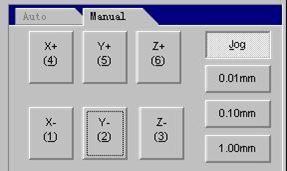
Вкладка ручного режима представляет собой интерактивное окно, с помощью которого оператор может управлять станком вручную.
Поскольку окно Manual представляет собой одну из вкладок главного окна, ее можно активизировать одним из следующих способов:
Из строки меню
Выберите пункт window (W)|Show Manu Window (M);
С помощью клавиш быстрого вызова Нажмите клавиши Ctrl+2.
На вкладке Manual располагаются шесть кнопок ручного управления, соответствующих направлениям осей X, Y и Z.
В ручном режиме используются два способа управления: с непрерывным и пошаговым перемещением рабочего органа.
Непрерывное перемещение рабочего органа
Когда вкладка Manual активна, активизация кнопки, помеченной одной из цифр, приводит к перемещению рабочего органа в соответствующем направлении; при отпускании кнопки движение прекращается.

Внимание!
Вкладка Manual должна быть активна, что можно определить по цвету фона строки заголовка вкладки. В ручном режиме состояние индикатора режима цифровой клавиатуры (Num Lock) не имеет значения.
В ручном режиме работы с непрерывным перемещением рабочего органа его траектория прорисовывается на вкладке Trace цветом, соответствующим команде G00.
Пошаговое перемещение рабочего органа Этот режим аналогичен описанному выше. Отличие от режима непрерывного перемещения
заключается в том, что пошаговое перемещение позволяет точно контролировать расстояние, которое проходит рабочий орган.
Оператор может управлять пошаговым перемещением с клавиатуры, с помощью мыши или с ручного пульта управления. При нажатии на клавишу ручного управления рабочий орган перемещается по соответствующей оси на заданную длину шага. Перед началом управления в этом режиме необходимо задать величину шага подачи.
Задание шага с клавиатуры
Когда вкладка Manual активна, увеличить или уменьшить величину шага можно с помощью соответствующей курсорной клавиши.
Задание шага с помощью мыши Для изменения шага щелкните мышью непосредственно на кнопке задания шага.

Внимание!
Во избежание повреждения станка в результате ошибки управления не устанавливайте чрезмерно большую величину шага по оси Z.
После задания величины шага управление перемещение рабочего органа можно осуществлять с клавиатуры, с помощью мыши или с ручного пульта управления.
Управление с клавиатуры
Когда вкладка Manual активна, нажатие кнопки, помеченной одной из цифр, приводит к активизации этой кнопки. При нажатии клавиши "Пробел" рабочий орган перемещается на один шаг в направлении, соответствующем выделенной кнопке.

Внимание!
Как было указано выше, нажатия клавиш клавиатуры воспринимаются активным окном; активное окно выделяется цветом фона строки заголовка.
Управление с помощью мыши Щелкните левой кнопкой мыши на соответствующей кнопке в окне ручного управления.

Внимание!
Системе требуется определенное время на обработку каждой команды перемещения рабочего органа; при чрезмерной частоте ввода таких команд система выведет сообщение об ошибке: system is busy now and the operation is invalid (система занята - команда не может быть выполнена).
Увеличение/уменьшение глубины Для быстрого увеличения или уменьшения глубины используйте клавиши +/- на
дополнительной цифровой клавиатуре.
1.9 Вкладка трассировки
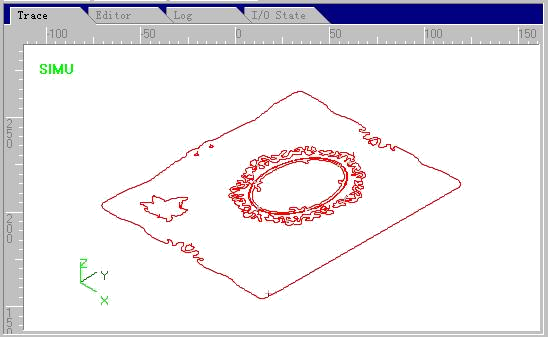
При выполнении программы обработки заготовки или в процессе имитации на вкладке Trace отображается траектория рабочего органа в реальном масштабе времени. Возможность трехмерного отображения траектории рабочего органа в реальном масштабе времени позволяет наглядно контролировать процесс обработки.
Вкладка трассировки поддерживает трехмерное отображение. Настройку параметров отображения можно выполнить в меню View/Customize. См. раздел Параметры отображения.
Режим трехмерного отображения
Этот режим позволяет оператору рассматривать эскиз под разными углами и в различных масштабах.
Функция изменения масштаба изображения
Масштаб изображения можно изменить одним из трех способов: из меню, с помощью клавиш быстрого доступа, с помощью мыши и клавиатуры.
Изменение масштаба с помощью меню
Выберите пункт меню View(V)|Zoom Ratio(R) … и установите требуемый масштаб.
Изменение масштаба с помощью клавиш быстрого доступа Активизируйте вкладку и установите требуемый масштаб изображения с помощью клавиш "+" и "–" цифровой клавиатуры.

Внимание!
Не используйте клавиши "+" и "-" основной клавиатуры.
Изменение масштаба с помощью мыши и клавиатуры
Указатель мыши в области изображения принимает вид  или
или  ; щелчок левой кнопкой
мыши приводит соответственно к увеличению или уменьшению масштаба изображения. Для
переключения вида указателя или используйте клавишу CTRL.

Рекомендация При использовании мыши для изменения масштаба изображения не
смещайте ее в момент щелчка, в противном случае будет выполнена команда перемещения изображения.
Функция перемещения изображения
С помощью мыши:
Изображение на вкладке трассировки можно перемещать с помощью мыши. Указатель мыши в области изображения принимает вид или; нажмите левую кнопку мыши и, не отпуская, медленно перемещайте ее - указатель мыши примет вид  . После перемещения изображения в требуемое положение отпустите кнопку мыши.

Рекомендация Попрактикуйтесь в использовании этой функции - она может оказаться очень удобной.
С клавиатуры:
Используйте курсорные клавиши клавиатуры для перемещения изображения на активной
вкладке Trace.
Функция поворота изображения
Поворот изображения можно выполнить только с клавиатуры ПК (Alt + курсорные клавиши). Для того чтобы повернуть изображение, одновременно нажмите клавишу ALT и одну из курсорных клавиш.
Система поддерживает общепринятые ракурсы отображения, которые можно быстро переключать с помощью клавиш дополнительной цифровой клавиатуры.




1 Вид слева-спереди.
2 Вид сверху
3 Вид справа-спереди
4 Вид слева
5 Вид спереди
6 Вид справа
7 Вид слева-сзади
8 Вид снизу
9 Вид справа-сзади

















|
Из за большого объема этот материал размещен на нескольких страницах:
1 2 3 4 5 6 7 |
