

Партнерка на США и Канаду по недвижимости, выплаты в крипто
- 30% recurring commission
- Выплаты в USDT
- Вывод каждую неделю
- Комиссия до 5 лет за каждого referral
1.1 Интерфейс пользователя Ncstudio
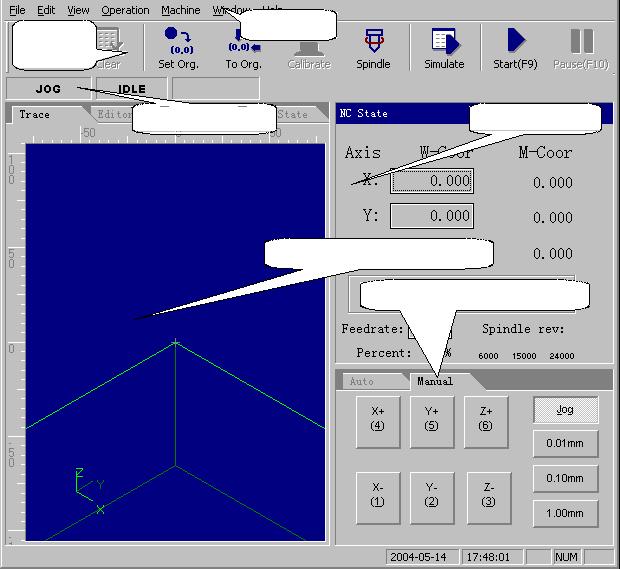
ПО Ncstudio построен с использование таких стандартных элементов, как строка меню, панель инструментов, строка состояния и диалоговые окна. На следующем рисунке показано главное окно программы Ncstudio.
Окно разбито на три области, в которых отображаются:
Панель | Строка меню | ||
инструме | |||
нтов | |||
Строка состояния | Окно NC state | ||
NC |
Свернутое многофункциональное окно
Свернутые окна Auto/Manual
NC state (состояние NC)
Вкладки Track (трассировка), Log (журнал), Editor (редактор) и I/O state (состояние ввода-вывода)
Вкладки Auto (автоматический) и Manual (ручной)
1.2 Строка меню
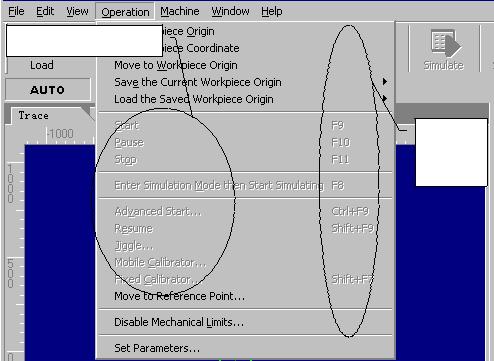
Под строкой заголовка располагается строка меню, содержащая несколько раскрывающихся меню.
Неактивные функции
Клавиши
быстрого
доступа
Каждое раскрывающееся меню может содержать несколько пунктов; каждый пункт активизирует определенную функцию, команду или состояние. Для того чтобы активизировать какую-либо функцию, выполнить команду или изменить состояние, необходимо выбрать соответствующий пункт меню. Для выбора пунктов меню можно использовать не только мышь, но и клавиатуру.
Выбор пунктов меню с помощью мыши Щелкните левой кнопкой мыши на названии меню в строке меню, затем щелкните левой
кнопкой мыши на требуемом пункте раскрывшегося меню.
Выбор пунктов меню с клавиатуры
Нажмите клавишу ALT, затем, удерживая ее - клавишу буквы, соответствующей подчеркнутой букве в наименовании меню (например, чтобы открыть меню File, следует нажать ALT+F).
Использование клавиш быстрого вызова Некоторым пунктам раскрывающихся меню сопоставлены клавиши быстрого вызова,
например, клавиша F9 соответствует команде " Пуск ( S)" меню Operation, т. е. нажатие этой клавиши приведет к непосредственному выполнению соответствующей команды.
Многоточие рядом с наименованием пункта меню (например, open and load (O) …) означает, что при выборе этого пункта меню откроется диалоговое окно. Серый цвет шрифта в наименовании пункта меню означает, что этот пункт меню не может быть выбран в данной ситуации. Кроме того, по нажатию правой кнопки мыши на различных элементах окна открывается контекстное меню, содержащее список команд и функций, сопоставленных данному элементу окна.
1.3 Панель инструментов
Под строкой меню располагается панель инструментов. На панели инструментов располагаются кнопки функций, которые можно непосредственно активизировать щелчком левой кнопки мыши.

Панель  инструментов
Кнопки панели инструментов упрощают выполнение процедур управления и не перекрывают рабочее окно программы громоздкими раскрывающимися меню.
1.4 Строка состояния NC
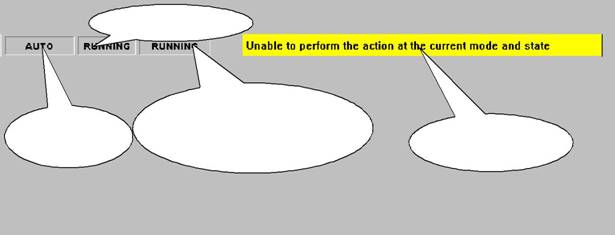
Строка состояния NC располагается под панелью инструментов и используется для
отображения текущего состояния NC и вывода некоторых сообщений.
Состояние
Режимы | Дополнительная | информация | ||
о состоянии | Сообщение | об | ||
работы | ||||
ошибке | ||||
1.5 Строка состояния программы
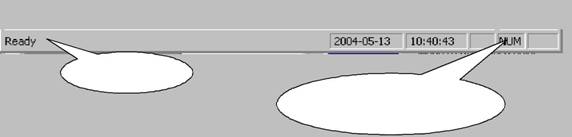
В нижней части рабочего окна программы располагается строка состояния:
Поле сообщения Индикатор режима
дополнительной цифровой клавиатуры
Поле сообщения: в этом поле выводится справочная информация о текущей выполняемой операции или выбранной команде.
Дата и время: в этом поле выводятся текущие дата и время.
Индикаторы режима клавиатуры: в этих полях выводятся индикаторы режимов клавиатуры
(Caps Lock, Num Lock и Scroll Lock)/
1.6 Вкладка NC state
В верхней части вкладки отображаются текущие значения координат по осям; в нижней части вкладки отображаются значения скорости подачи и частоты вращения шпинделя.
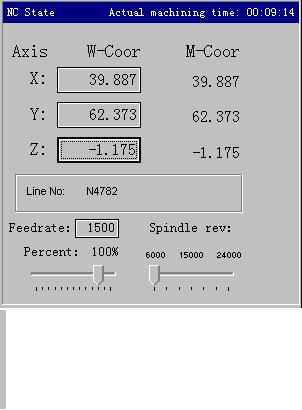
Внимание!
Параметры, отображаемые на вкладке, могут различаться в зависимости от настроек платы и пользовательских установок; используйте приведенные иллюстрации в качестве справочной информации.
Сведения о режиме и продолжительности обработки
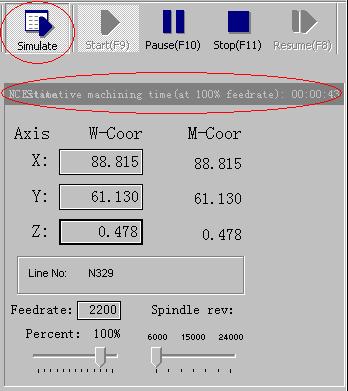
В строке заголовка вкладки NC state отображается также некоторая статусная информация. Например, на предыдущем рисунке показан вид вкладки в режиме имитации: в строке заголовка выводится название режима simulating mode, а в правой части строки заголовка выводится аппроксимированное значение продолжительности обработки (соответствующее скорости подачи 100%). В процессе нормальной работы в этой позиции выводится фактическая продолжительность обработки.
Текущее положение
Для наглядного отображения текущего положения рабочего органа ПО Ncstudio выводит его координаты одновременно в двух системах отсчета: в системе координат станка и в системе координат заготовки. В ПО Ncstudio предусмотрено большое количество функций для поддержки двух координатных систем: оператор может просматривать координаты рабочего органа одновременно в двух системах, переключаться из одной системы в другую и определять сдвиг между двумя системами.
При выполнении операции возврата в исходное положение перед наименованием каждой оси координат появляется значок "доступности системы координат станка". См. следующий рисунок:
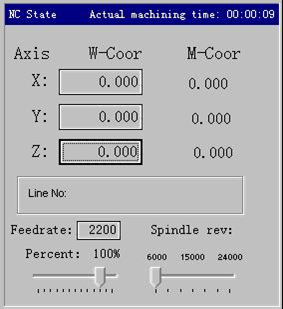
В системе предусмотрены удобные средства определения и модификации начала координат заготовки: текущее положение по любой из осей может быть принято за новое положение начала координат заготовки. Для этого достаточно подвести указатель мыши к значению координаты по соответствующей оси и щелкнуть левой кнопкой мыши на этом значении: текущая координата по этой оси примет нулевое значение. Для того чтобы обнулить координаты по всем трем осям, необходимо поочередно щелкнуть левой кнопкой мыши на соответствующих значениях.

Рекомендация
Эту операцию можно выполнить также, выбрав пункт меню Operation (O)|Set Workpiece Origin … или щелкнув мышью на соответствующей кнопке в панели инструментов.
Скорость подачи
В нижней части вкладки отображаются номер текущего выполняемого сегмента программы, текущая скорость подачи, а также движки установки скорости подачи и частоты вращения шпинделя.
• Движок установки скорости подачи: С помощью движка установки скорости подачи можно регулировать текущую скорость подачи в диапазоне от 0 до 120%. В процессе регулировки отображается текущее установленное значение в процентах.
• Заданная скорость подачи: Это значение, соответствующее параметру F команды G.
• Фактическое значение: это текущее значение скорости подачи, которое зависит от заданной скорости подачи, положения движка установки скорости подачи и частоты вращения шагового двигателя.
• Номер текущего сегмента: В этом поле отображается номер выполняемого кода или строки программы. Если текущая выполняемая процедура содержит служебную информацию, номер отображается в формате N?????. Если процедура не содержит служебной информации, номер отображается в формате L?????.
Если в состоянии ожидания системы щелкнуть левой кнопкой мыши по заданному значению
скорости подачи, откроется диалоговое окно задания скорости подачи. Если система работает в
автоматическом режиме (AUTO), диалоговое окно используется для задания используемого по
умолчанию значения скорости подачи в автоматическом режиме (см. рис. ниже).
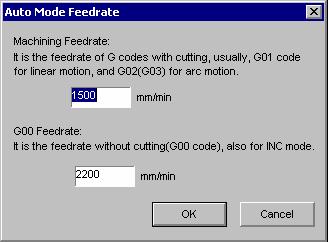
Если система работает в ручном режиме (MANUAL), диалоговое окно используется для задания используемого по умолчанию значения скорости подачи в ручном режиме (см. рис. ниже).
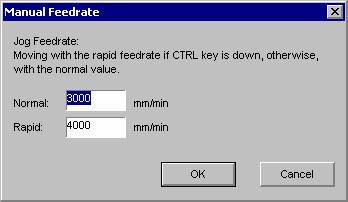
Следует заметить, что эти же значения скорости подачи отображаются в поле Machining Parameter (технологические параметры) окна параметров.
Управление станком
В конце панели инструментов располагаются кнопки управления станком, с помощью которых можно включить или выключить двигатель шпинделя, насос системы охлаждения и т. п. Оператор может использовать эти кнопки для непосредственного управления узлами станка и
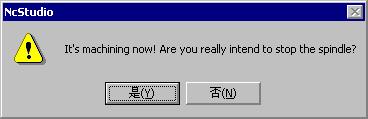
отображения их состояния. При попытке остановить станок в процессе работы на дисплей выводится окно запроса подтверждения, показанное на следующем рисунке:
Оператор может активизировать эти кнопки с клавиатуры ПК или с помощью мыши; при активизации клавиши выполняется соответствующее действие. Пример: на следующем рисунке показан вид панели инструментов при включении двигателя шпинделя.
1.7 Вкладка автоматического режима работы
На этой вкладке отображается текущий открытый файл программы обработки. В настоящее время Ncstudio поддерживает два формата программ обработки: формат команд G-кода и формат HP PLT. На этой вкладке оператор может просматривать последовательность команд текущей программы обработки.

|
Из за большого объема этот материал размещен на нескольких страницах:
1 2 3 4 5 6 7 |
