

Партнерка на США и Канаду по недвижимости, выплаты в крипто
- 30% recurring commission
- Выплаты в USDT
- Вывод каждую неделю
- Комиссия до 5 лет за каждого referral
Функция имитации обеспечивает ускоренную и весьма правдоподобную имитацию процесса обработки.
В режиме имитации на станок не выдаются команды управления приводами в соответствии с программой обработки; вместо этого выполняется высокоскоростная прорисовка траектории режущего инструмента на вкладке трассировки. В процессе имитации оператор может визуально контролировать траекторию движения рабочего органа станка, что позволяет исключить возможность повреждения станка из-за ошибок в программе обработки. Кроме того, в процессе имитации оператор может получить дополнительную информацию.
После запуска процедуры имитации вместо описываемой команды в меню появляется команда
Stop Simulating and Leave Simulation Mode (стоп имитации и выход из режима имитации). При активизации этой команды процедура имитации немедленно завершается.
Команда Advanced Start (пуск с дополнительными параметрами)
Эта команда используется для пропуска определенных секций в программе обработки.
После выбора этой команды открывается диалоговое окно Start (with advanced options), показанное на следующем рисунке.
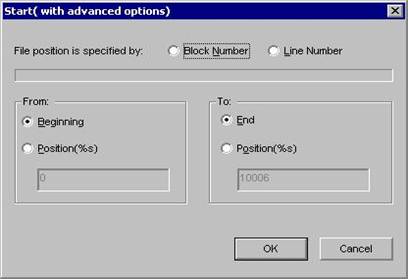
В этом окне оператор должен ввести номера начальной и конечной секций выполняемого участка программы обработки и щелкнуть мышью на кнопке OK. После этого станок начинает выполнение указанных секций программы.
Эту команду можно также использовать в режиме имитации.
Команда Resume (возобновить)
Эта команда представляет собой упрощенный вариант команды Advanced Start. При активизации этой команды система возобновляет выполнение программы обработки с последней точки останова.
Эту команду можно также использовать в режиме имитации.
Команда Jiggle
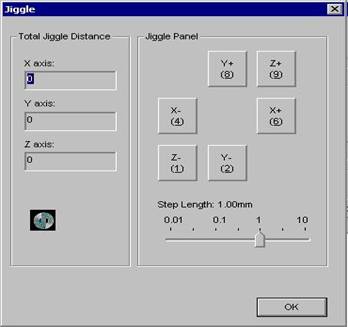
Эта команда доступна только в состоянии паузы. Она используется для тонкой подстройки глубины без прерывания процедуры обработки. Диалоговое окно команды по виду аналогично окну ручного режима работы:
Команда Mobile calibrator (съемный калибратор) (по выбору)
Эта команда обеспечивает удобный способ определения высоты поверхности заготовки. Для того чтобы использовать этот способ, необходимо установить на поверхность заготовки калиброванный по высоте блок, затем, управляя приводом оси Z, подвести острие режущего инструмента к блоку и завершить калибровку. Система определит положение острия режущего инструмента, затем вычтет высоту калибровочного блока из измеренного значения координаты Z, в результате будет получено значение координаты Z точки начала координат заготовки.
Команда Fixed Calibrator (фиксированный калибратор) (по выбору)
Эта команда позволяет установить координату Z начала координат заготовки и выполнить подстройку координаты Z после смены режущего инструмента. Диалоговое окно команды показано на следующем рисунке:
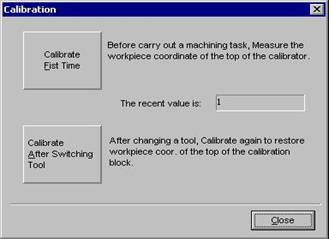
При выполнении настройки оператор должен определить высоту поверхности заготовки и установить соответствующее значение начала координат заготовки по оси Z. После этого необходимо выполнить первую настройку, а затем - вторую настройку после смены режущего инструмента. Следуйте указаниям, отображаемым в диалоговом окне.
Команда Move to Referenced Point (перейти в исходное положение)
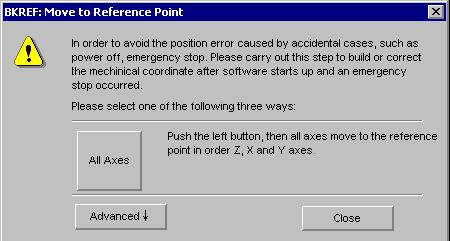
Исходное положение - это фиксированное положение рабочего органа станка, совпадающее с нулем системы координат станка, которое определяется датчиками и системой управления станка. Дополнительную информацию о системе координат станка см. в разделе 3.2. Эта команда требует соответствующей аппаратной поддержки, поэтому некоторые типы станков не имеют этой функции. Настройка начала координат станка имеет большое значение для правильной работы всей системы управления.
Команда Disable Mechanical Limits
Эта функция может использоваться в качестве временной меры защиты системы в тех случаях, когда перемещение рабочего органа ограничивается механическим препятствием. Управление станком в этом режиме требует особого мастерства оператора. Поскольку защитные функции в этом режиме выключены, оператор должен быть особенно внимателен в процессе работы.
Пункт Set parameters (установка параметров)
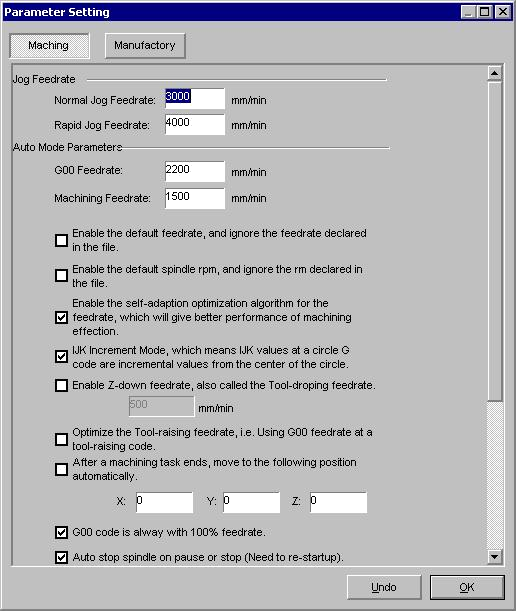
При выборе этого пункта меню открывается окно установки системных параметров. Это окно содержит две вкладки: processing parameters (технологические параметры) и manufacturer parameters (служебные параметры). Подробное описание окна System Parameters приведено выше
1.18 Меню Machine (станок)
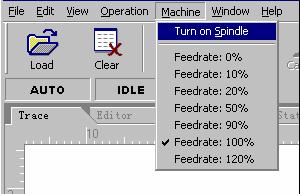
Это меню используется для установки параметров, которые доступны также на вкладке NC
State. Дублирование функций настройки предусмотрено для пользователей, предпочитающих выполнять операции управления с клавиатуры. Подробное описание параметров см. в разделе
4.15.
1.19 Меню Window (окно)
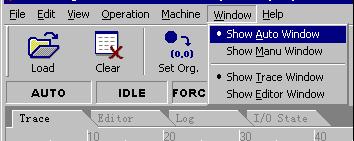
Это меню используется для активизации отдельных вкладок главного окна. Функция каждого пункта меню соответствует его наименованию.
1.20 Меню Help (справка)
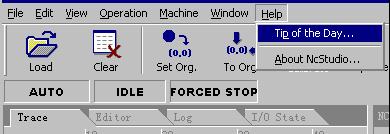
Меню Help в настоящее время содержит только два пункта: Tip of the Day… (совет дня) и About NcStudio (о программе NcStudio).
Пункт Tip of the Day можно использовать для ознакомления с ПО NcStudio. Пункт About Ncstudio открывает доступ к справочной системе, содержащей информацию об аппаратных и программных средствах системы.
Порядок работы
1.21 Включение системы
Проверьте правильность электрических соединений между компьютером и станком, затем включите питание станка и компьютера. Запустите систему числового программного управления Ncstudio™.
1.22 Восстановление исходного положения станка
(необязательная операция)
Операции, описываемые в настоящем разделе, могут быть выполнены только на станках, имеющих функцию восстановления исходного положения (см. также руководство по эксплуатации станка).
Если станок поддерживает функцию возврата в начало координат станка, активизируйте команду Move to Reference Point. Станок автоматически выполнит возврат в исходное положение и подстройку начала координат станка.
В некоторых случаях, например, при повторном включении системы после нормального завершения работы, не требуется выполнять операцию восстановления исходного положения станка. При нормальном завершении работы система Ncstudio™ сохраняет всю необходимую информацию. Кроме того, эту операцию можно пропустить, подтвердив правильность текущего положения.
1.23 Загрузка программы обработки
Прежде чем приступить к обработке заготовок, необходимо загрузить программу обработки, в противном случае режим автоматической обработки будет недоступен.
Выберите пункт меню File (F)|Open (O) … - откроется стандартное диалоговое окно, в котором необходимо выбрать диск, указать путь и имя открываемого файла. После щелчка мышью на кнопке Open система загрузит указанный файл программы обработки. Затем с помощью клавиши F2 можно переключиться на вкладку просмотра программы обработки.
1.24 Работа в ручном режиме
Выберите пункт меню Window (W)|Show manu window (M) - откроется вкладка ручного режима управления. С помощью органов управления, имеющихся на этой вкладке, можно осуществлять управление работой станка в ручном режиме. См. раздел 5.2.
Перемещение рабочего органа в ручном режиме Для управления перемещением рабочего органа по осям координат используйте
соответствующие клавиши дополнительной цифровой клавиатуры. Индикатор NUM LOCK клавиатуры должен гореть.
Используемые клавиши дополнительной цифровой клавиатуры:


4 -----положительное направление по оси X
1 -----отрицательное направление по оси X
5 -----положительное направление по оси Y
2 -----отрицательное направление по оси Y
6 -----положительное направление по оси Z
3 -----отрицательное направление по оси Z
Нажатие этих клавиш вместе с клавишей CTRL включает усоренный режим перемещения.


Увеличение/уменьшение глубины С помощью клавиш+/- цифровой клавиатуры можно быстро увеличить или уменьшить глубину.
1.25 Установка начала координат заготовки
Начало координат заготовки соответствует в процессе обработки точке с нулевыми координатами по осям X, Y, Z. Прежде чем начать работу, необходимо привязать начало координат заготовки к началу координат станка. Для этого выполните следующие операции:

|
Из за большого объема этот материал размещен на нескольких страницах:
1 2 3 4 5 6 7 |
