

Партнерка на США и Канаду по недвижимости, выплаты в крипто
- 30% recurring commission
- Выплаты в USDT
- Вывод каждую неделю
- Комиссия до 5 лет за каждого referral
Функция очистки
После длительной работы изображение траектории рабочего органа становится очень сложным, а объем временных файлов, используемых в процессе обработки, становится чрезмерно большим. В результате существенно возрастает продолжительность выполнения операций перерисовки, перемещения и поворота изображения. Для того чтобы этого избежать, оператор должен очистить изображение.
Очистить изображение можно несколькими способами: из меню, с помощью кнопки панели инструментов, с помощью клавиш быстрого доступа, а также с клавиатуры.
Очистка с помощью команды меню или кнопки панели инструментов:
Выберите пункт меню Edit (E)|Clear View (C) или щелкните мышью на соответствующей кнопке панели инструментов.
С помощью клавиш быстрого доступа:
Вкладку трассировки можно очисть в любой момент времени, нажав комбинацию клавиш
CTRL+ DEL.
С клавиатуры:
Для очистки активной вкладки трассировки нажмите клавишу DEL.
Контекстное меню
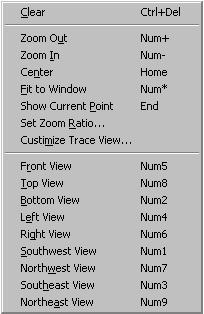
По щелчку правой кнопки мыши на вкладке трассировки открывается контекстное меню, показанное на следующем рисунке. Все функции, включенные в это меню, рассмотрены выше.
Параметры отображения
Диалоговое окно Customize позволяет настроить параметры отображения на вкладке трассировки. В этом окне можно задать пользовательские настройки режима отображения и выбрать цвета, используемые для прорисовки трасс.
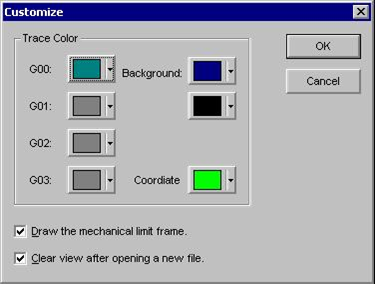
Trace color (цвет трассы): в этой области окна можно выбрать цвета, соответствующие различным элементам изображения, включая:
Цвет команды G00: этот цвет будет использоваться для отображения участков трассы, соответствующих команде G00.
Цвет команды G01: этот цвет будет использоваться для отображения участков трассы, соответствующих команде G01.
Цвет команды G02: этот цвет будет использоваться для отображения участков трассы, соответствующих команде G02.
Цвет команды G03: этот цвет будет использоваться для отображения участков трассы, соответствующих команде G03.
Background color (цвет фона): Для фона вкладки трассировки можно выбрать два цвета, реализовав постепенный переход этих цветов.
Coordinate color (цвет осей координат): Этот цвет используется для обозначения осей координат на вкладке трассировки.
Примечание: Для отображения участков, обработанных в ручном или в ручном пошаговом режиме используется цвет, назначенный команде G00.
Для того чтобы задать цвет элемента, щелкните мышью на соответствующей кнопке выбора цвета - откроется окно палитры, показанное на следующем рисунке:
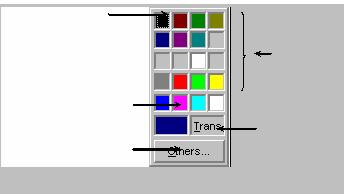
Текущий выбранный
стандартный цвет Стандартные цвета
Текущие выбранные | ||
дополнительные цвета | Прозрачный | |
цвет | ||
Кнопка вызова палитры | ||
дополнительных цветов |

Рекомендация
 Для того чтобы скрыть участки трассы, соответствующие какой-либо команде, выберите для нее прозрачный цвет (transparent).
Не рекомендуется устанавливать прозрачный цвет фона, т. к. это может привести к некорректной очистке изображения.
1.10 Вкладка System log (системный журнал)
На этой вкладке отображаются записи о важнейших операциях и системных событиях; здесь можно просматривать сообщения не только о тех событиях, которые произошли с момента последнего запуска системы, но и сообщения, зарегистрированные в ходе предыдущих сеансов работы. По мере накопления опыта работы с системой журнальная информация будет становиться все более полезной.
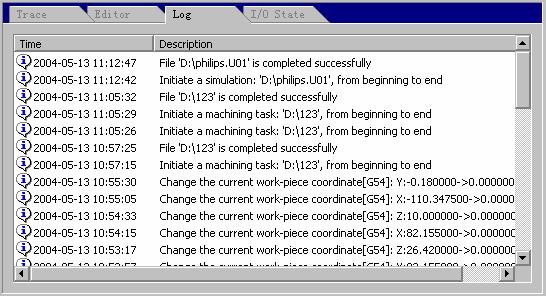
Текущая запись журнала включает следующие данные:
• Запуск и закрытие программы.
• Данные о запуске обработки в автоматическом режиме и автоматическом завершении обработки.
• Изменение рабочих координат.
• Системные сообщения о неисправностях.
• Прочую системную информацию.

Внимание!
Системный журнал необходимо периодически очищать. В противном случае объем файла системного журнала может увеличиться настолько, что это будет мешать нормальной работе системы.
1.11 Окно System parameters (системные параметры)
ПО Ncstudio™ имеет множество параметров, с помощью которых его можно адаптировать для выполнения каждой конкретной работы. Ниже рассмотрены только наиболее часто используемые параметры.
Диалоговое окно System Parameters вызывается через пункт меню Operation->Set Parameters.
Системные параметры подразделяются на две группы: технологические параметры и пользовательские параметры; подробное описание системных параметров приведено ниже.
Технологические параметры
ПО Ncstudio™ имеет большое количество параметров, с помощью которых можно обеспечить оптимальную настройку системы. В окне machining parameters (технологические параметры) присутствуют только наиболее часто используемые параметры.
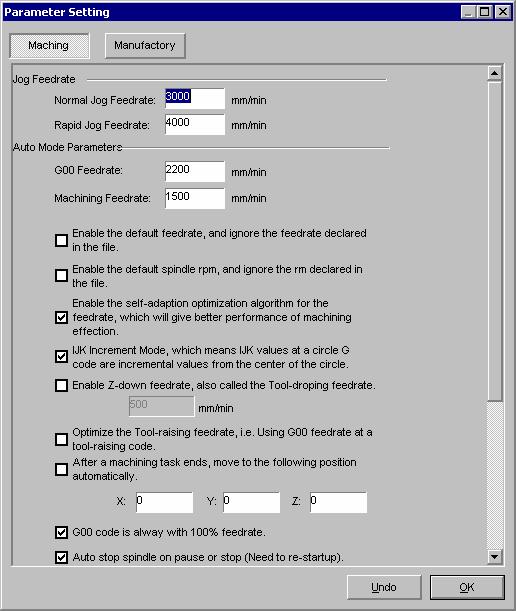
Jog Feedrate (скорость подачи в ручном режиме): это поле включает два значения: Normal Jog Feedrate (нормальная скорость подачи) и Rapid Jog Feedrate (ускоренная подача); с помощью этих двух значений устанавливается скорость подачи в ручном режиме управления.
• Нормальная скорость подачи соответствует нажатию курсорной клавиши в ручном режиме управления.
• Ускоренная подача соответствует одновременному нажатию курсорной клавиши и
"клавиши ускорения" (CTRL) в ручном режиме управления.
Эти два значения можно также задать непосредственно на вкладке NC State. См. раздел 4.15. Auto Mode Parameters (параметры автоматического режима):
• G00 Feedrate: этот параметр определяет скорость подачи при выполнении команды G00;
• Machining Feedrate: этот параметр определяет интерполированную скорость подачи при
выполнении таких команд, как G01,G02 и G03.
Эти два значения определяют скорость подачи в автоматическом режиме обработки заготовки. Рабочий орган станка будет перемещаться с заданной этими параметрами скоростью в автоматическом режиме работы или если скорость подачи не определена в команде MDI.

Внимание!
В пошаговом режиме работы скорость не ограничивается. Эти два значения можно также задать непосредственно на вкладке NC State. См. раздел 4.15.
• Enable the default feedrate: если этот флажок установлен, значение скорости, заданное в файле, игнорируется, и используется заданная по умолчанию скорость подачи.
• Enable the default spindle rpm: если этот флажок установлен, частота вращения шпинделя, заданная в файле, игнорируется, и используется заданная частота вращения.
• Enable the self-adaption optimization algorithm: разрешение использования самонастраивающегося алгоритма задания скорости подачи, обеспечивающего повышение производительности и качества обработки.
• IJK Increment Mode: режим IJK, при использовании которого координаты векторов IJK в G-коде окружности отсчитываются от центра окружности. См. указания по работе с постпроцессором.
• Enalbe Z-down feedrate: этот флажок позволяет задать скорость подачи по оси Z при опускании инструмента; этот параметр иначе называется "скорость опускания инструмента по оси Z".
• Optimize the Tool-raising feedrate: этот флажок разрешает оптимизацию скорости подачи при поднятом инструменте, т. е. использование скорости, заданной в команде G00, при перемещении с поднятым инструментом.
• G00 code is always with 100% feedrate: Это вспомогательный параметр. Если это флажок установлен, система будет игнорировать заданную скорость подачи во время свободного хода. В результате изменения скорости подачи не будут влиять на скорость перемещения рабочего органа во время свободного хода.
• Флажок перемещения режущего инструмента в заданное положение после завершения программы обработки: установите этот флажок, если режущий инструмент должен автоматически перемещаться в определенное положение после завершения программы обработки.
Если флажок перемещения режущего инструмента в заданное положение установлен,
открываются поля дополнительных параметров.
• Координаты X, Y, Z для изменения положения режущего инструмента: В этих полях можно задать координаты для перемещения режущего инструмента (внимание: координаты должны быть заданы в системе координат станка).
• Safe Height: безопасная высота - это координата по оси Z в системе координат заготовки, в которой исключается случайное касание заготовки инструментом, т. е. высота режущего инструмента после возврата в исходное положение и возобновления работы.
• Параметры вращающейся оси: Y-axis is a revolving axis: установите этот флажок, если ось Y - вращающаяся.
• Параметры вращения по другим осям могут быть заданы только в том случае, если соответствующие оси являются поворотными.
• The unit of the revolving axis is degree: установите этот флажок, если в программе обработки тела вращения в качестве единицы измерения используются угловые градусы.
• The unit of the revolving axis is mm (millimeter): установите этот флажок, если в программе обработки тела вращения в качестве единицы измерения используются миллиметры. В этом случае необходимо также указать радиус вращения заготовки.
Служебные параметры
Эти параметры не предназначены для настройки пользователем, поэтому данный раздел можно пропустить. Для доступа к этим параметрам может потребоваться ввод пароля. Такая мера необходима для предотвращения непреднамеренного изменения значений параметров, которое может привести к нарушению функционирования системы.

|
Из за большого объема этот материал размещен на нескольких страницах:
1 2 3 4 5 6 7 |
