- 30% recurring commission
- Выплаты в USDT
- Вывод каждую неделю
- Комиссия до 5 лет за каждого referral
5.1.6. «Управление файлом»
В этом выпадающем меню находятся следующие команды:
i Копировать на
i Копировать из
i Удалить
i Сжатие информации
i Установить CD-ROM
i Восстановление базы данных
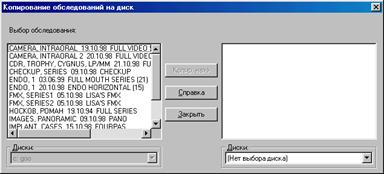
Эта функция нужна, когда Вы хотите скопировать обследования на другой диск.
Выберите диск, на который будете копировать, выберите обследования для копирования и нажмите кнопку «Копировать на».
|
|
5.1.6.1. «Копировать на»
5.1.6.2. «Копировать из»
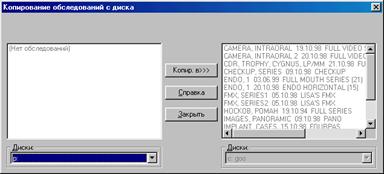
Эта функция нужна, когда Вы хотите скопировать обследования с другого диска на основной.
Выберите диск, с которого будете копировать, выберите обследования для копирования и нажмите кнопку «Копировать из».
|
|
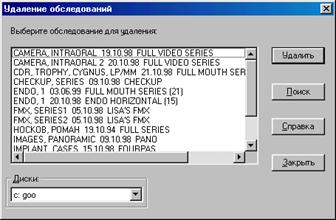
Для удаления ненужных обследований выберите их и нажмите кнопку «Удалить»
|
|
5.1.6.3. «Удалить»
5.1.6.4. «Сжатие информации»
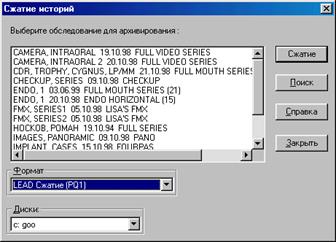
Эта функция позволяет сжать рентгеновские снимки с обследованиями для освобождения пространства на основном диске.
Выберите метод сжатия «LEAD Сжатие (PQ1)» в списке «Формат» и нажмите кнопку «Хорошо».
|
|
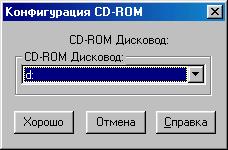
Эта функция позволяет просматривать обследования находящиеся на CD-ROM программой CDR. Следующие действия необходимо сделать, перед тем как с CD-ROM можно будет считывать:
i Вставьте диск в устройство чтения CD-ROM;
i Выберите букву устройства CD-ROM (по умолчанию «d:»);
i Нажмите кнопку «Хорошо»;
Для завершения нажмите кнопку «Отмена».
|
|
5.1.6.5. «Установить CD-ROM»
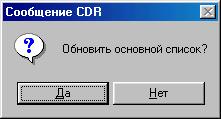
Эта функция нужна, когда Вам необходимо обновить основную базу данных.
|
|
5.1.6.6. «Восстановление базы данных»
5.1.7. «Выход»
Для того чтобы выйти из программы выберите эту команду из меню «Файл».
5. 2. Меню «Редактировать»
5.2.1. «Копировать»
Эта функция используется для копирования в оперативную память компьютера снимков или текста и последующего сохранения или вставки внутри программы CDR или в другие приложения.
5.2.2. «Вставить»
Эта функция используется для вставки имеющегося в памяти компьютера объекта в программу.
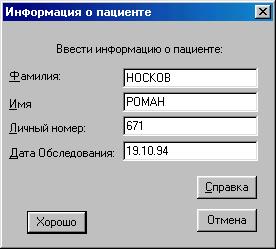
Эта функция используется для введения новой информации о пациенте или изменения старой.
|
|
5.2.3. «Информация о пациенте»
5.2.4. «Примечания обследования»
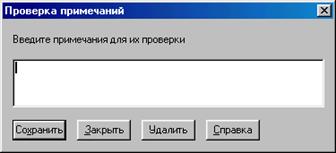
Эта функция используется для введения общих замечаний для всего обследования. После ввода замечания нажмите кнопку «Сохранить».
Для закрытия нажмите «Закрыть».
|
|
5.3. Меню «Снимок»
5.3.1. «Увеличить»
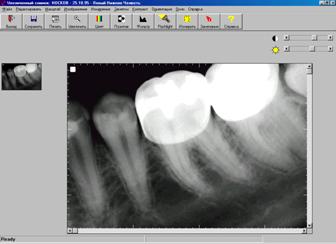
Эта функция позволяет перейти в режим работы с одним снимком. Для выполнения этого выберите «Увеличить» из меню «Снимок», или нажмите на кнопку «Увеличить» на панели инструментов.

Вы перейдете в окно «Увеличенный снимок». В этом окне Вы можете производить диагностику снимка: измерять, увеличивать и т. д.
|
|
5.3.2. «Выбор режима»
В этом выпадающем подменю выбирается тип получения снимка: Рентгеновский (X-ray) или Видео (Video). Видеоснимок доступен только в том случае, если к системе подключена видеокамера.
5.3.3. «Переставить»
Любые два снимка могут быть переставлены местами, независимо от их ориентации. Также можно менять местами снимок и чистое поле.

Для обмена выделите первый снимок, подведя курсор мыши к нему и нажав левую кнопку, затем удерживая нажатой клавишу [Shift] подведите курсор мыши ко второму и нажмите левую кнопу. Нажмите кнопку «Обмен» и два снимка поменяются местами.
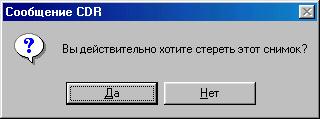
Эта функция используется для удаления снимка из обследования. Снимок должен быть выделен, для того чтобы его удалить. Перед удалением появится запрос на подтверждение удаления.
|
|
5.3.4. «Удалить»

Эта функция используется для импорта снимков в текущее обследование. Для этого выберите чистое поле и в меню «Снимок» выберите «Импорт». В открывшемся диалоговом окне выберите интересующий файл и нажмите кнопку «Открыть».
Поддерживаемые форматы: TIFF, Targa, GIF, Paintbrush, Encapsulated Postscript, TIFF-RLE Compression, TIFF-L2W Compression, Windows BMP.
Максимальный размер импортируемого изображения 840 х 620 пикселей.
|
|
5.3.5. «Импорт»
5.3.6. «Открыть историю»
Эта функция используется для просмотра нескольких снимков одного пациента сделанных в разное время. Снимки, которые будут показаны, располагаются на одном и том же месте в разных картах обследования (т. е. если выбран снимок под номером 1, то будут показаны все снимки под номером 1 из других карт обследования данного пациента).
5.3.7. «Быстрое увеличение»
Эта функция используется для увеличения снимков в основном окне программы, не переходя в режим работы с отдельным снимком. Увеличенный снимок показывается в левом верхнем или правом верхнем углу экрана. Эта функция может быть использована только с рентгеновским изображением. Для быстрого увеличения выполните следующее:
Нажмите кнопку «Магнификация» на панели инструментов.

На экране появится сообщение о том, что идет подготовка к быстрому увеличению.
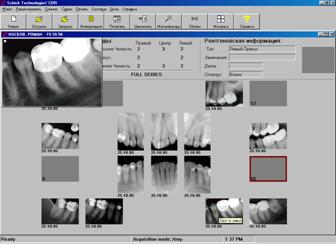
Существуют три масштаба увеличения: 1:1, 2:1, 4:1. По умолчанию используется однократное увеличение.
На экране появится увеличенное изображение выделенного снимка. Для того, что бы увидеть другой снимок подведите курсор мышки к интересующему снимку.
Для отключения этой функции в подменю «Быстрое увеличение» выберите «Отключить» или нажмите на кнопку «Магнификация».
|
|
5.4. Меню «Серии»
Команды этого меню используются для работы с сериями снимков: создание, изменение, выбор и т. д.
5.4.1. «Редактировать»
Эта функция используется для модификации открытой серии. Модифицировать серию можно только, если она не содержит снимков.
5.4.2. «Выбрать»
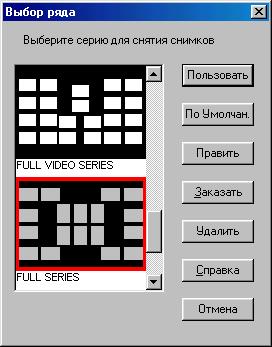
Эта функция позволяет выбрать серию снимков и существующих серий. Выделите нужную серию и нажмите кнопку «Пользовать».
Так же можно редактировать или удалять серии. Можно назначать серии по умолчанию, нажав кнопку «По умолчанию». Для редактирования выделенной серии нажмите кнопку «Править». Для изменения порядка нумерации в серии нажмите кнопку «Заказать». Для удаления серии нажмите кнопку «Удалить».
|
|
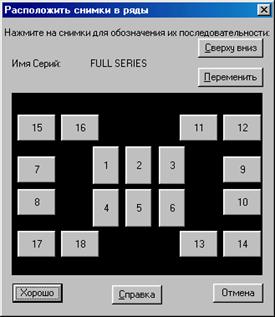
5.4.3. «Порядок»
Эта функция позволяет изменять порядок нумерации снимков. Это порядок, в котором программа автоматически запрашивает получения рентгеновского снимка и осуществляется неручное управление (т. е. используется ножная педаль).
Нажмите мышкой на нумерованный квадрат, с которого Вы хотите начать нумерацию. Этот квадрат станет первым и отметится знаком (*1*). Нажимайте на последующие квадраты для дальнейшего изменения порядка.
|
|
5.4.4. «Flip»
Эта функция используется для того, что бы зеркально отобразить набор снимков в карте обследования.
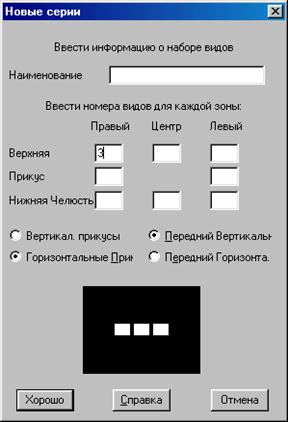
Эта функция позволяет создавать новые наборы снимков.
Введите название серии и число полей для каждой области ротовой полости.
Программа сообщает об ошибке, если введено слишком большое число полей.
|
|
5.4.5. «Новые стандартные серии»

|
Из за большого объема этот материал размещен на нескольких страницах:
1 2 3 4
|


