


Партнерка на США и Канаду по недвижимости, выплаты в крипто
- 30% recurring commission
- Выплаты в USDT
- Вывод каждую неделю
- Комиссия до 5 лет за каждого referral
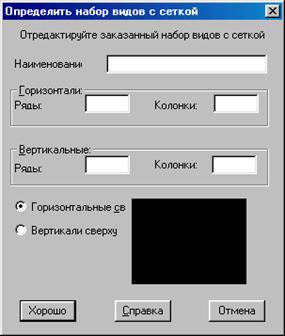
5.4.6. «Новая сетка серий»
|
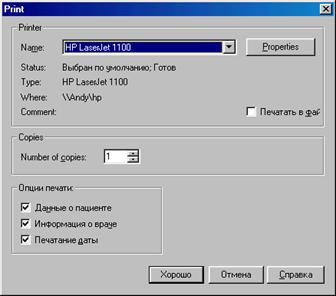
5.5. Меню «Печать»
|
5.5.1. «Печать набора»
Эта функция позволяет распечатать весь набор снимков.
5.5.2. «Печать снимка»
Эта функция позволяет распечатать единственный выделенный снимок из всего набора снимков.
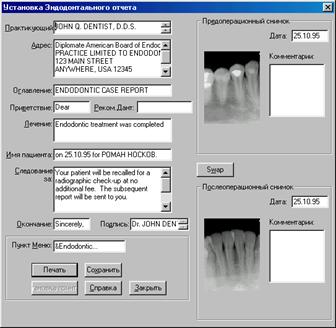
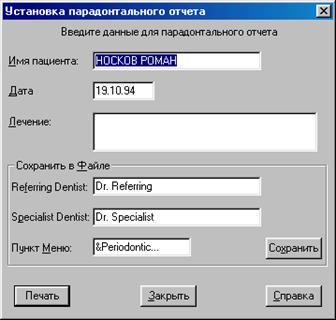
5.5.3. Подменю «Отчеты»
|
|
5.6. Меню «Система»
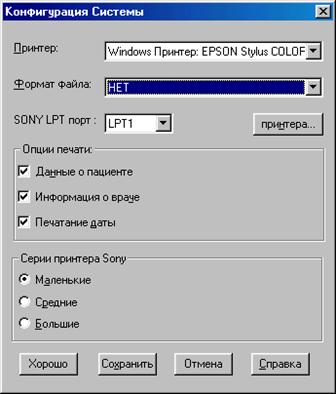
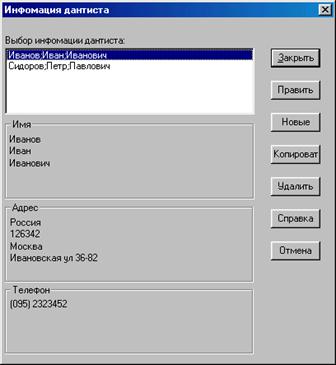
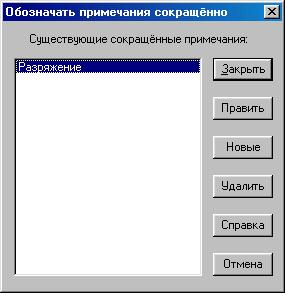
Команды этого меню позволяют проверить информацию о сенсоре, конфигурировать системную информацию (т. е. принтер, настройки принтера, формат файла), установит информацию о врачах, определить замечания, установить фоновый цвет и шрифты программы.
5.6.1. Подменю «Датчик»
|
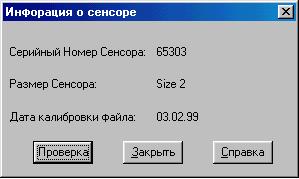
5.6.1.2. «Все сенсоры»
Эта функция позволяет увидеть какие сенсоры могут использоваться с данной системой (другими словами, для каких сенсоров на компьютере есть файл калибровки).
|
|
|
5.6.5. «Установить фоновые цвета»
Эта функция позволяет устанавливать фоновые цвета программы CDR. Выберите эту функцию из меню «Система», выберите цвет и нажмите кнопку «Хорошо».
5.6.6. «Установить фонт»
Эта функция позволяет изменять шрифт текста и его размер. Выберите эту функцию из меню «Система», выберите шрифт, размер шрифта и нажмите кнопку «Хорошо».
Примечание: Результаты изменения цвета и шрифта вступают в силу только после перезапуска программы CDR. Рекомендуется использовать установки по умолчанию, т. е. не изменять цвета и шрифты.
5.7. Меню «Окно»
Функции этого меню используются для мозаики снимков, мозаики обследований, расположения обследований каскадом, скрытие элементов управления
6. Обзор режима работы с одним снимком
6.1. Меню «Файл»
6.1.1. «Сохранить снимок»
Для сохранения изменений выберите «Сохранить снимок» из меню «Файл».
6.1.2. «История»
Данная функция пока не доступна.
6.1.3. «Экспорт»
Эта функция позволяет экспортировать снимок в другое обследование или приложение. В окне экспортирования выберите формат графического файла, введите имя и нажмите кнопку «Сохранить».
6.1.4. «Удалить»
Эта функция позволяет удалить текущий снимок из обследования. Перед удалением программа запросит подтверждения удаления.
6.1.5. «Переснять»
Эта функция позволяет переснять снимок, не выходя из режима работы с одним снимком. Переснятый снимок заменит первичный.
6.1.6. «Напечатать»
Эта функция позволяет напечатать текущий снимок.
6.1.7. «Закрыть»
Эта команда закрывает окно увеличенного снимка и выходит из режима работы с одним снимком.
6.2. Меню «Масштаб»
6.2.1. «Вид изменения»
При переходе в режим работы с одним снимком автоматически выбирается режим масштабирования изображения. Указатель мыши выглядит, как увеличительная лупа, когда находится на изображении снимка. Нажатие левой кнопки мыши в этом режиме увеличивает выбранную область, а нажатие правой кнопки – уменьшает.
6.2.2. «Увеличить в 2 раза»
Увеличение изображения снимка в 2 раза.
6.2.3. «Уменьшить в 2 раза»
Уменьшение изображения снимка в 2 раза.
6.2.4. «Полный размер»
Возвращает изображение снимка к первоначальному размеру.
6.2.5. «Увеличить окно»
После выбора этой функции на снимке появится двухсторонняя стрелка. Нажмите на левую кнопку мыши в месте, которое хотите сделать левой верхней вершиной окна. Не отпуская кнопку мыши, ведите курсор по диагонали до точки, которую хотите сделать правой нижней вершиной. Отпустите кнопку мыши, и выделенное Вами окно увеличится.
6.2.6. «Панорамирование»
Перейдите в режим «Вид изменения» и увеличьте изображение интересующей Вас области. Перейдите в режим «Панорамирование». Нажимая на левую кнопку мыши увеличенная область будет перемещаться.
6.3. Меню «Изображение»
6.3.1. «Цветное»

Эта функция осуществляет псевдоокрашивание снимка по плотности ткани.
6.3.2. «Позитив»
|
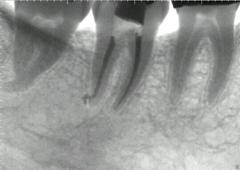
6.3.3. «Контрастность»
Эта функция пропускает изображение снимка через фильтр, который выделяет края между смежными областями снимка.
6.3.4. «Зернистость»
Эта функция убирает шумы, которые могут появиться на снимке. Для удаления темных точек выберите «Зернистость» из меню «Изображение». Для удаления светлых точек перейдите в негативное изображение и выберите «Зернистость».
6.3.5. «Выравнивание»
Некоторые снимки могут получаться блеклыми. Это происходит из-за недостаточного времени облучения сенсора. Функция выравнивание изменяет контраст снимка, делая темные точки черными.
6.3.6. «Подсвечивать»
Для просмотра прогрессии заболевания зуба, изображение может подсвечиваться различными цветами.
После выбора этой функции нажмите левой кнопкой мыши на точку интересующую Вас. На экране появится окно выбора цвета. Выберите цвет и нажмите кнопку «ОК». На изображении выбранным цветом окрасятся все точки с такой же плотностью ткани.
Для окрашивания ближайших по плотности точек с выбранной используйте скроллинг в верхнем левом углу экрана.
Примечание: При перемещении скроллинга будут окрашиваться ближайшие по плотности точки с выбранной (если относительная плотность выбранной точки равна 10, то будут окрашиваться точки с плотностью 9 и 11).

|
Из за большого объема этот материал размещен на нескольких страницах:
1 2 3 4 |
